
Как выполнять обратный поиск изображений на iPhone и Android
Что такое обратный поиск изображений
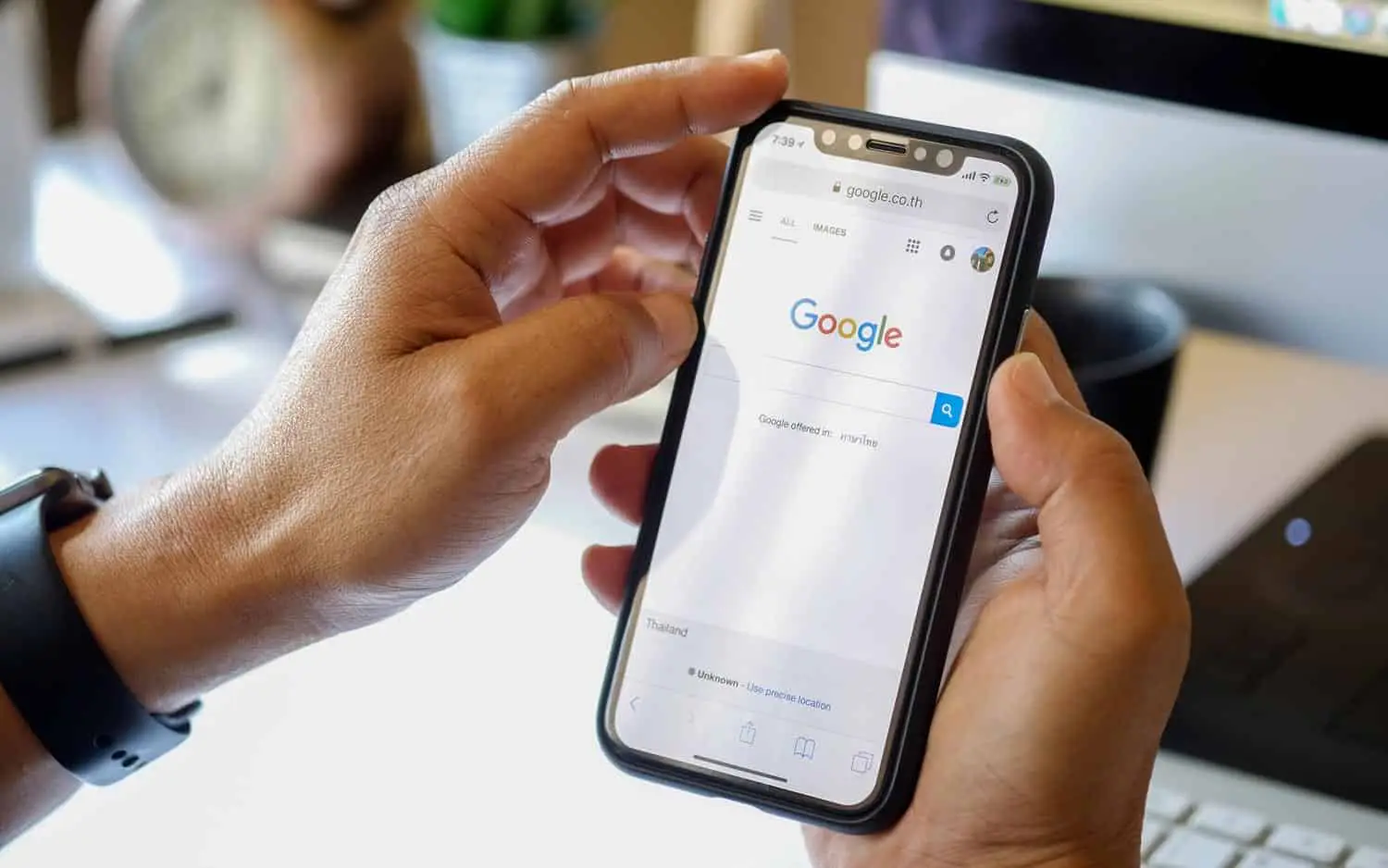
Обратный поиск изображений — метод, при котором в поисковик загружают изображение, а не текст, чтобы найти сайты с такой же или похожей картинкой, оригинал, даты публикации и дополнительные контексты. Коротко: загрузили фото — поисковик показал источники и похожие кадры.
Зачем это нужно
- Найти первоисточник изображения.
- Проверить, не подделано ли фото (фейк/манипуляция).
- Выяснить, где было сделано фото (например, определить локацию по кадру).
- Проверить, не используют ли вашу фотографию без разрешения.
Быстрый способ в Chrome (Android и iOS)
Этот способ подходит, если вы уже видите изображение в браузере Chrome.
- Откройте страницу с нужной картинкой в Chrome на телефоне.
- Нажмите и удерживайте картинку до появления контекстного меню.
- Выберите “Искать это изображение в Google” (Google search for this image).
- Просмотрите результаты: похожие изображения, сайты и возможные размеры.
Важно: на iPhone в некоторых версиях iOS пункт появляется только при включённой десктопной версии сайта или при использовании встроенных расширений.
Обратный поиск через Safari на iPhone
Если вы пользуетесь Safari, подойдёт один из универсальных вариантов:
- Откройте веб‑сервис обратного поиска изображений (например, Prepostseo) в Safari.
- Перейдите в раздел загрузки изображения.
- Нажмите “Загрузить изображение/Фото”.
- Выберите “Сделать фото” или “Выбрать фотографию”.
- Подтвердите выбор из библиотеки.
- Нажмите “Поиск” и дождитесь результатов.
Пояснение: название кнопок в веб‑сервисах может отличаться; на мобильных устройствах часто появляется стандартное системное окно выбора фото.
Пошаговая инструкция для Prepostseo (универсально для Android и iOS)
Prepostseo — пример онлайн‑сервиса, который позволяет загружать фото прямо с телефона.
- Откройте https://www.prepostseo.com/reverse-image-search в браузере на телефоне.
- Нажмите на область загрузки изображений (Upload photo).
- Выберите “Загрузить изображение/Фото”.
- Выберите “Сделать фото” или “Выбрать изображение” в диалоге системы.
- Дождитесь загрузки, нажмите “Search” (Поиск).
- Проанализируйте найденные совпадения и ссылки.
Совет: если сервис предлагает выбор поисковых систем — используйте Google + Yandex + Bing для максимума совпадений.
Как выполнять обратный поиск, если фото прислали в мессенджере (WhatsApp, Telegram, Viber)
- Сохраните изображение в Галерею/Фото.
- Откройте браузер на телефоне и перейдите в онлайн‑инструмент (Prepostseo, TinEye и т.д.).
- Загрузите сохранённый файл и запустите поиск.
Альтернатива: некоторые приложения (например, Reversee) работают как расширения, которые позволяют пересылать фото напрямую из Галереи без отдельного сохранения.
Приложения для обратного поиска изображений (обзор и советы)
Примечание: названия приложений сохраняются на языке разработчика.
Sherlock’s Photo
Коротко: простое приложение для поиска в Google и Yandex. Позволяет загрузить фото или сфотографировать на месте. Удобно, когда нужно быстро проверить источник.
Плюсы: минималистичный интерфейс, поддержка обрезки. Минусы: ограниченные дополнительные инструменты для анализа метаданных.
Reversee
Коротко: приложение для iOS с возможностью редактирования изображения перед поиском и расширением для системы (Photos, Safari, Chrome).
Плюсы: можно отправлять фото из других приложений, поддержка нескольких поисковых систем, платные функции для расширённого поиска. Минусы: часть функций в Pro‑подписке.
Search for images
Коротко: кроссплатформенное приложение для Android и iOS, поддерживает Google и Yandex и импорт изображений из соцсетей.
Плюсы: интеграция с Facebook/Twitter, премиум‑версия убирает рекламу. Минусы: реклама в бесплатной версии.
Google Images vs Prepostseo и другие сервисы
- Google Images — мощный и точный поиск по изображениям, но полнофункциональная загрузка удобна на десктопе.
- Prepostseo и другие веб‑инструменты упрощают загрузку с телефона и агрегируют результаты.
- TinEye специализируется на поиске по версии и редактированию изображений (полезно для поиска доноров при обработке).
- Yandex и Bing дают дополнительную перспективу: иногда они находят источники, которых нет в Google.
Совет: комбинируйте несколько поисковиков, чтобы снизить вероятность пропуска источника.

Когда обратный поиск не даст результат
- Если изображение уникально и ни разу не публиковалось в сети.
- Когда исходный файл сильно обрезан, масштабирован или подвергнут сильной обработке (нейростилизация, сильно изменённые цвета).
- Когда метаданные удалены, а изображения сжаты/перекодированы несколько раз.
Контрмера: попробуйте искать по ключевым кадрам (например, обрезанные области), используйте разные расширения файлов или загрузите менее сжатую версию, если есть.
Методика проверки подлинности изображения (мини‑SOP)
- Сравните полученные источники и найдите самое раннее появление изображения в сети.
- Проверьте метаданные (EXIF) при доступе к оригиналу: камера, дата, геолокация (если не удалена).
- Сопоставьте контент кадра с внешними признаками: тени, отражения, погодные условия, вывески — ищите несоответствия.
- Найдите другие кадры с похожего события — согласуются ли детали?
- Если требуется — используйте инструменты для анализа уровней сжатия и других следов редактирования.
Критерии приёмки
- Установлен наиболее ранний источник изображения.
- Проверены EXIF‑данные (если доступны).
- Подтверждены/опровергнуты явные признаки подделки (несовсемствующие тени, дубликаты, пересечения пикселей).
Чек‑лист для разных ролей
Журналист:
- Собрать URL первых трёх источников.
- Выписать метаданные (EXIF) и проверить дату публикации.
- Сверить кадр с геолокацией и сообщить источник.
Фотограф:
- Идентифицировать сайты, использующие фото без разрешения.
- Сохранить скриншоты страниц и URL для претензий.
- Подготовить запрос на удаление или DMCA, если нужно.
Обычный пользователь:
- Проверить, не фейк ли присланная картинка.
- Найти оригинал, если фото вызывает сомнения.
Советы по приватности и правам (GDPR/конфиденциальность)
- Загружая изображение на сторонний сервис, вы отправляете копию изображения на их сервер. Это может не соответствовать политике конфиденциальности в вашей стране или требованиям GDPR, если фото содержит личные данные других людей.
- Для чувствительных изображений используйте локальные инструменты (на устройстве) или доверенные приложения с чёткой политикой конфиденциальности.
- Если нужно гарантировать приватность, сначала обрежьте или размывайте лишние личные данные, но помните — это уменьшит точность поиска.
Технические и совместимые варианты (короткая справка)
- Android: мобильный Chrome полностью поддерживает “Искать это изображение в Google” при загрузке страницы.
- iOS (Safari): лучше использовать веб‑сервисы или расширения (Reversee) для удобства.
- Альтернативы: Google Lens (в мобильном приложении Google), Yandex Images, TinEye, Bing Visual Search.
Когда использовать какой инструмент — практика (эвристики)
- Нужен быстрый результат прямо из браузера: Chrome → «Искать это изображение».
- Хотите редактировать изображение перед поиском: Reversee.
- Нужна максимальная полнота результатов: комбинируйте Google + Yandex + TinEye.
- Фото из соцсетей: используйте приложение с поддержкой прямого импорта (Search for images).
Примеры проверок (кейсы)
- Вам прислали фото, где подозревается фейковая новость. Действия: сохранить фото → Prepostseo → проверить самые ранние публикации → проанализировать EXIF → сравнить с другими кадрами.
- Вы фотограф‑автор и обнаружили вашу работу на сайте без ссылки. Действия: собрать URL, сделать скриншоты, написать требование об указании авторства/удалении или DMCA.
Решение проблем и отладка (тесты/приёмочные критерии)
- Тест: загрузка изображения формата .jpg/.png должна возвращать хотя бы одно совпадение в течение 30–120 с.
- Приёмка: инструмент корректно показывает ссылки на источники и миниатюры похожих изображений.
Decision flow: какой метод выбрать
flowchart TD
  A[У вас есть изображение на телефоне?] -->|Да| B{Хотите быстро из браузера?}
  A -->|Нет| Z[Сначала сохранить изображение]
  B -->|Да| C[Открыть Chrome и выбрать 'Искать это изображение']
  B -->|Нет| D{Требуется редактирование перед поиском?}
  D -->|Да| E[Использовать Reversee или Sherlock’s Photo]
  D -->|Нет| F[Открыть Prepostseo/TinEye и загрузить файл]
  C --> G[Просмотреть результаты нескольких поисковиков]
  E --> G
  F --> G
  G --> H[Проверить EXIF и ранние публикации]
  H --> I[Сделать вывод о подлинности]
Рекомендации по безопасности при работе с изображениями
- Избегайте загрузки очень личных фото в непроверенные сервисы.
- При анализе публичных изображений сохраняйте копии страниц с результатами поиска (скриншоты, URL).
- Для массовых проверок используйте сервисы с корпоративной политикой безопасности.
Быстрые команды и подсказки (чек‑лист)
- Если видите изображение в браузере: долгий тап → “Искать это изображение”.
- Если изображение в мессенджере: сохранить → открыть Prepostseo или TinEye → загрузить.
- Если нужно редактировать: открыть Reversee → обрезать/масштабировать → искать.
Короткий список альтернатив и заметные отличия
- Google Lens — удобен для объектов/текста в кадре, встроен в приложение Google.
- TinEye — точен для поиска версий и копий изображения.
- Yandex Images — хорош для фото из русскоязычных источников.
- Bing Visual Search — иногда находит альтернативные источники.
Заключение
Обратный поиск изображений с телефона — простой и многофункциональный инструмент проверки контента. Для повседневных задач достаточно Chrome или веб‑сервиса вроде Prepostseo. Для более глубокой проверки используйте сочетание поисковиков, анализ EXIF и специализированные приложения. Не забывайте о приватности: для чувствительных данных выбирайте локальные решения или доверенные сервисы.
Важное: комбинируйте методы — это повышает вероятность найти авторитетный источник или подтвердить/опровергнуть подлинность изображения.

Похожие материалы

Несколько аккаунтов Skype: Multi Skype Launcher

Журнал для работы: повысить продуктивность

Персональные звуки уведомлений на Android

Скачивание шоу Hulu для офлайн‑просмотра

Microsoft Start: персонализированная новостная лента
