
Как восстановить удалённые SMS на Android
Важно: корзина Samsung хранит удалённые сообщения 30 дней. В Google Messages часто сообщения просто архивируются, а не удаляются навсегда. Сторонние программы могут помочь, но требуют USB-отладки или прав root и несут риски.
О чём эта статья
Эта статья пошагово объясняет, как восстановить удалённые текстовые сообщения на Android-разных производителей, какие инструменты использовать и как минимизировать риски потери данных в будущем. Включены практические чек-листы, decision tree для быстрого выбора метода, матрица рисков и role-based инструкции для обычного пользователя и IT-специалиста.
Краткая терминология
- Архив: скрытое место в приложении сообщений, куда переводятся разговоры без удаления.
- Корзина: временное хранилище удалённых сообщений, откуда их можно восстановить в течение заданного периода.
- Резервная копия: сохранённый снимок данных, например в Google Drive/Google One, для последующего восстановления.
Как восстановить удалённые SMS на Android — обзор методов
Основные подходы:
- Использовать встроенные функции мессенджера (корзина, архив).
- Восстановить из резервной копии Google Drive / Google One.
- Применить сторонние программы для восстановления данных.
- Обратиться в сервис или к специалисту по восстановлению данных (экстренный случай).
Выбор метода зависит от модели устройства, используемого приложения для сообщений и от того, есть ли свежая резервная копия.
Восстановление на телефонах Samsung Galaxy
Если ваше устройство Samsung использует приложение Samsung Messages в качестве приложения по умолчанию, в нём есть корзина, где сообщения хранятся 30 дней. Это самый безопасный и быстрый способ.
Шаги для восстановления в Samsung Messages:
- Откройте приложение Samsung Messages.
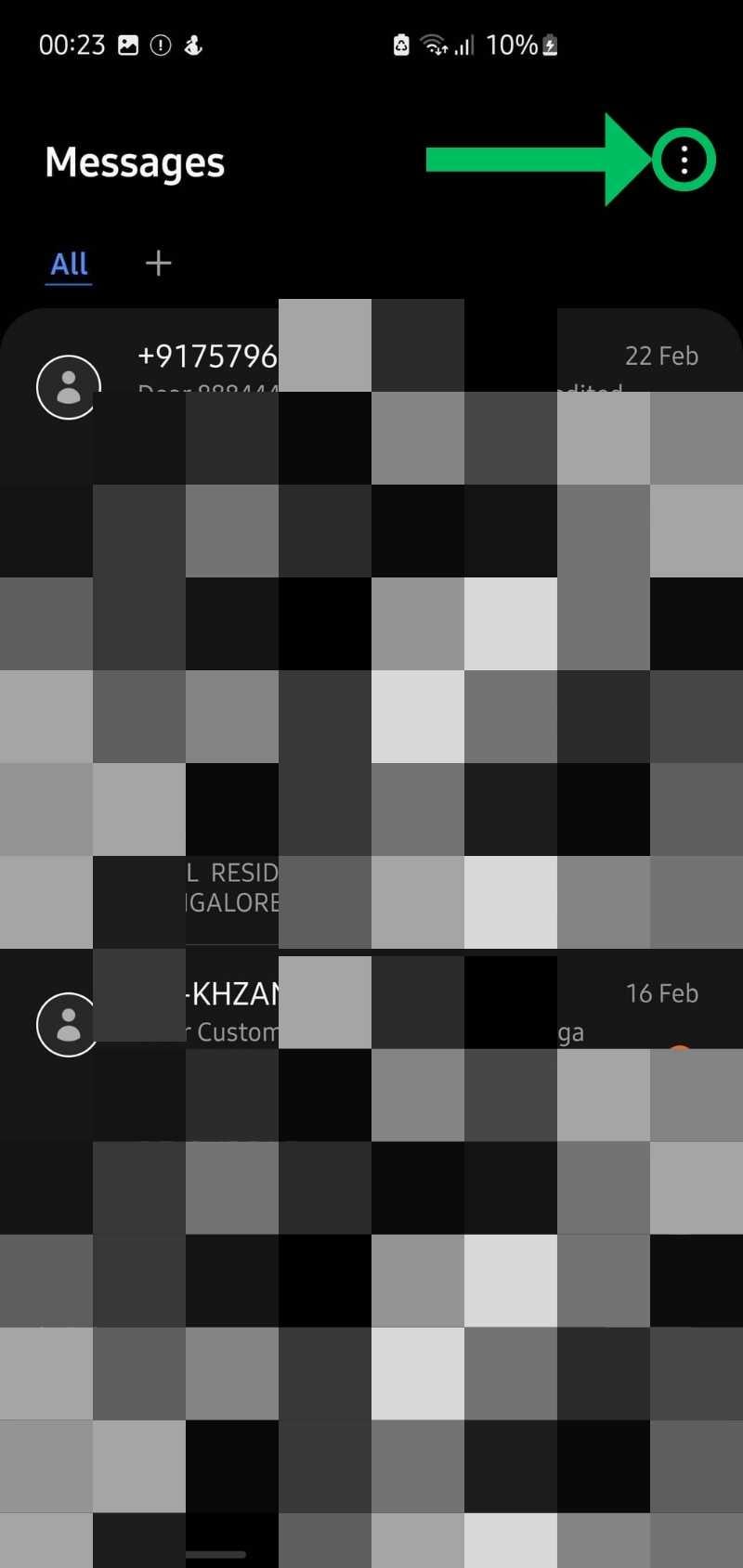
- Нажмите на меню в правом верхнем углу (три точки).
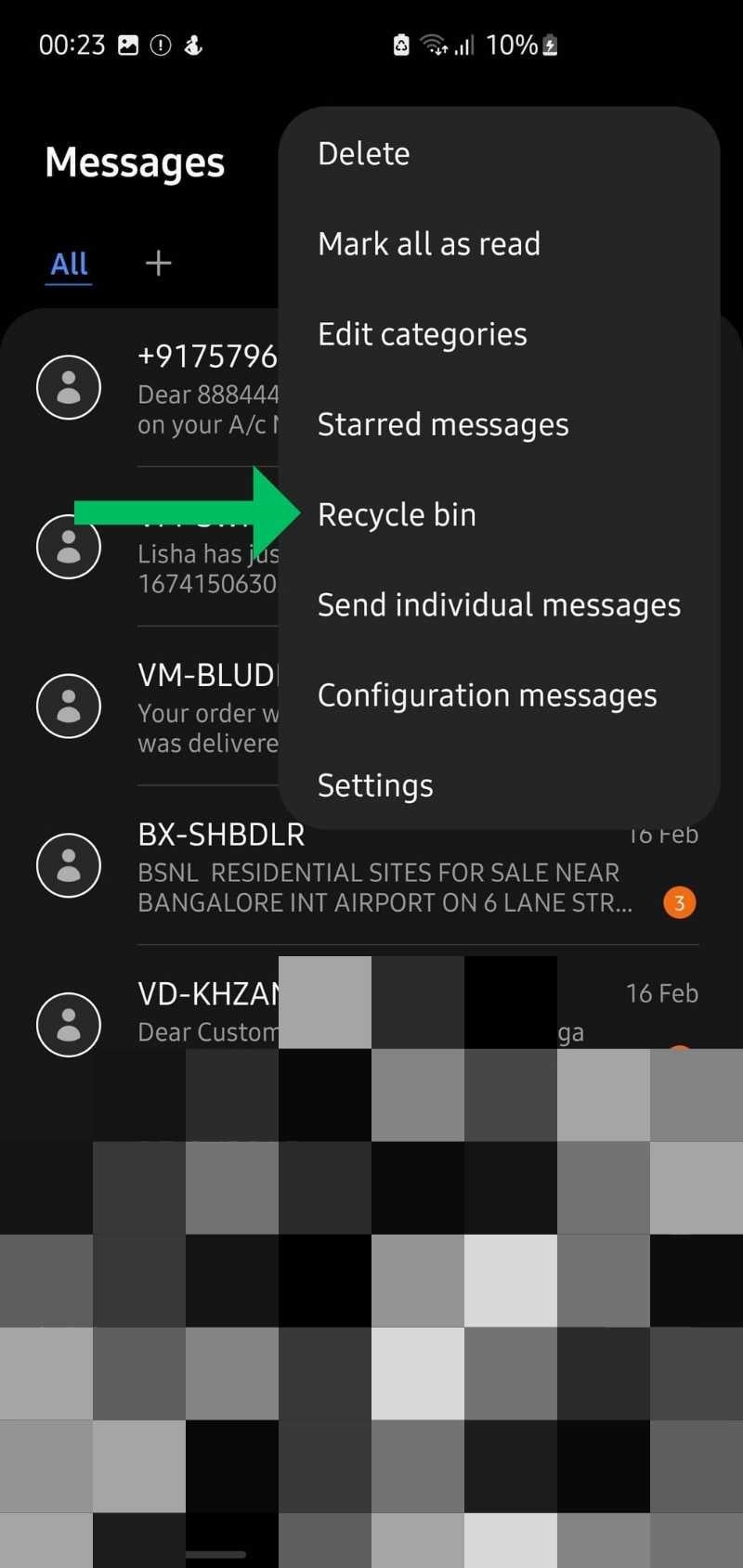
- Выберите «Корзина».
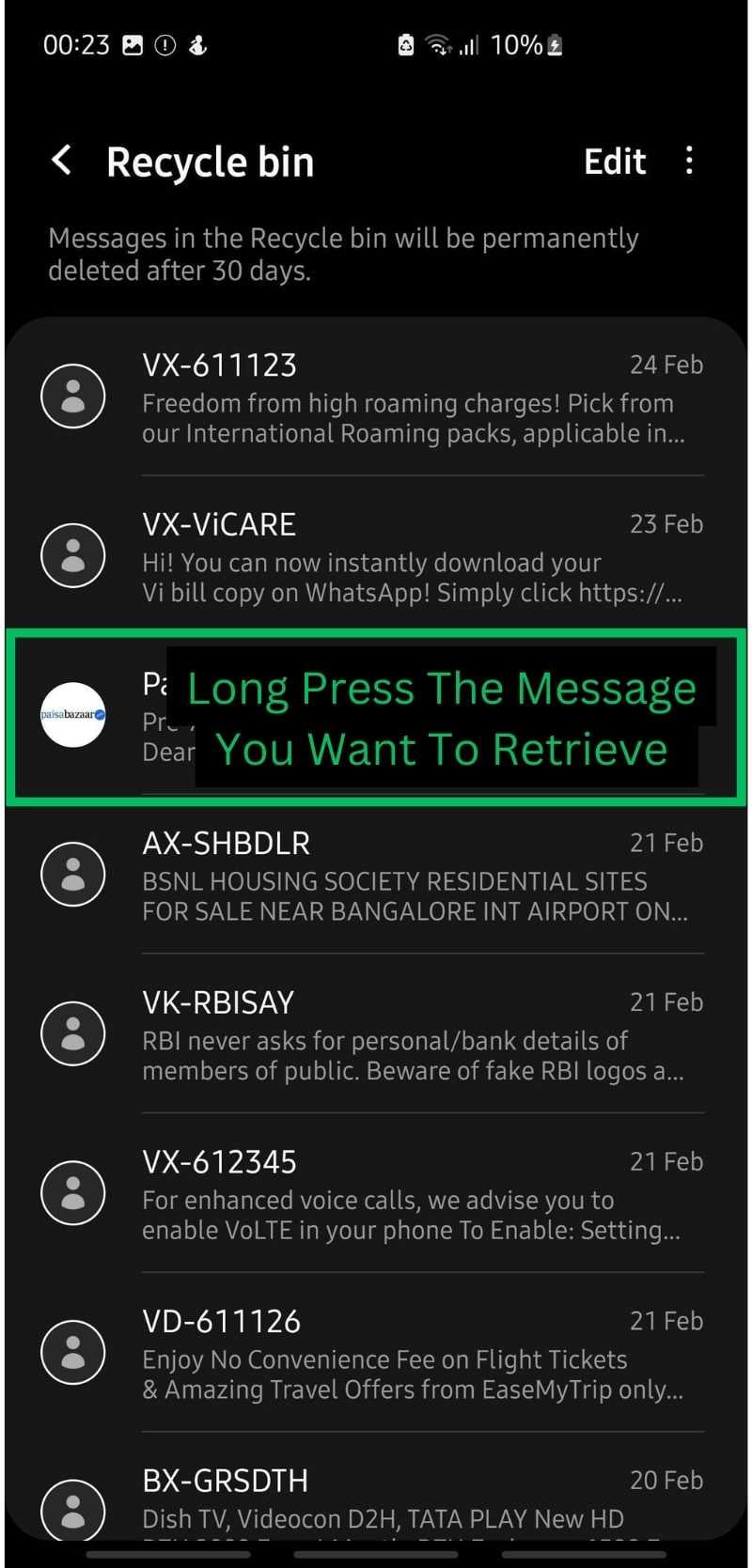
- Долгое нажатие на нужное удалённое сообщение, чтобы выделить его.
- Нажмите «Восстановить» в нижней части экрана.
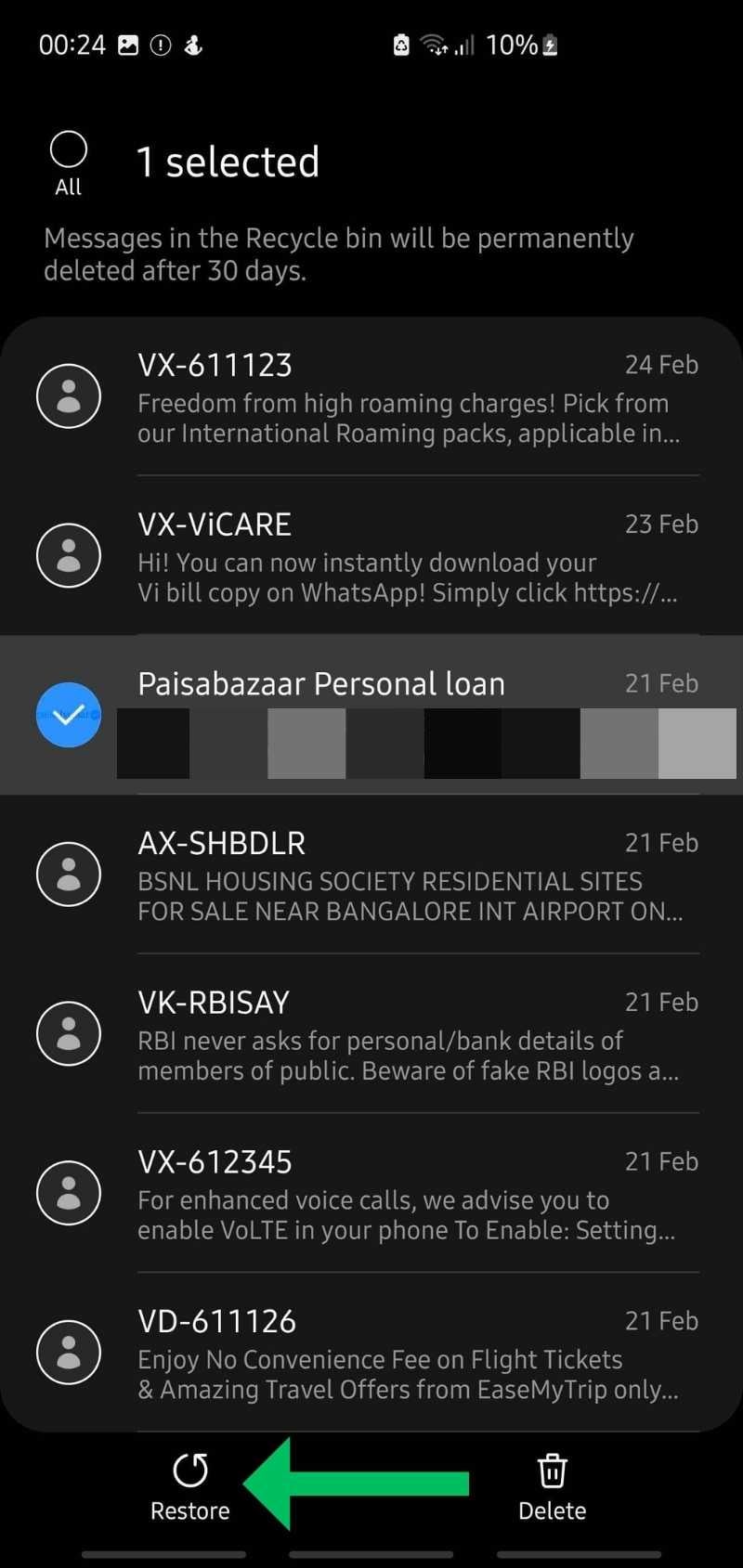
Результат: сообщение вернётся в основную переписку. Если сообщения нет в корзине, используйте резервную копию или сторонний софт.
Восстановление на Google Pixel (Google Messages)
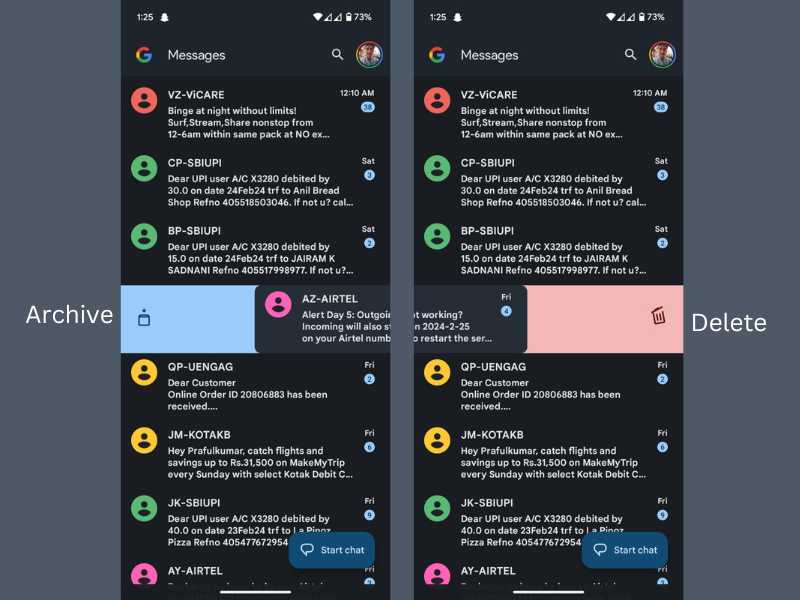
Google Messages не имеет классической корзины, но часто сообщения попадают в «Архив» из‑за жестов свайпа. Кроме того, восстановление из Google Drive возможно при наличии соответствующей резервной копии.
Проверка папки Архив
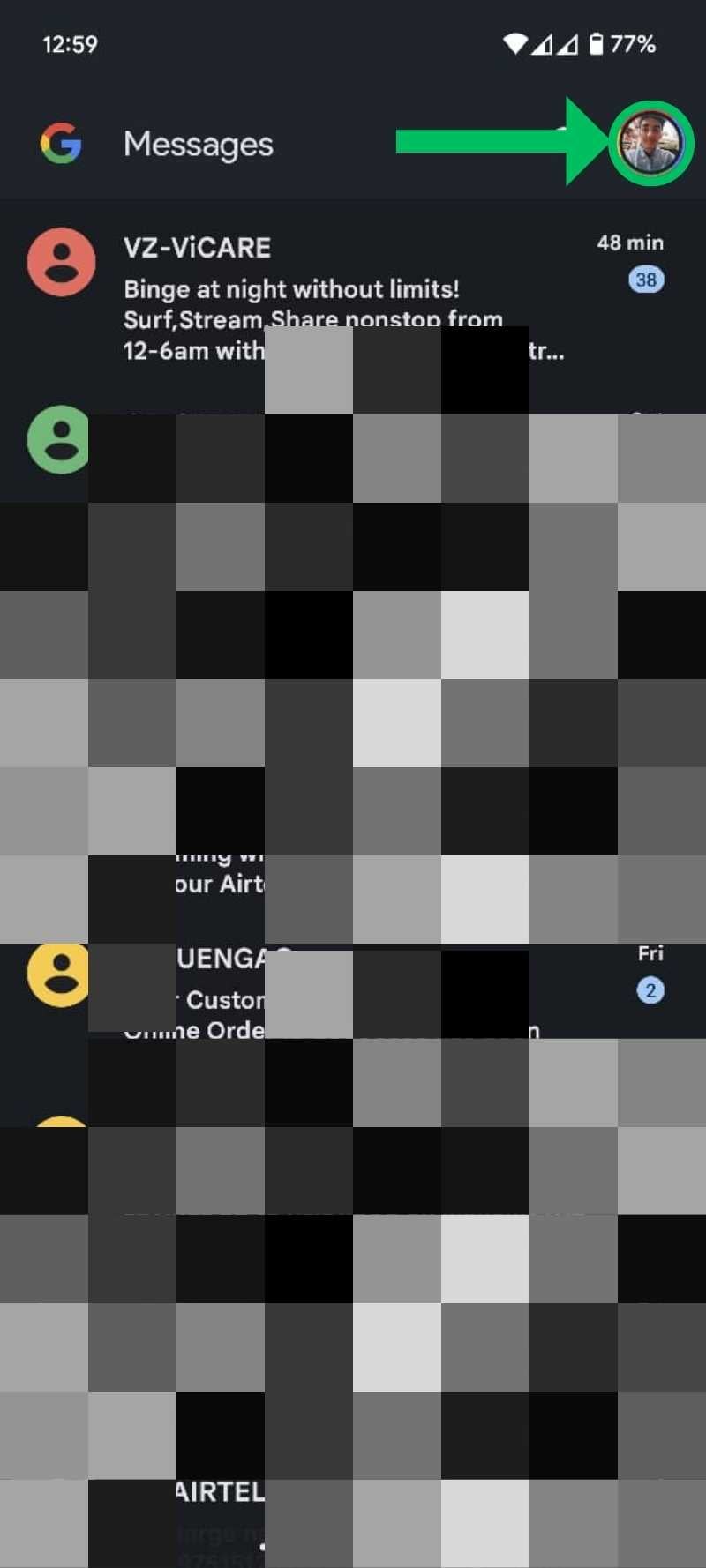
- Откройте Google Messages и нажмите на иконку профиля в левом верхнем углу.
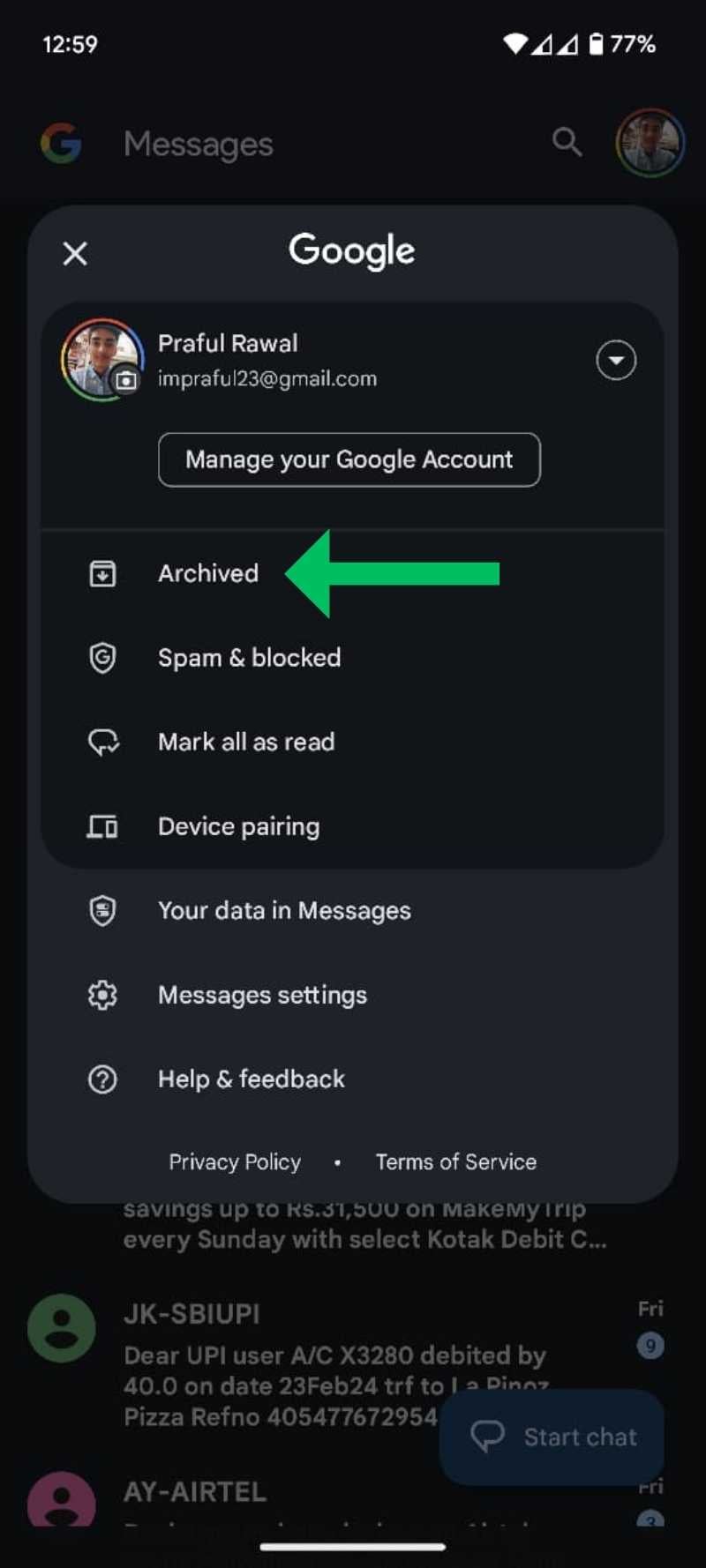
- Выберите «Архив».
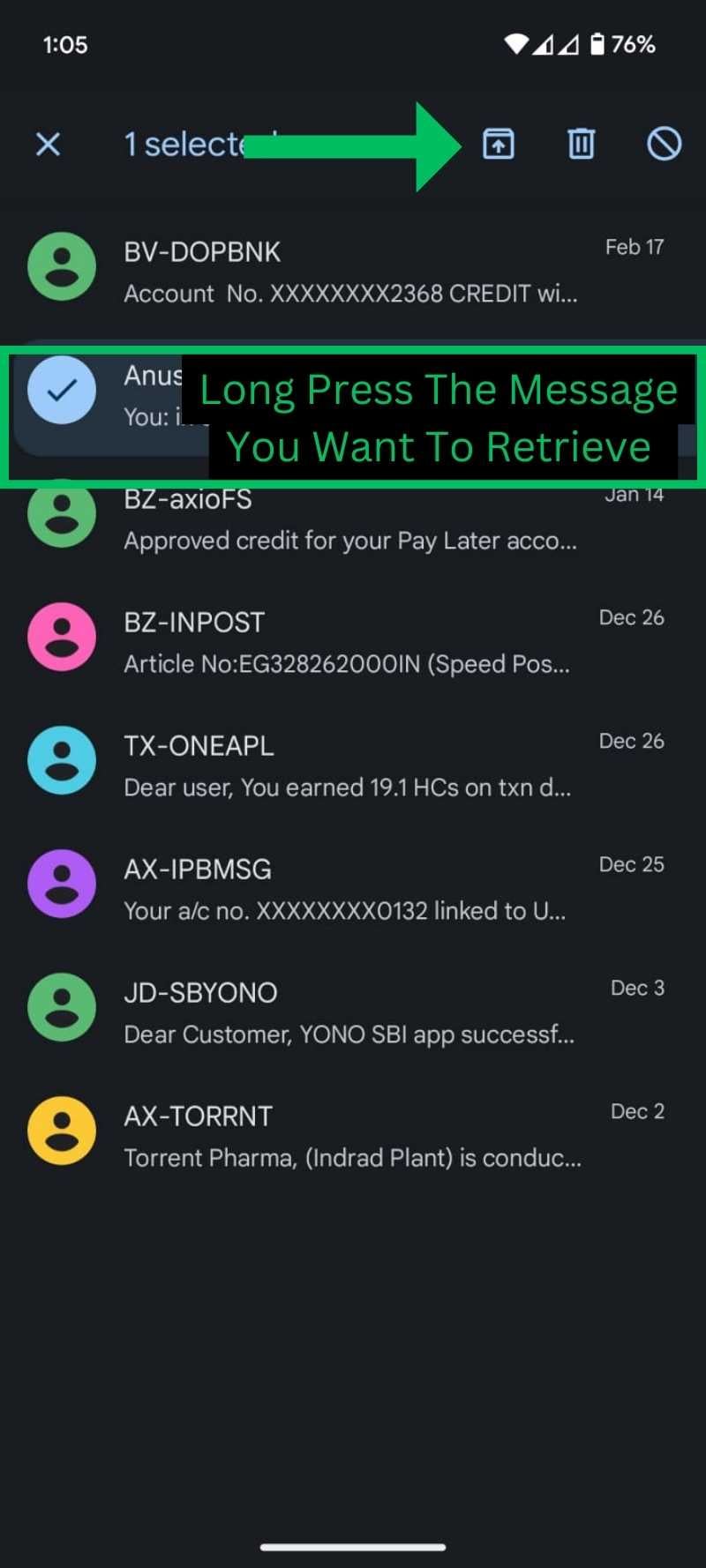
- Если сообщение найдено, выделите его долгим нажатием и нажмите кнопку «Разархивировать» (стрелка вверх в коробке).
Примечание: часто пользователи ошибочно принимают разархивирование за восстановление после удаления. Проверьте архив в первую очередь.
Восстановление из Google Drive / Google One
Если в настройках аккаунта Google включено резервное копирование, в нём могут храниться SMS. Но восстановление требует сброса устройства до заводских настроек и последующего восстановления из резервной копии.
Шаги:
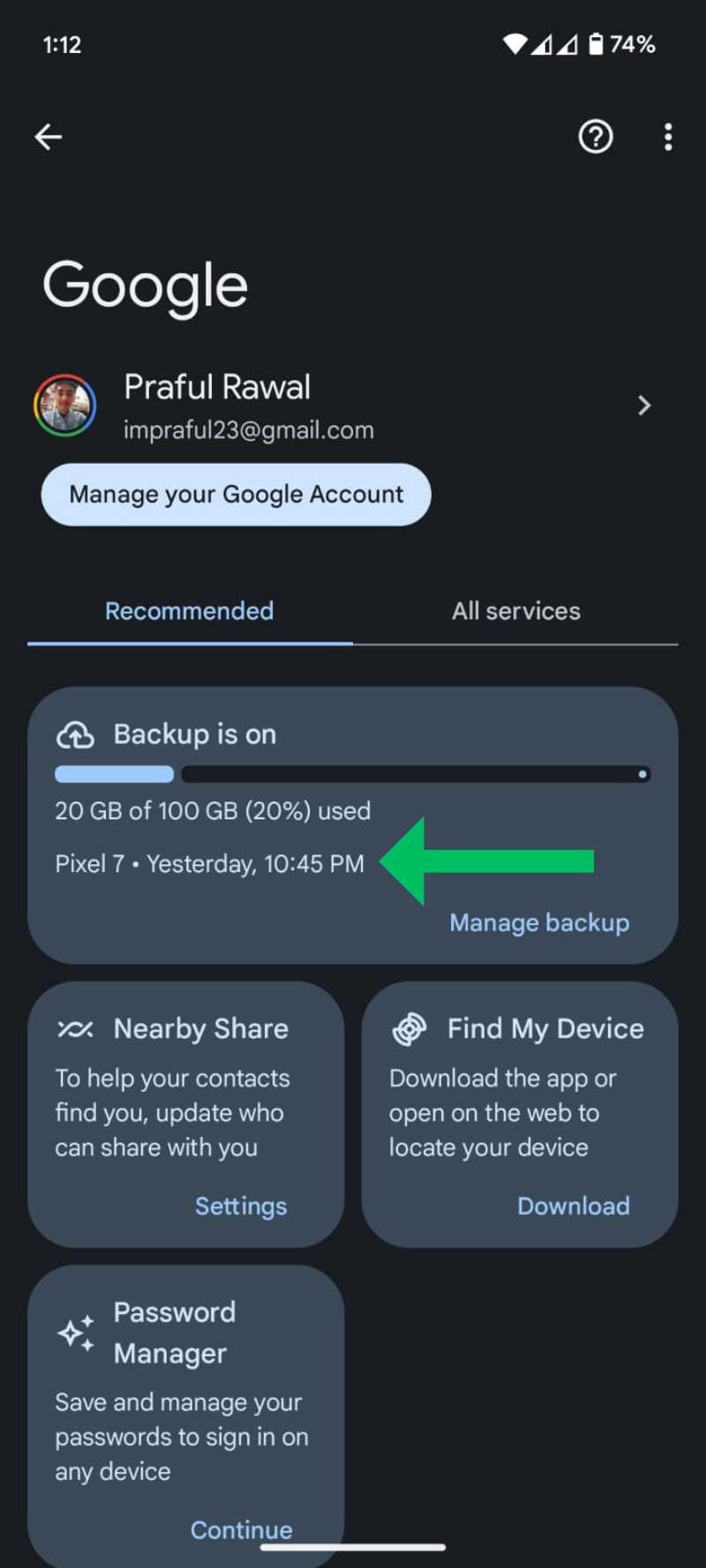
- Откройте Настройки → Google → Резервное копирование.
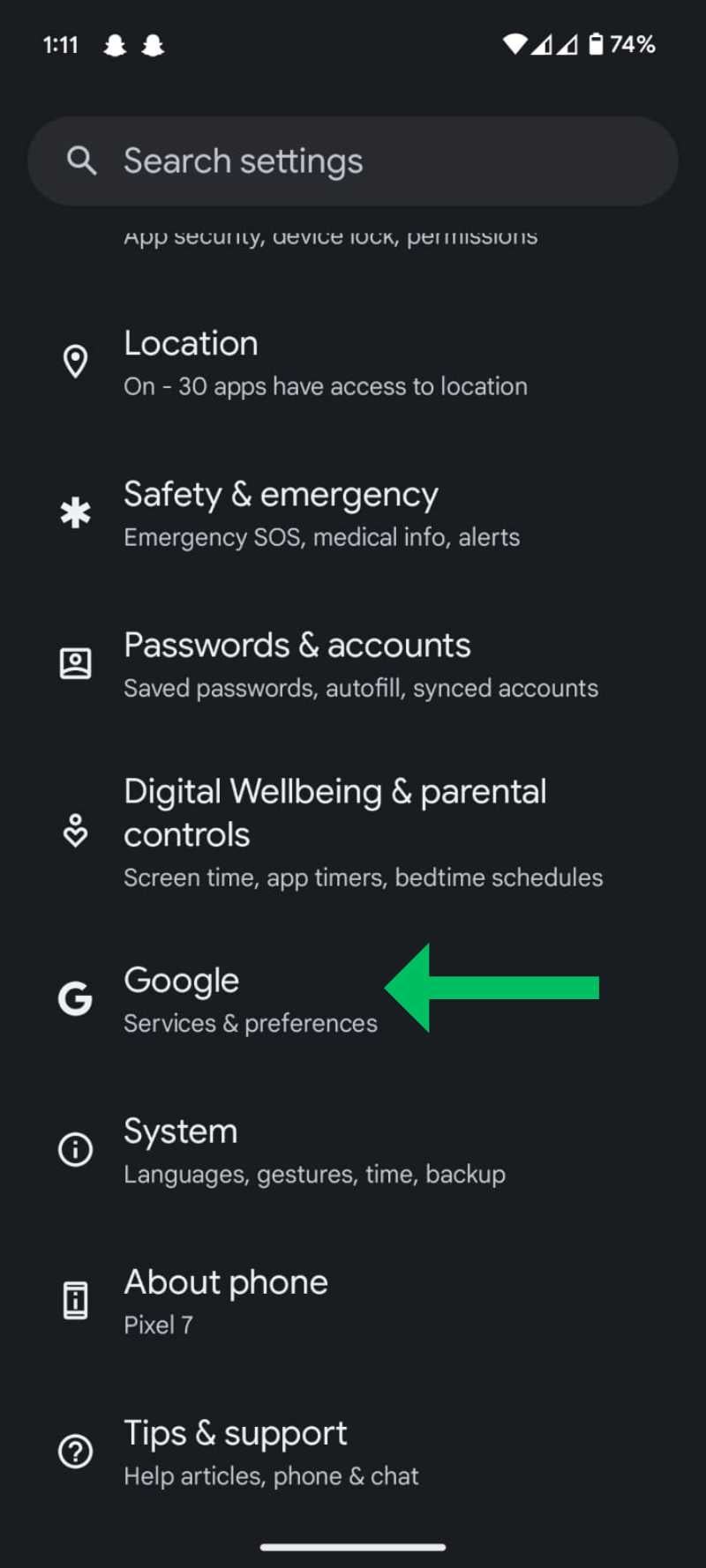
- Убедитесь, что в последней резервной копии сохранены сообщения (проверьте метку времени).
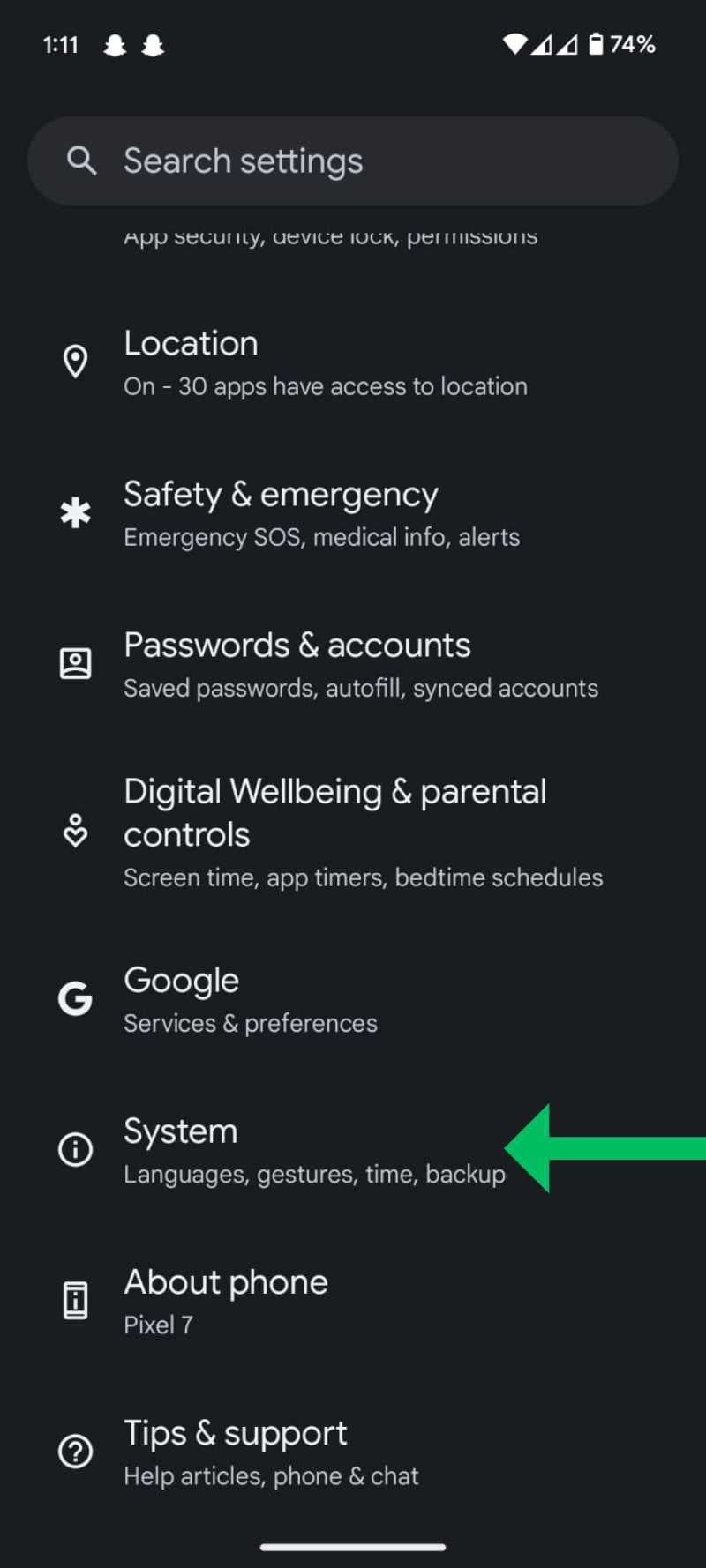
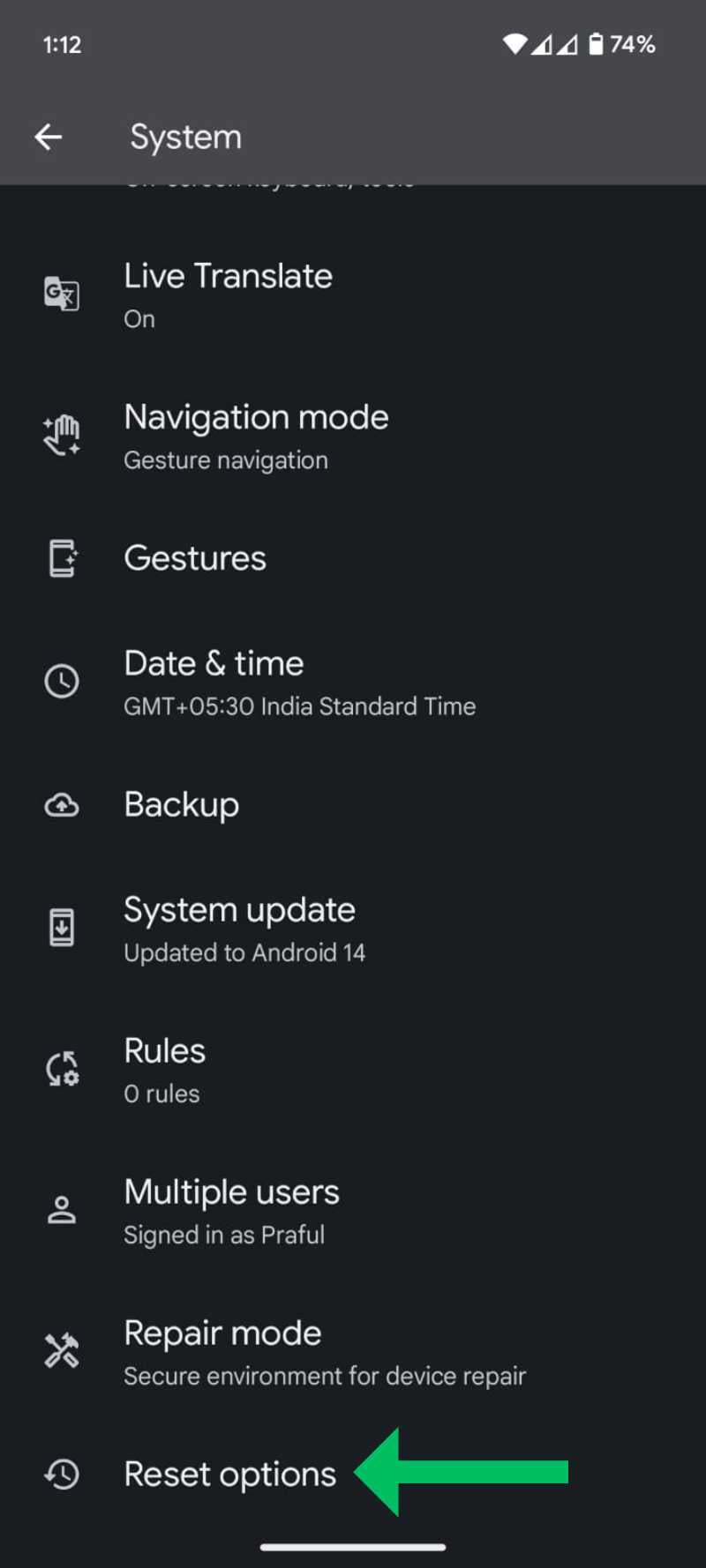
- Если резервная копия подходит, сделайте бэкап текущих локальных данных вручную и затем выполните Сброс настроек: Настройки → Система → Параметры сброса → Стереть все данные.
- После перезагрузки при первоначальной настройке выберите восстановление из Google-резервной копии и укажите нужную дату.
Важные замечания:
- Сброс удалит все данные на устройстве, поэтому заранее сохраните важные файлы и фотографии.
- Если вы не уверены, что нужные сообщения есть в резервной копии, избегайте радикального сброса.
Восстановление на других Android (производители с собственной оболочкой)
Многие производители (Xiaomi, OnePlus, Huawei, Samsung и др.) поставляют собственные приложения для сообщений с разными возможностями:
- Некоторые мессенджеры имеют корзину или архив.
- В других случаях потребуется поискать резервные копии в фирменных облаках (Mi Cloud, Huawei Cloud).
Рекомендации:
- Откройте родное приложение для сообщений и изучите его настройки. Ищите слова «Корзина», «Архив», «Резервное копирование».
- Если используется Google Messages, применяйте инструкции из раздела Google Pixel.
- Если у производителя есть облачная служба, проверьте её настройки резервного копирования.
Восстановление с помощью сторонних приложений
На рынке есть инструменты, которые обещают восстановление удалённых SMS: Dr.Fone, PhoneRescue, FoneDog и другие. Они работают по-разному, но общие моменты такие:
- Часто требуется подключение устройства к компьютеру и включение USB-отладки.
- Некоторые функции работают только на рутированных устройствах.
- Многие программы платные или требуют подписки для полного восстановления.
Плюсы:
- Возможность восстановления локально без сброса настроек.
- Иногда удаётся вернуть данные после удаления длительное время назад.
Минусы и риски:
- Требуются права доступа, которые могут снизить безопасность устройства.
- Возможна потеря гарантии при руте.
- Нет гарантии успеха; результат зависит от того, перезаписались ли области памяти, где хранились сообщения.
Совет: перед запуском любого стороннего ПО изучите отзывы и политику конфиденциальности, используйте проверенные решения и делайте снимок экрана со списком доступных в резервной копии дат.
Как предотвратить случайную потерю сообщений
Лучшие практики, которые реально снижают риск потери SMS:
- Включите автоматическое резервное копирование в Google (Settings → Google → Backup).
- Используйте приложения с корзиной или облачным бэкапом (Textra, Pulse, Chomp). Эти приложения сохраняют резервные копии в облаке или локально.
- Измените свайп‑действие в Google Messages с удаления на архив.
- Экспортируйте важные разговоры в текстовом формате или пересылайте себе копии на email.
- Делайте периодические локальные бэкапы через компьютер.
Таблица сравнения популярных приложений для управления сообщениями:
| Приложение | Поддерживает корзину | Облачные бэкапы | Комментарий |
|---|---|---|---|
| Samsung Messages | Да (30 дней) | Зависит от Samsung Cloud | Надёжно на Samsung-устройствах |
| Google Messages | Нет корзины, есть архив | Через Google Backup | Рекомендуется использовать архив вместо удаления |
| Textra SMS | Есть экспорт разговоров | Локальные бэкапы/поддержка облака через плагины | Гибкие настройки интерфейса |
| Pulse SMS | Есть облачная синхронизация | Собный облачный сервис | Удобно для кросс‑устройств |
| Chomp SMS | Локальные бэкапы | Ограниченные облачные опции | Лёгкое и быстрое приложение |
Playbook: быстрые шаги при случайном удалении сообщения
- Не выполняйте лишних действий на устройстве (минимизируйте запись в память).
- Проверьте корзину/архив приложения для сообщений.
- Проверьте облачные резервные копии (Google Drive, Samsung Cloud, MI Cloud и т. д.).
- Если резервной копии нет, подумайте о подключении к компьютеру и попытке через стороннее ПО.
- При сомнениях обратитесь к специалисту по восстановлению данных.
Мини-методология для принятия решения:
- Если устройство Samsung → сначала проверьте корзину.
- Если Google Messages → сначала проверьте Архив, затем Google Backup.
- Если используется сторонний мессенджер с корзиной → проверьте её.
- Если всё не помогло и сообщение критично → попробуйте стороннее ПО или сервис восстановления.
Decision tree для выбора метода восстановления
flowchart TD
  A[Удалено сообщение] --> B{Устройство Samsung?}
  B -- Да --> C[Открыть Samsung Messages -> Корзина -> Восстановить]
  B -- Нет --> D{Использует Google Messages?}
  D -- Да --> E[Проверить Архив]
  E --> F{Найдено?}
  F -- Да --> G[Разархивировать]
  F -- Нет --> H[Проверить Google Backup]
  H --> I{Бэкап есть и свежий?}
  I -- Да --> J[Сделать резервную копию текущих данных -> Сброс -> Восстановить]
  I -- Нет --> K[Рассмотреть сторонние инструменты или обратиться в сервис]
  D -- Нет --> L[Проверить настройки и корзину родного приложения]
  L --> M{Корзина/бэкап есть?}
  M -- Да --> N[Восстановить через интерфейс приложения]
  M -- Нет --> K
Проверочный чек-лист перед вмешательством
Для обычного пользователя:
- Сделать скриншоты текущих важных экранов
- Подключиться к стабильной зарядке и интернету
- Создать локальную копию фото и документов
- Проверить наличие резервных копий
Для IT/специалиста:
- Оценить риск перезаписи данных (если устройство активно, каждое действие может уменьшить шанс восстановления)
- Выполнить физический образ памяти при критичном восстановлении (если доступно)
- Использовать проверенные инструменты восстановления и логировать шаги
Когда методы не сработают
- Сообщение перезаписано. Наиболее частая причина невозможности восстановления — данные области флэш-памяти уже перезаписаны новым контентом.
- Если устройство сильно повреждено (физический дефект памяти).
- Если резервная копия отсутствовала и сторонние инструменты не нашли следов сообщения.
Альтернативы в случае неудачи:
- Попросить собеседника переслать потерянные сообщения или сохранить копию переписки.
- Проверить уведомления в истории уведомлений (если включён журнал уведомлений, оттуда иногда можно достать текст).
- Проверить синхронизированные устройства (например, сообщения на умных часах или компьютере).
Безопасность и приватность при использовании стороннего ПО
- Читайте политику конфиденциальности: какие данные приложение отправляет на серверы разработчика.
- Предпочитайте программы с локальной обработкой данных и хорошей репутацией.
- Убедитесь, что используете официальные сайты для загрузки инструментов.
- Отключайте USB-отладку и удаляйте рут после окончания работ, если они были нужны.
Матрица рисков и смягчающие меры
| Риск | Вероятность | Влияние | Меры снижения |
|---|---|---|---|
| Потеря других данных при сбросе | Средняя | Высокая | Сделать полный бэкап перед сбросом |
| Безопасность данных при использовании ПО | Средняя | Средняя | Выбирать проверенное ПО, изучать разрешения |
| Повреждение гарантии при руте | Низкая | Средняя | Избегать рута, обращаться в сервис |
| Перезапись удалённых SMS | Высокая | Высокая | Минимизировать действия до попытки восстановления |
Ролевые чек-листы: пользователь и IT-администратор
Чек-лист для пользователя:
- Проверьте папку Архив и Корзину в приложении сообщений.
- Проверьте Google Drive/Google One и фабричные облачные сервисы производителя.
- Экспортируйте важные разговоры на будущее.
- Установите приложение с бэкапом, если сообщений много.
Чек-лист для IT-администратора:
- Свяжитесь с пользователем и зафиксируйте текущее состояние устройства.
- При критической необходимости создайте образ памяти устройства.
- Попробуйте восстановление из образа или используйте специализированное ПО.
- Документируйте все действия и результаты.
Примеры ошибок и когда они происходят
- Ошибка: пользователь думает, что сообщение удалено, но оно в Архиве. Причина: свайп‑действие настроено на архив.
- Ошибка: пользователь делает сброс без проверки бэкапа и теряет другие важные файлы. Причина: поспешное решение.
- Ошибка: попытка рутировать телефон для восстановления привела к потере гарантии и повышенному риску уязвимостей.
Советы по настройке, чтобы избежать проблем в будущем
- Включите автоматический бэкап сообщений в Google и проверяйте периодичность снимков.
- Настройте свайп в Google Messages на архивирование, а не на удаление.
- Используйте приложение с облачной синхронизацией, если вам важна доступность из разных устройств.
- Раз в месяц экспортируйте архивы переговоров, которые считаются критичными.
Частые вопросы
Как восстановить SMS из резервной копии Google One
Если ваша резервная копия сохранена в Google One, восстановление происходит при первоначальной настройке устройства после сброса. Последовательность:
- Сделайте резервную копию текущих данных, если необходимо.
- Выполните Настройки → Система → Параметры сброса → Стереть все данные.
- При первом запуске выберите восстановление из Google One и укажите нужный снимок.
Замечание: это приведёт к перезаписи текущих данных телефона состоянием из резервной копии.
Можно ли восстановить SMS без резервной копии
Да, иногда возможно с помощью программ для восстановления данных (Dr.Fone, PhoneRescue и др.). Но успех не гарантирован, особенно если после удаления прошло много времени и память перезаписана. Эти инструменты часто требуют включённой USB-отладки или root.
Как разархивировать сообщения в Google Messages
Откройте Google Messages, нажмите на иконку профиля → Архив. Долгое нажатие на нужную беседу и выбор «Разархивировать» вернёт разговор в основной список.
Как включить или отключить корзину в Samsung Messages
Откройте Samsung Messages → Меню → Настройки → Дополнительные настройки или Ещё → Удалить сообщения. Там можно включить опцию «Хранить сообщения в корзине 30 дней».
Сводка и рекомендации
- Всегда сначала проверяйте встроенные функции приложения: Корзина и Архив чаще всего решают проблему.
- Резервное копирование — лучший способ избежать утраты данных. Настройте автоматическое резервирование в Google или облаке производителя.
- Сторонние инструменты полезны в сложных случаях, но имеют ограничения и риски.
- При удалении важных сообщений действуйте спокойно: минимизируйте активность устройства и следуйте playbook, чтобы максимизировать шанс восстановления.
Если у вас остались вопросы или вы хотите, чтобы мы разобрали ваш конкретный сценарий, опишите модель телефона, приложение для сообщений и что вы уже пробовали — и мы подскажем следующий шаг.
Критерии приёмки
- Сообщение восстановлено в приложении сообщений пользователя.
- Нет потери других важных данных после восстановления (проверяется по списку резервных копий).
- Процесс восстановления задокументирован и воспроизводим.
Часто задаваемые вопросы
1. Как восстановить удалённые SMS из резервной копии Google One
Ответ: Выполните полный сброс устройства до заводских настроек, затем при первоначальной настройке выберите восстановление из резервной копии Google One, содержащей нужные сообщения. Предварительно сохраните текущие данные, чтобы не потерять другие файлы.
2. Как восстановить SMS без резервной копии
Ответ: Попробуйте использовать программы восстановления данных на компьютере (например, Dr.Fone, PhoneRescue). Подключите устройство по USB, включите USB-отладку и следуйте инструкциям ПО. Удача зависит от того, не перезаписана ли память телефона.
3. Как разархивировать сообщения в Google Messages
Ответ: В Google Messages нажмите иконку профиля → Архив, затем долгим нажатием выберите сообщение и нажмите «Разархивировать».
4. Как включить корзину в Samsung Messages
Ответ: В Samsung Messages откройте меню → Настройки → Дополнительные настройки → Удалять сообщения и включите опцию хранения сообщений в корзине 30 дней.
Спасибо, что прочитали руководство. Поделитесь в комментариях, какой метод сработал в вашей ситуации и на какой модели телефона.

Похожие материалы

Несколько аккаунтов Skype: Multi Skype Launcher

Журнал для работы: повысить продуктивность

Персональные звуки уведомлений на Android

Скачивание шоу Hulu для офлайн‑просмотра

Microsoft Start: персонализированная новостная лента
