
Как восстановить удалённые текстовые сообщения на Android
В этой статье подробно описано, как восстановить удалённые текстовые сообщения на Android. Мы разберёмся с особенностями популярных устройств и приложений обмена сообщениями, покажем, когда поможет встроенная функция архива/корзина, а когда потребуется резервная копия или сторонний софт. В конце — проверенные практики по защите сообщений и шаблон плана восстановления.
Что вы найдёте в этом руководстве
- Способы восстановления для Samsung Galaxy, Google Pixel и других Android-устройств.
- Как извлечь сообщения из архива и резервной копии Google Drive.
- Когда и как безопасно использовать программы восстановления на компьютере.
- План действий, чек-листы, матрица рисков и рекомендации по безопасности.
Важно: методы зависят от модели телефона, версии Android и используемого приложения для сообщений. Ни один метод не гарантирует 100% успешность: быстрее действуете — выше шанс восстановить данные.
Как работает удаление SMS — короткое объяснение
Когда вы удаляете SMS, система обычно отмечает место, где хранился текст, как свободное, но сама информация может оставаться на флеш-памяти ещё некоторое время. Если система или другое приложение перезапишет эту область, восстановление становится невозможным. Поэтому ключевая идея: не записывать новые данные на устройство и выбирать метод восстановления как можно раньше.
Краткое определение терминов:
- Архивация — перемещение беседы в скрытую папку без окончательного удаления.
- Резервная копия — периодическое сохранение данных в облако (Google Drive, Google One) или локально.
- Root/отладка USB — расширенные режимы доступа, требующие внимания к безопасности и гарантии.
Восстановление удалённых сообщений на Samsung Galaxy
На многих Samsung Galaxy, если вы используете приложение Samsung Messages, удалённые сообщения попадают в корзину («Recycle Bin») и хранятся там 30 дней. Это самый простой сценарий восстановления.
Шаги восстановления:
- Откройте приложение Samsung Messages.
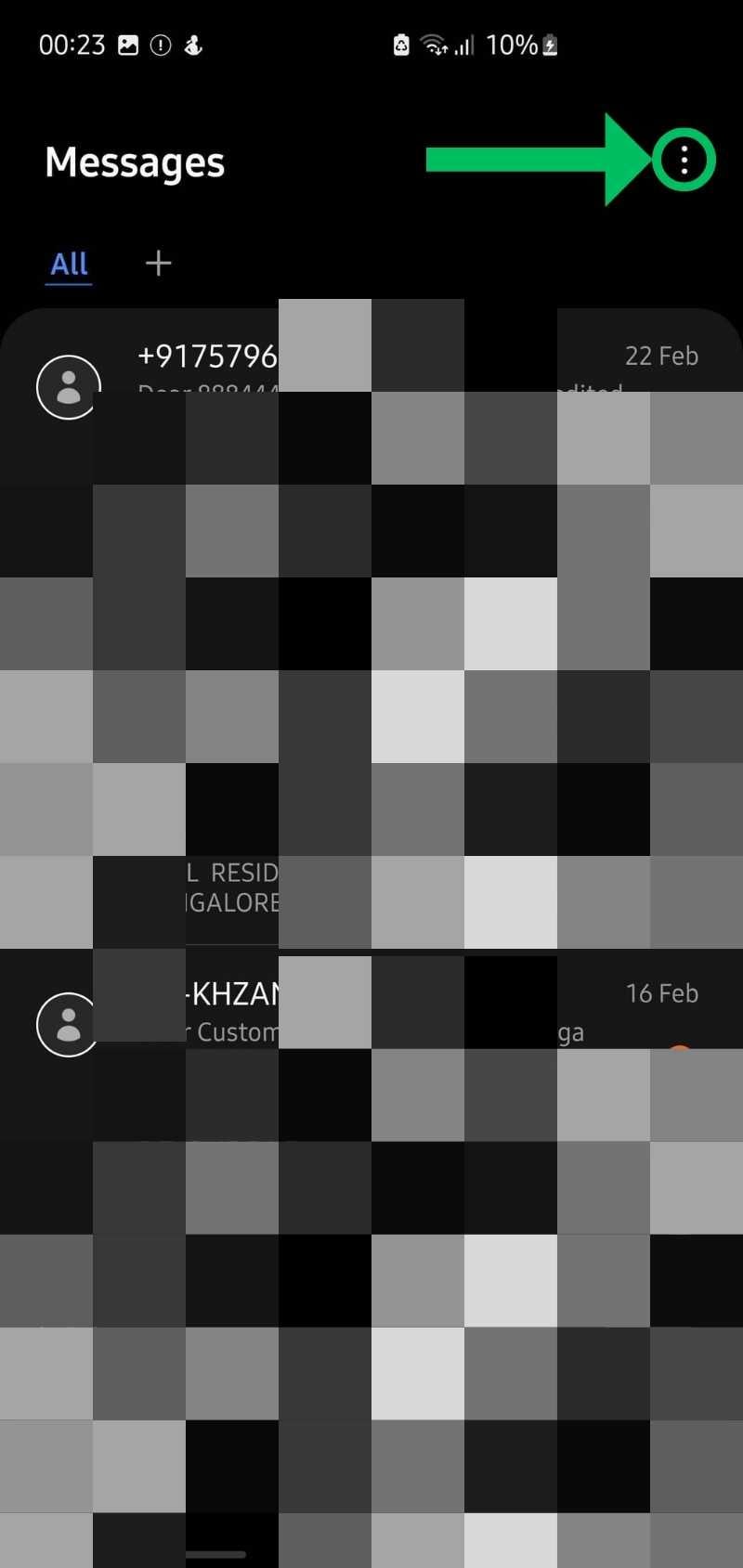
- Нажмите кнопку меню (три точки) в правом верхнем углу.
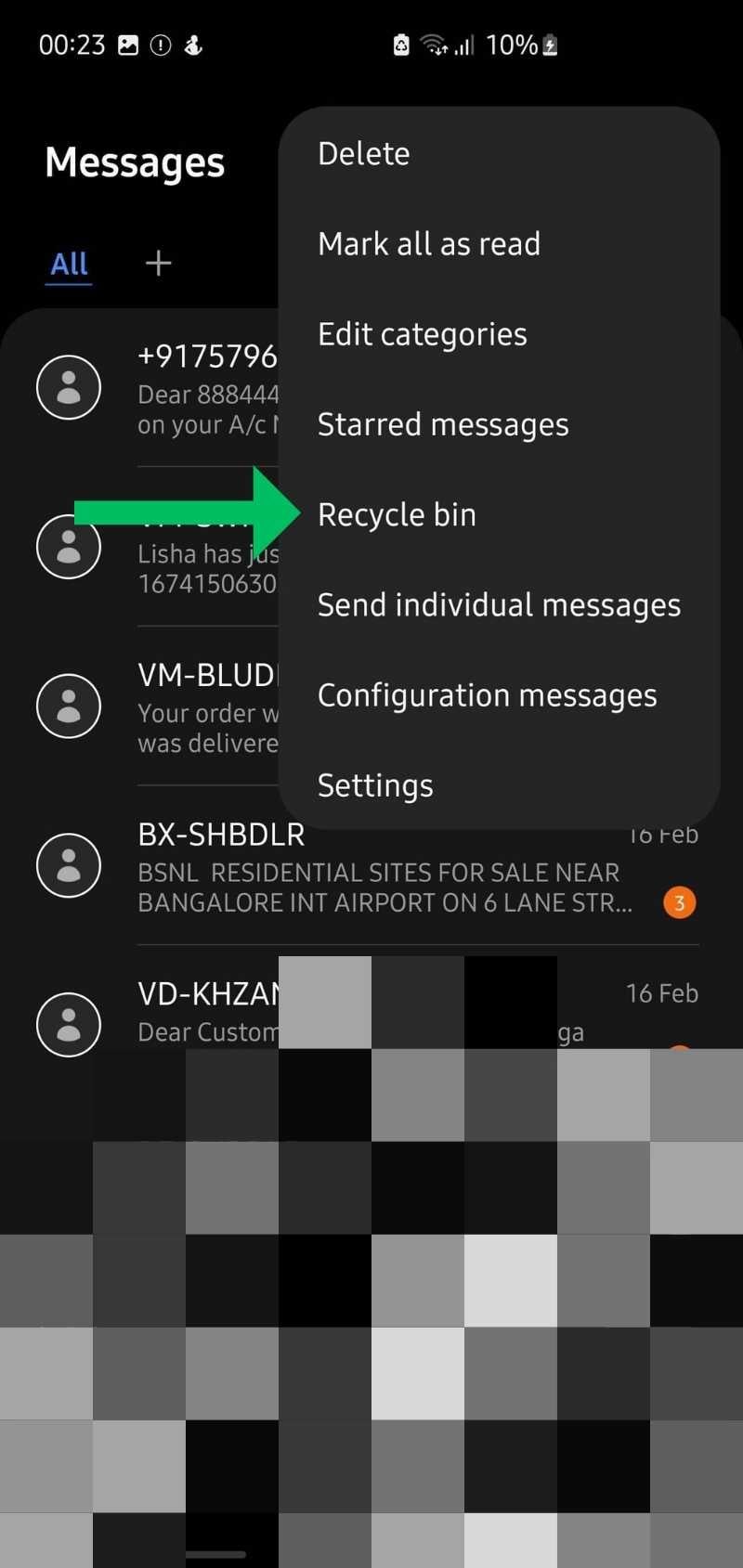
- Выберите Recycle Bin (Корзина).
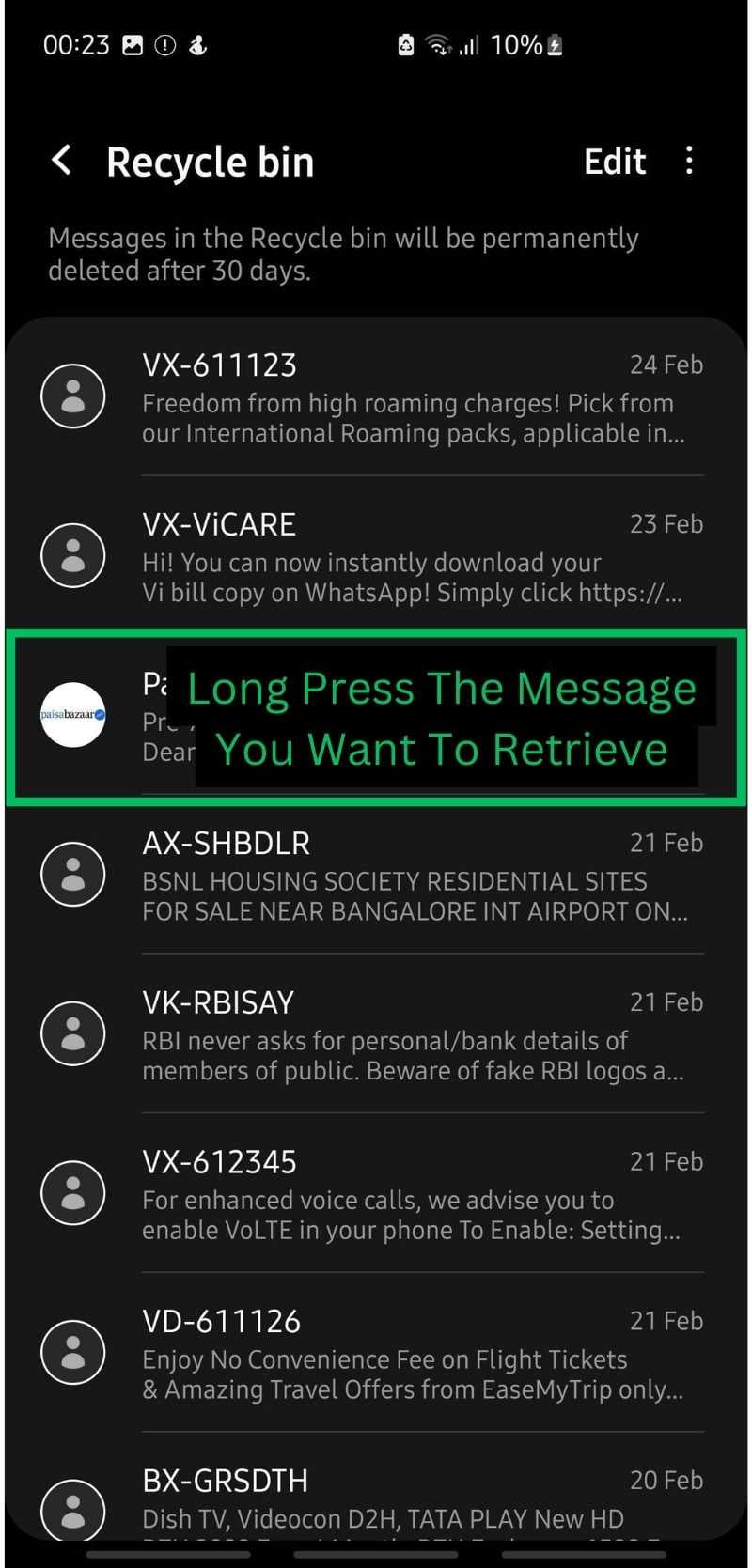
- Долгим нажатием выберите нужные сообщения.
- Нажмите Restore (Восстановить) внизу экрана.
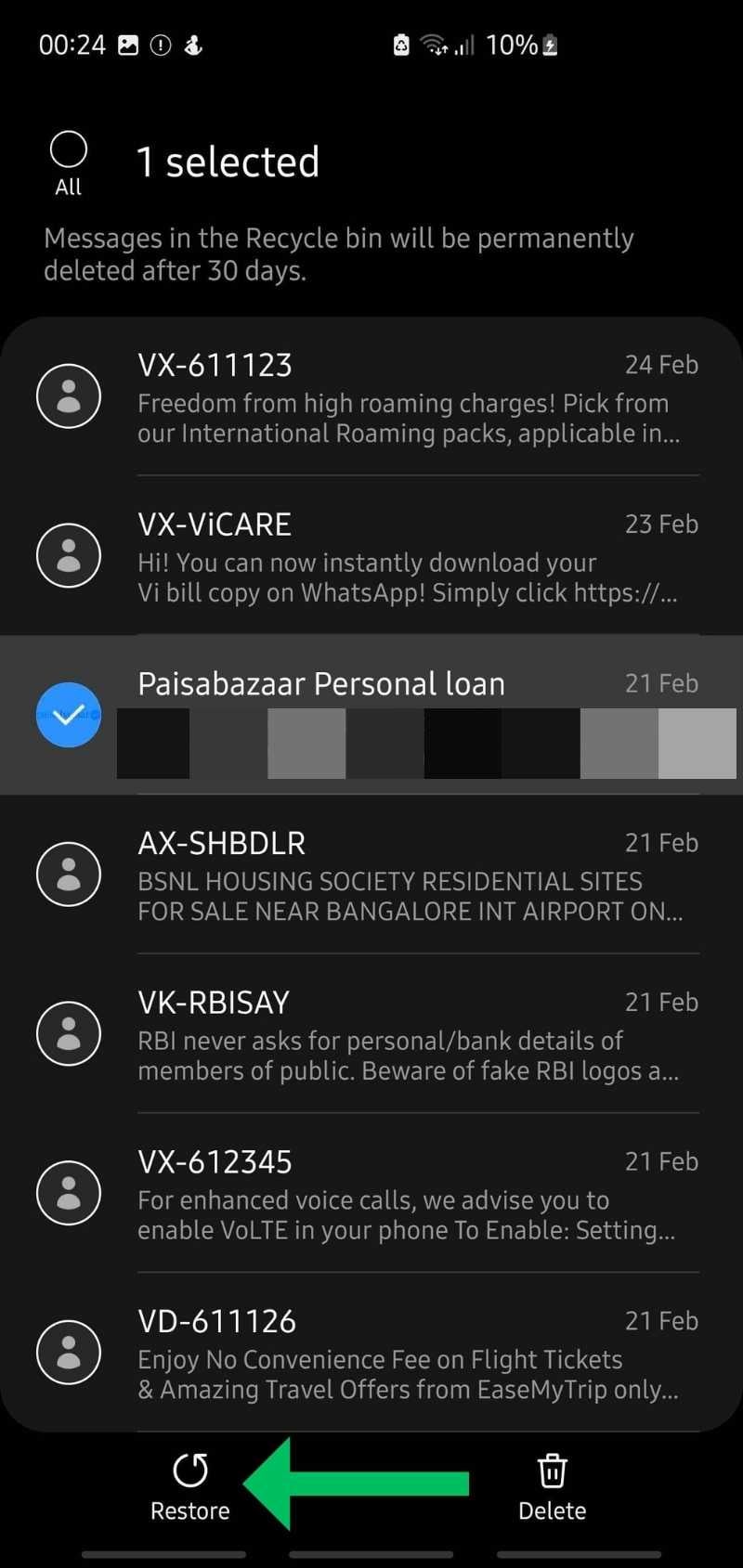
Совет: если корзина пуста или сообщение старше 30 дней, переходите к разделам про резервные копии и сторонние инструменты.
Восстановление удалённых сообщений на Google Pixel
На устройствах Pixel по умолчанию используется Google Messages. У приложения нет корзины: вместо этого стоит проверить Архив. Если архива нет — смотреть резервные копии Google Drive.
Проверка архива
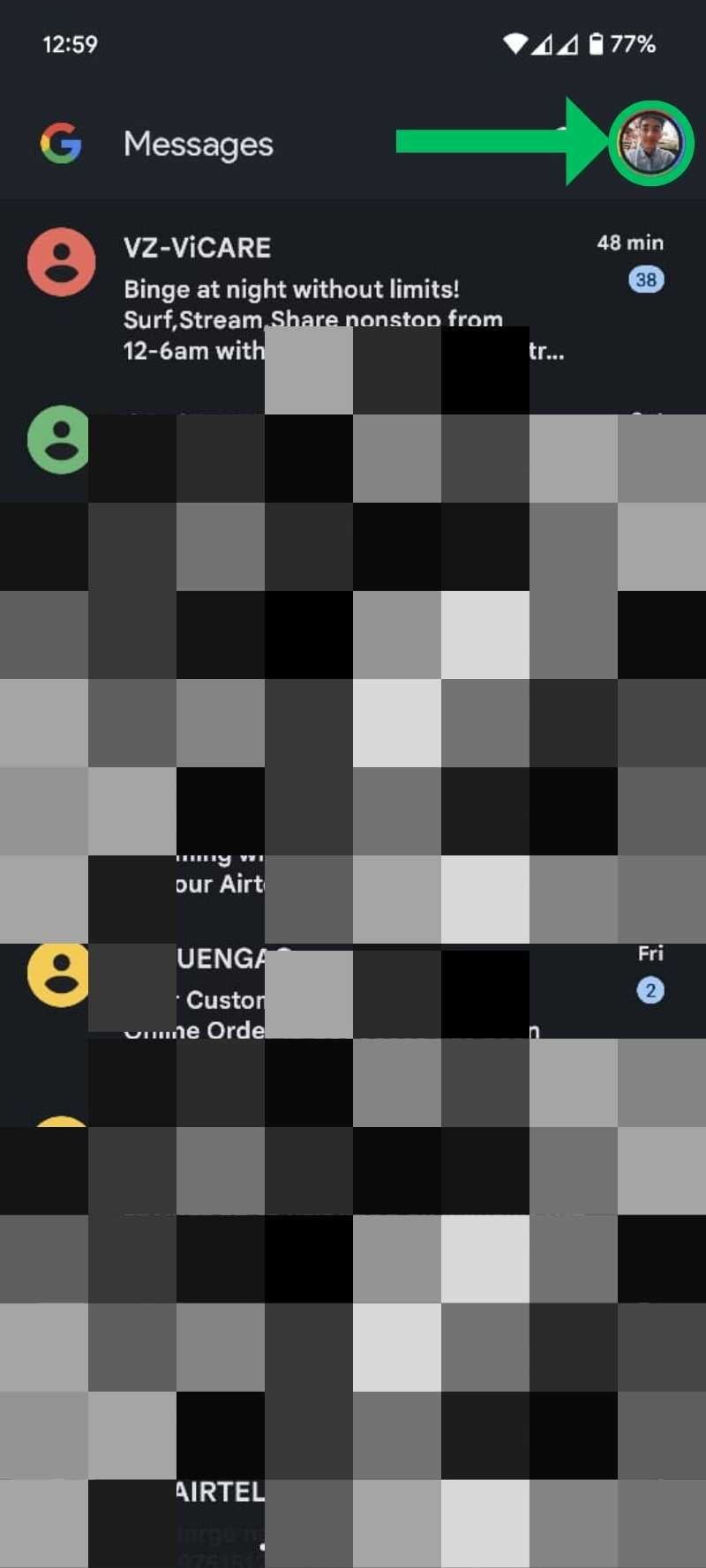
- Откройте Google Messages.
- Нажмите на иконку профиля в верхнем левом углу.
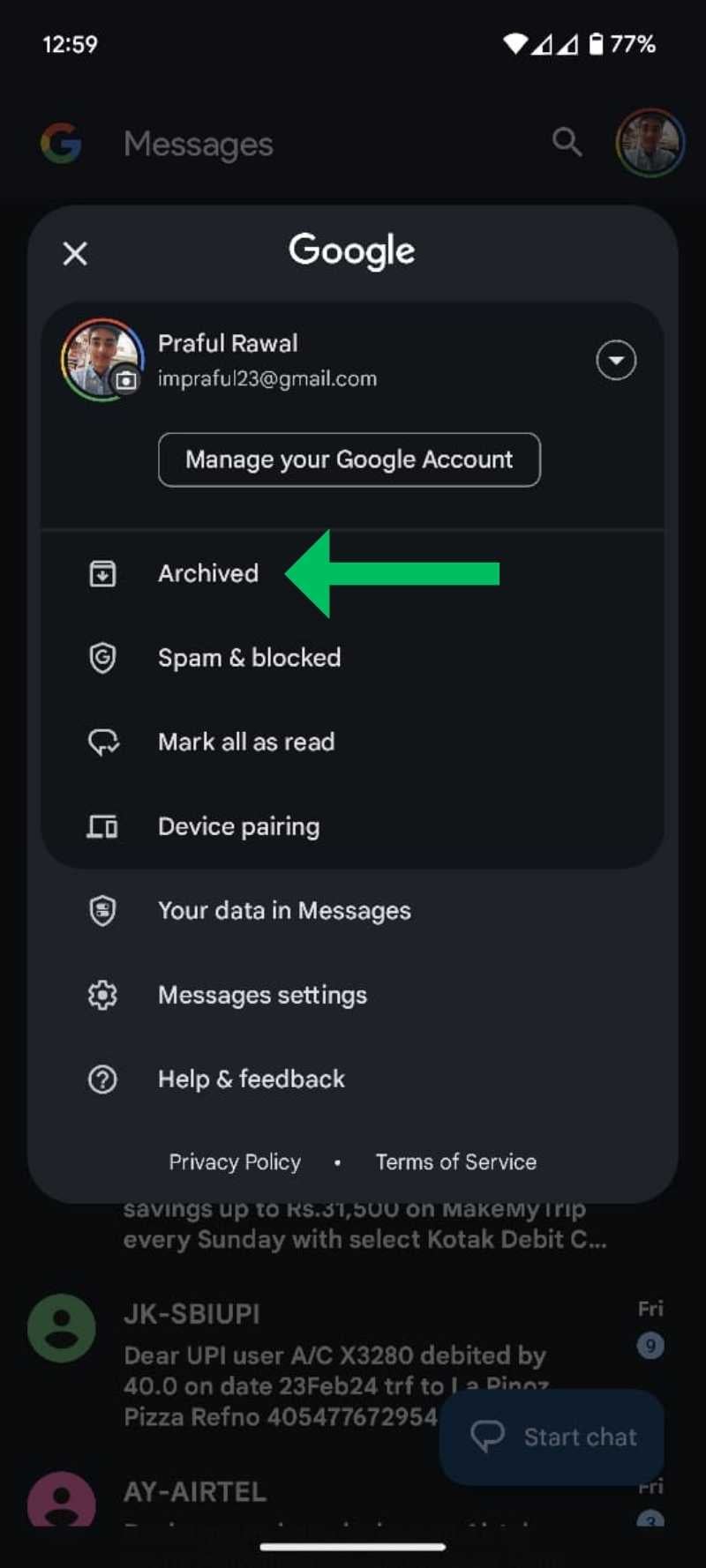
- Выберите Archived (Архив).
- Если нужная беседа нашлась — долгим нажатием выделите её и нажмите кнопку Unarchive (Разархивировать, иконка со стрелкой вверх в рамке).
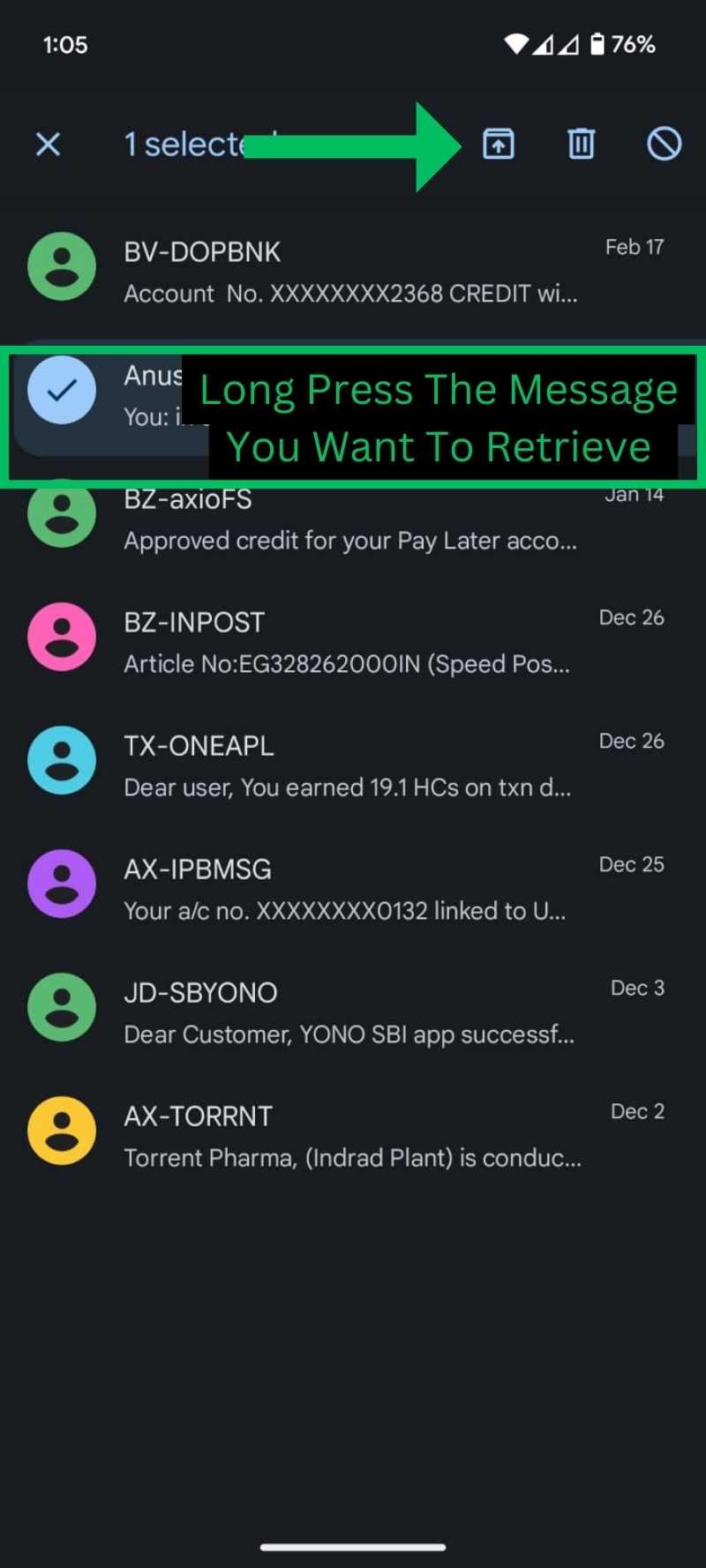
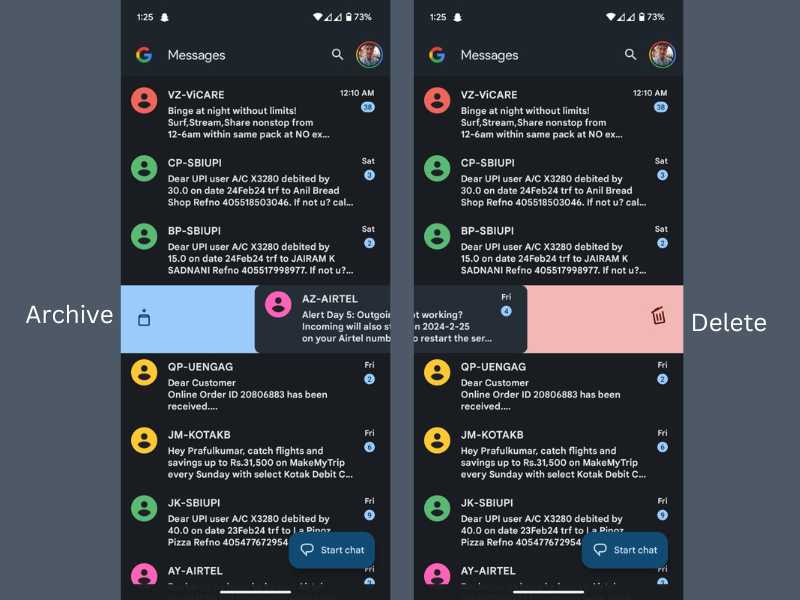
Примечание: функция «Swipe Actions» может случайно отправлять беседы в архив. Проверьте настройки свайпа, чтобы в будущем не терять сообщения.
Восстановление из резервной копии Google Drive
Если Архива нет, но у вас включено резервное копирование в Google, вы можете восстановить сообщения из резервной копии. Этот процесс требует сброса устройства к заводским настройкам и восстановления во время первичной настройки телефона.
Пошагово:
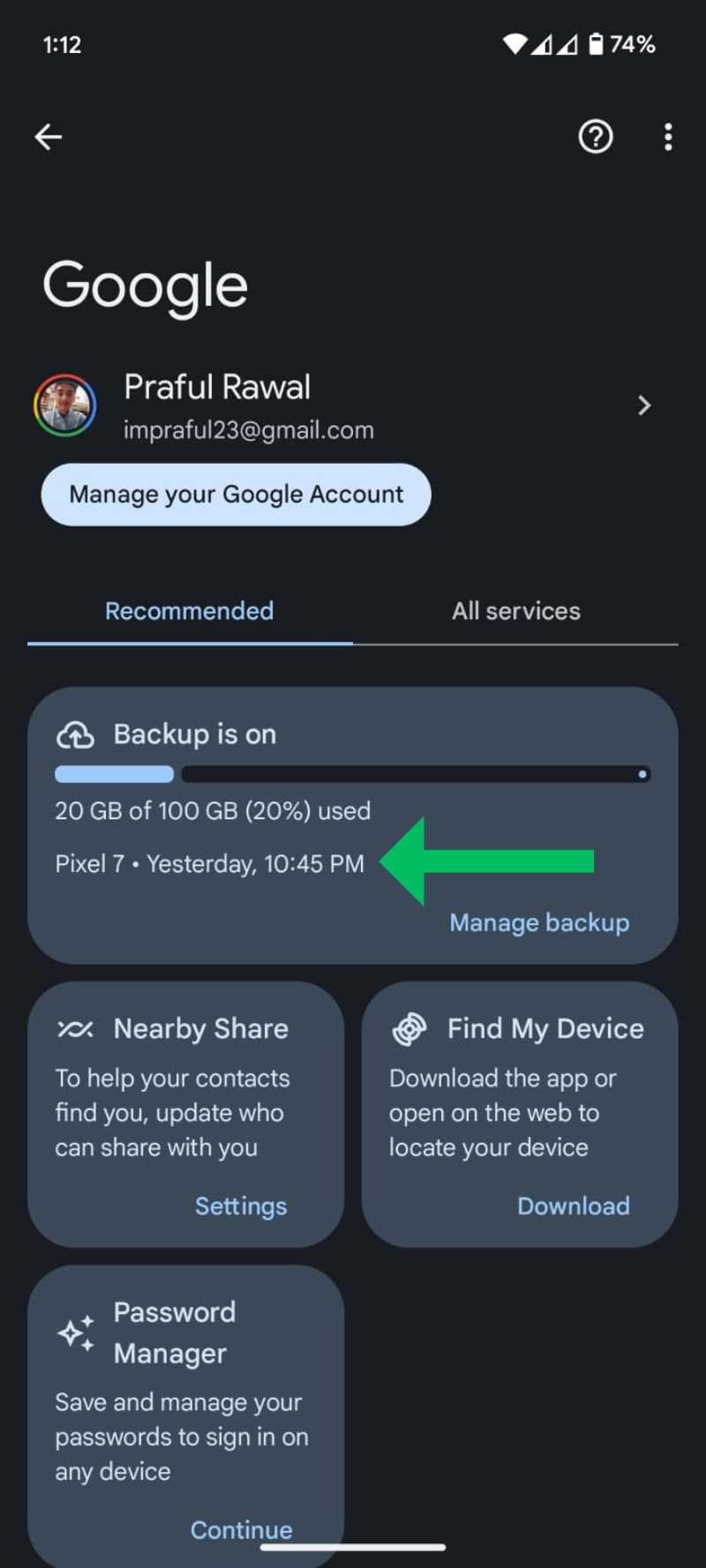
- Откройте Настройки → Google → Backup.
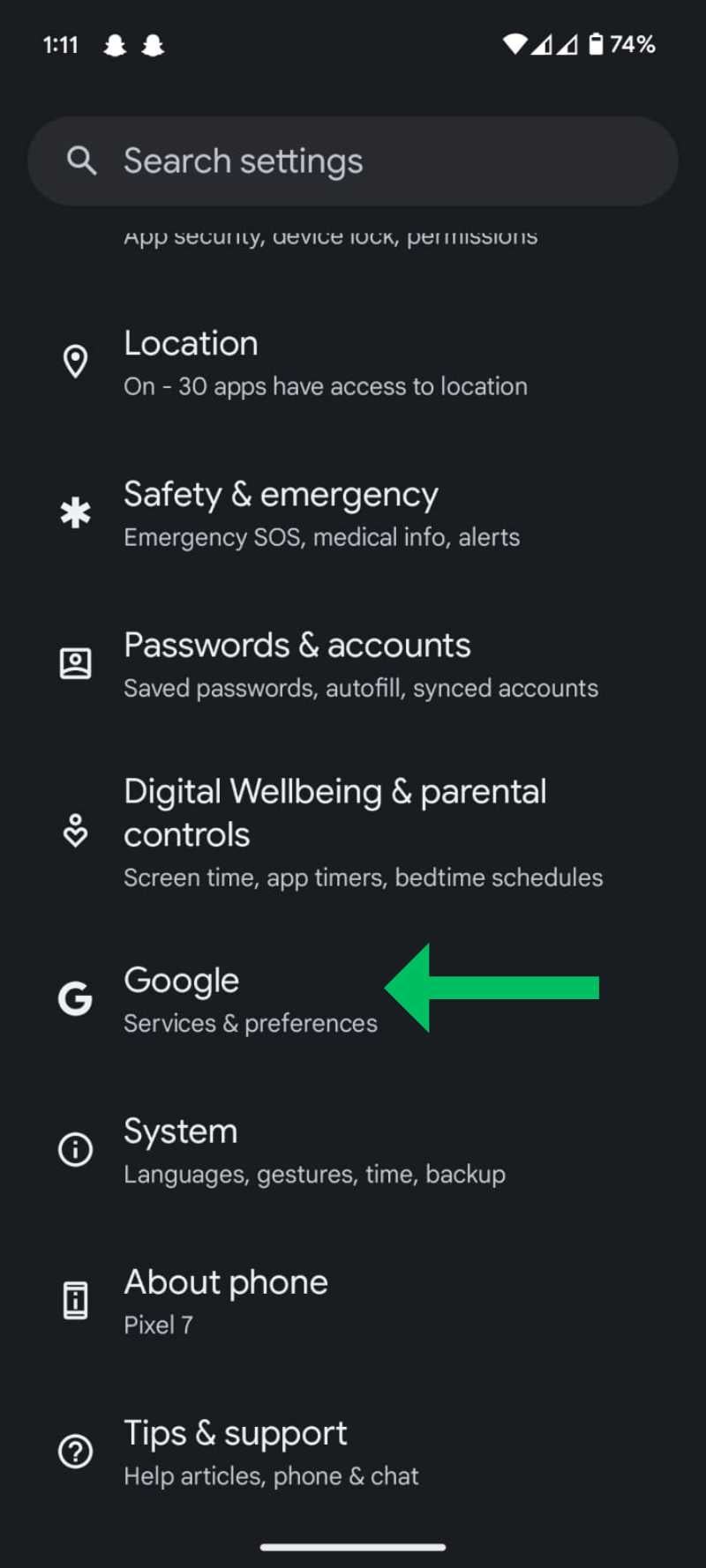
- Посмотрите дату последнего бэкапа. Если она предшествует удалению, восстановление возможно.
- Сохраните все актуальные данные (фотографии, документы), так как далее следует сброс.
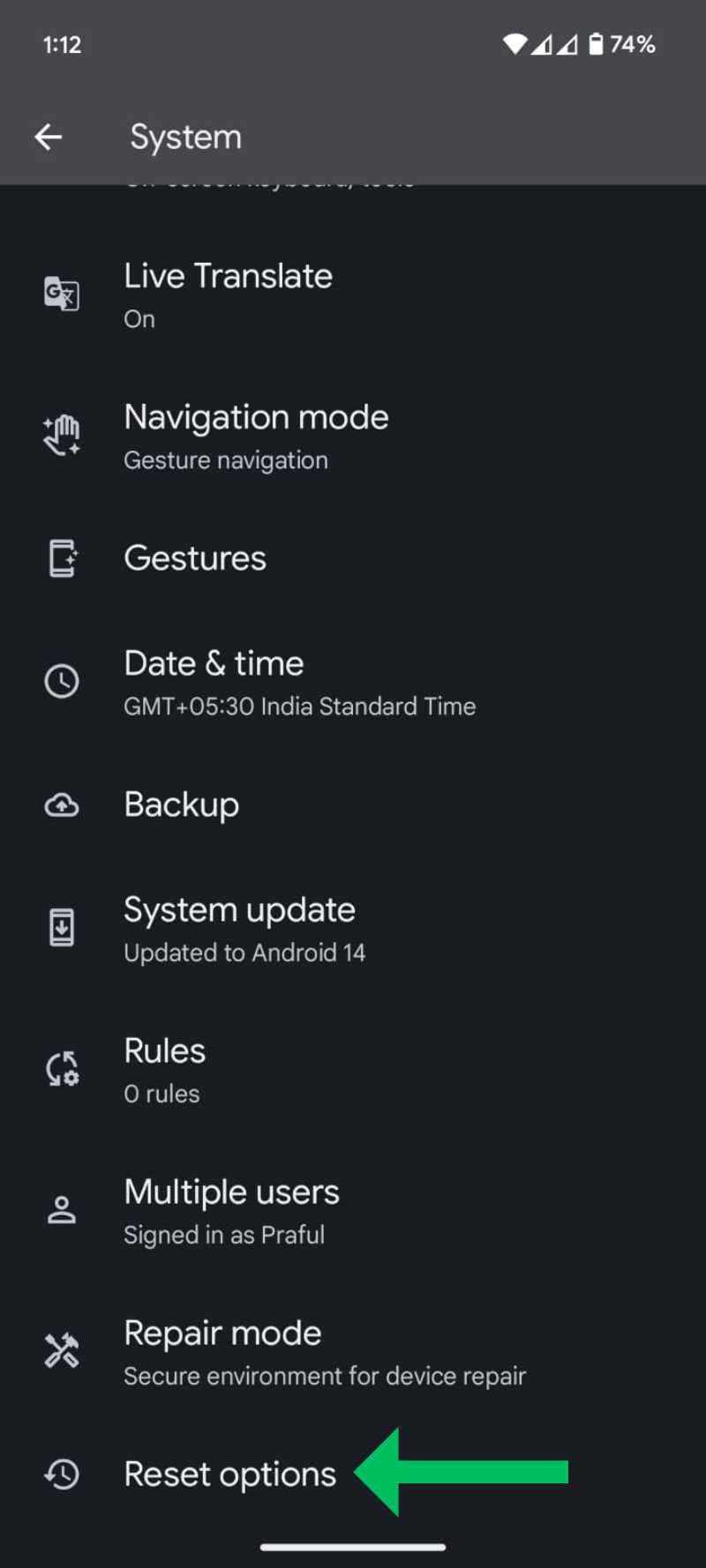
- Перейдите в Настройки → Система → Сброс опций.
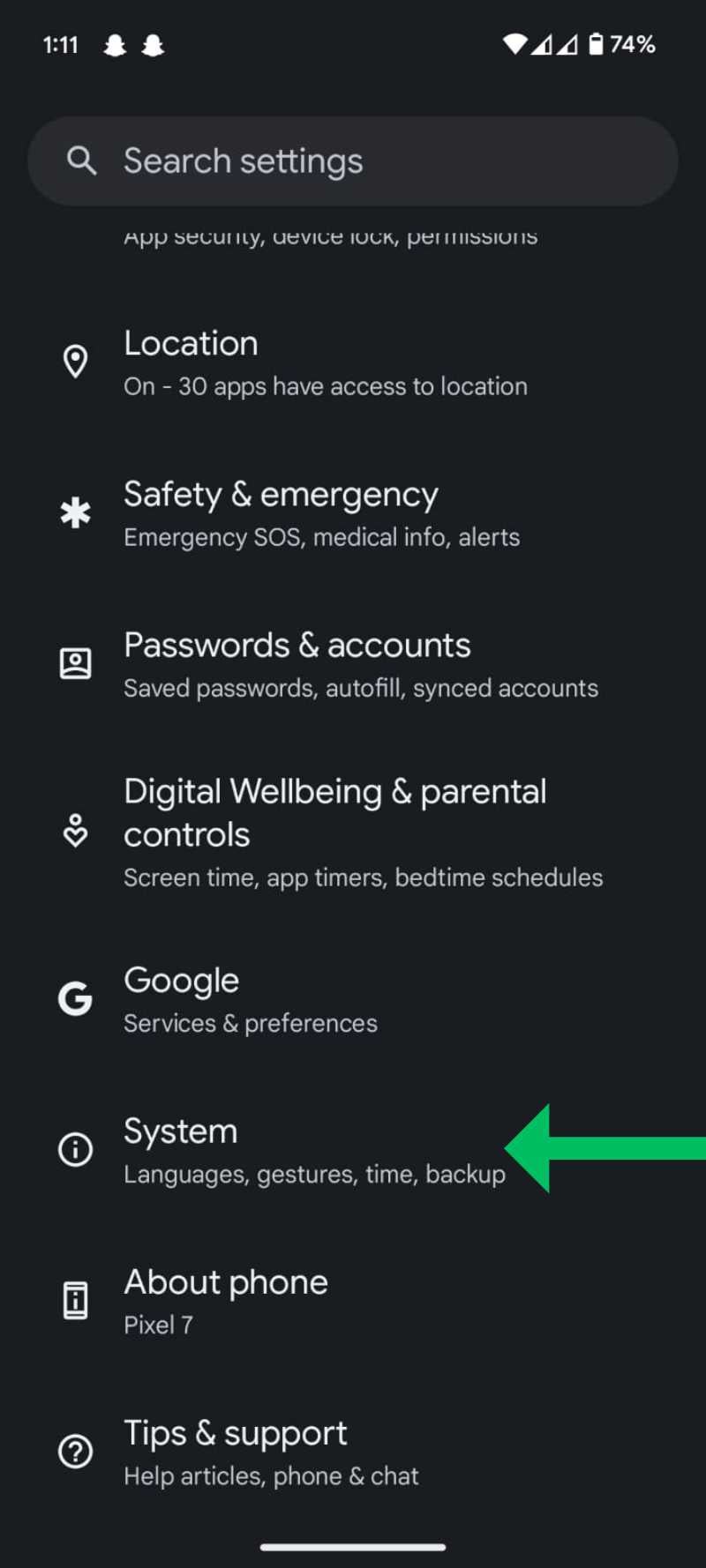
- Выберите Стереть все данные (сброс к заводским настройкам).
- После перезагрузки при настройке устройства выберите восстановление из Google Drive и нужную резервную копию.
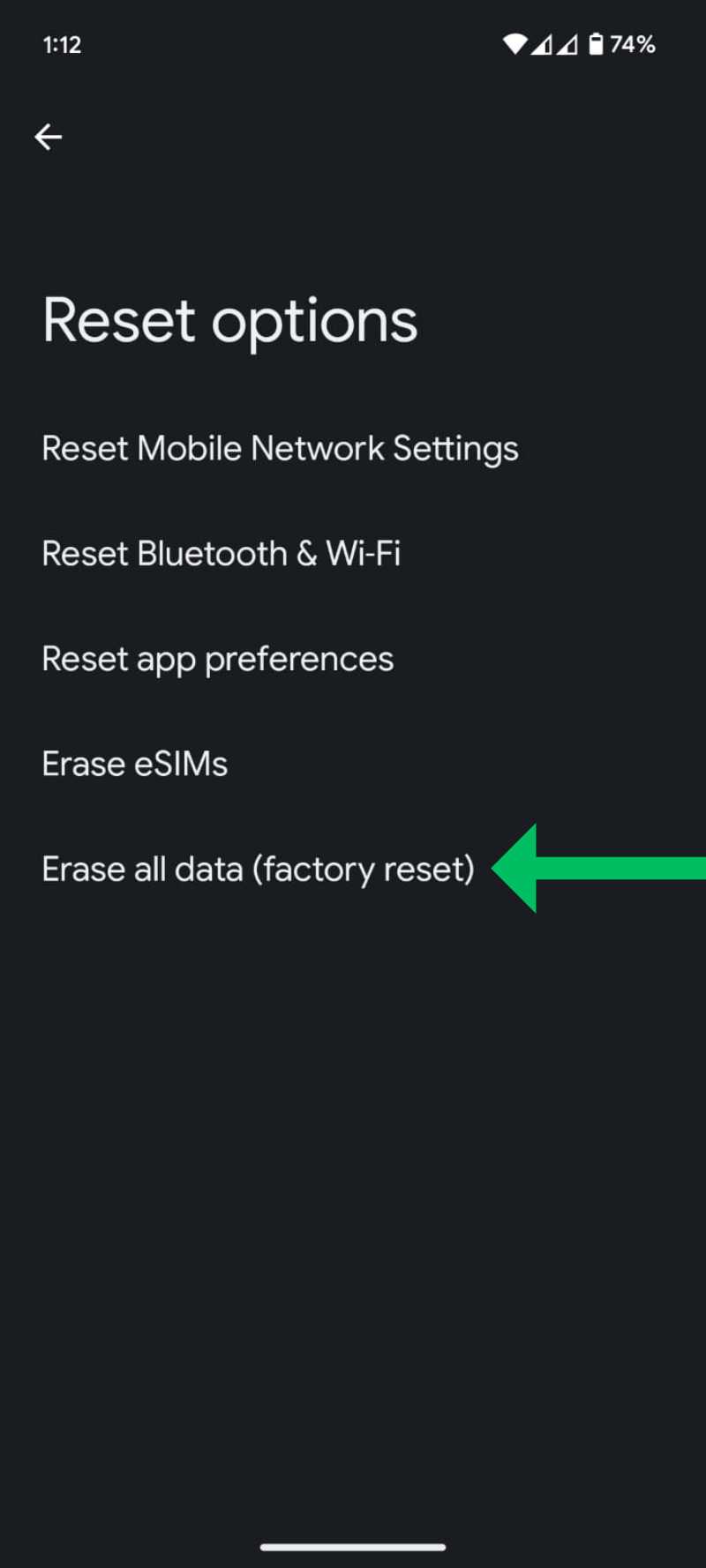
Важно: сброс восстановит данные только если резервная копия действительно содержала SMS. Если вы не уверены — сначала сохраните всё важное вручную.
Восстановление на других Android-устройствах
На многих моделях (Xiaomi, OnePlus, Huawei, Sony и др.) интерфейс и поведение зависят от оболочки производителя и предустановленного приложения для сообщений.
Рекомендации:
- Если используется Google Messages — следуйте разделу для Pixel.
- Если приложение производителя имеет корзину — ищите опцию «Корзина», «Удалённые сообщения» или «Trash» в настройках приложения.
- Проверьте локальные и облачные резервные копии (Mi Cloud, Huawei Cloud и т. п.).
- Если вы используете стороннее приложение для SMS (Textra, Pulse), изучите его настройки резервного копирования.
Восстановление с помощью сторонних программ
Существуют программы на компьютере, которые пытаются извлечь удалённые SMS, обходя уровень приложения. Популярные примеры: Dr.Fone, PhoneRescue, FoneDog. Их особенности и ограничения:
- Не гарантируют успеха — зависит от того, была ли память перезаписана.
- Часто требуют включения USB-отладки и/или root-доступа.
- Некоторые функции платные — нужно подписаться.
- Подключение и сканирование может занять от нескольких минут до часа.
Безопасность и риски:
- Root или сторонние драйверы могут аннулировать гарантию.
- Перед подключением убедитесь в репутации софта и сохраните копии важных файлов.
- Программы часто требуют прав администратора на ПК и доступ к данным телефона.
Когда использовать такие инструменты:
- Если резервных копий нет и сообщение критично важно.
- Если вы готовы принять риски, связанные с root/USB-отладкой.
План восстановления — пошаговый SOP для пользователя
- Оцените ситуацию: когда удалили сообщение и были ли включены резервные копии.
- Немедленно остановите запись новых данных (избегайте съёмки фото, загрузки больших файлов). Чем меньше записи — тем выше шанс.
- Проверьте Корзину (Samsung) и Архив (Google Messages).
- Проверьте облачные резервы: Google Drive / Google One / облако производителя.
- Если резервная копия есть и вы готовы сбросить устройство — выполните его и восстановите бэкап.
- Если резервных копий нет, рассмотрите сторонний софт на ПК. Прочитайте отзывы и инструкции.
- После восстановления настройте регулярные резервные копии и измените жесты свайпа на архивирование вместо удаления.
Краткий чек-лист для экстренного восстановления:
- Остановить активную запись данных.
- Проверить Архив и Корзину.
- Проверить Google Drive / облако производителя.
- Решить вопрос со сбросом (есть ли бэкап).
- Рассмотреть сторонние инструменты при необходимости.
Ментальные модели и как выбрать подходящий метод
- «Сначала локально, потом радикально» — всегда пробуйте встроенные опции (архив, корзина) перед сбросом или использованием сторонних программ.
- «Чем свежее удаление — тем проще восстановление» — меньше операций после удаления повышают шанс.
- «Резервная копия — ваш страховой полис» — если сообщения важны, настройте автоматический бэкап.
Матрица рисков и варианты смягчения
- Риск: Потеря дополнительных данных при сбросе. Смягчение: Полная резервная копия медиа и документов до сброса.
- Риск: Утрата гарантии при root. Смягчение: Использовать программы без root, выбирать проверённые решения.
- Риск: Утечка личных данных при использовании непроверенного ПО. Смягчение: Читать обзоры и политику конфиденциальности, использовать локальные решения.
Безопасность и конфиденциальность (GDPR/личные данные)
- Перед передачей телефона в сервис или подключением к сторонней программе убедитесь, что вы понимаете, какие данные будут доступны.
- Не используйте непроверенный софт с доступом к личным сообщениям и контактам.
- Если сообщения содержат чувствительную информацию, рассмотрите локальные методы восстановления или помощь официального сервиса марки устройства.
Сравнение популярных приложений для управления SMS
- Samsung Messages: встроенная корзина на 30 дней — удобный и безопасный вариант.
- Google Messages: архивирование по свайпу; восстановление через Google Drive при наличии бэкапа.
- Textra SMS и Pulse SMS: часто имеют собственные опции резервного копирования в облако и .
Выбор основывайте на необходимости резервного копирования и простоте восстановления.
Когда сторонние инструменты не помогут — галерея крайних случаев
- Сообщение было удалено очень давно и область памяти уже перезаписана.
- Устройство использует шифрование, которое не позволяет доступ к удалённым блокам без ключа.
- Производитель ограничил доступ к файловой системе, делая низкоуровневое восстановление невозможным.
Дерево решений для восстановления сообщений
flowchart TD
  A[Сообщение удалено] --> B{Проверьте Архив/Корзину}
  B -- Найдено --> C[Разархивируйте или Восстановите]
  B -- Не найдено --> D{Есть резервная копия в облаке?}
  D -- Да --> E[Подготовить резервные копии текущих данных]
  E --> F[Сброс и восстановление из бэкапа]
  D -- Нет --> G{Готовы использовать сторонний софт?}
  G -- Да --> H[Использовать программу восстановления на ПК]
  G -- Нет --> I[Шанс невелик — сохраните устройство и обратитесь в сервис]
  H --> J[Результат зависит от перезаписи памяти]
Рекомендации по предотвращению случайного удаления
- Установите в Google Messages свайп на Архив, а не на Удаление.
- Используйте приложение с облачными бэкапами (Pulse, Textra) или тот, который поддерживает локальную корзину.
- Включите регулярное резервное копирование в Google Drive/Google One.
- Раз в месяц экспортируйте важные беседы (скриншоты или текстовые копии) в зашифрованное хранилище.
Список приложений для управления и резервного копирования сообщений
- Textra SMS — лёгкое приложение с расширенными настройками и резервным копированием.
- Pulse SMS — мультиустройственное хранение и облачные бэкапы.
- Chomp SMS — классическое приложение с настройками резервного копирования.
Каждое приложение имеет свои особенности; выберите то, которое поддерживает автоматический экспорт и облачный бэкап.
План действий для администратора или IT-специалиста
- Оценить критичность удалённых сообщений и временной интервал.
- Запросить у пользователя снимки экрана настроек резервного копирования и даты последнего бэкапа.
- Если возможно — подсказать пользователю, как восстановить из Google Drive.
- При отсутствии бэкапа — предложить проверенные средства восстановления и контролировать процесс на защищённом ПК.
- Документировать действия и рекомендации по предотвращению повторов.
Критерии приёмки (как понять, что восстановление прошло успешно)
- Удалённое сообщение отображается в приложении обмена сообщениями в исходной беседе.
- Сохранённые вложения (если были) доступны и открываются корректно.
- Нет побочного удаления других данных в процессе восстановления.
Шаблон отчёта после восстановления (копировать и хранить)
- Дата и время удаления:
- Дата и время восстановления:
- Методы, использованные для восстановления:
- Были ли использованы сторонние программы (да/нет):
- Результат: восстановлено / частично / не восстановлено
- Принятые меры по предотвращению повторений:
Часто задаваемые вопросы
Как восстановить удалённые сообщения из резервной копии Google One?
Восстановление проходит через полный сброс устройства и восстановление из выбранной резервной копии при первичной настройке после перезагрузки. Перед сбросом сделайте резервную копию текущих файлов, чтобы ничего не потерять.
Как восстановить удалённые сообщения без резервной копии?
Попробуйте сторонние инструменты восстановления на ПК (Dr.Fone, PhoneRescue и т. п.). Они требуют USB-отладки и/или root и не дают гарантии. Если данные критичны, рассмотрите обращение в специализированный сервис восстановления.
Как разархивировать сообщения в Google Messages?
Откройте приложение Google Messages, нажмите на иконку профиля → Archived → выделите беседу и нажмите Unarchive (стрелка вверх) либо используйте веб-интерфейс messages.google.com.
Как включить или отключить корзину в Samsung Messages?
В приложении Samsung Messages откройте меню → Settings → More Settings → Delete Messages → включите или отключите опцию «Keep Messages in Trash for 30 days».
Итоги
- Быстро действуйте: чем раньше начнёте восстановление, тем выше шанс успеха.
- Проверяйте сначала встроенные механизмы (Архив, Корзина, Облако).
- Резервные копии — лучший способ избежать потерь; настройте их заранее.
- Сторонние инструменты — крайняя мера с рисками. Взвесьте безопасность и важность данных.
Если у вас остались вопросы или сомнения — опишите модель телефона и приложение для сообщений в комментарии, и мы подскажем наиболее безопасный путь.
Контактный призыв: расскажите в комментариях, какой метод помог вам — это поможет другим читателям выбрать правильный путь.

Похожие материалы

Несколько аккаунтов Skype: Multi Skype Launcher

Журнал для работы: повысить продуктивность

Персональные звуки уведомлений на Android

Скачивание шоу Hulu для офлайн‑просмотра

Microsoft Start: персонализированная новостная лента
