
Как найти и восстановить архивные письма в Gmail

Что такое архивное письмо в Gmail
Архив — это способ убрать письмо из папки “Входящие”, не удаляя его. Gmail использует систему меток, а не классические папки: при архивации у письма удаляется метка “Входящие”, но сохраняются все остальные метки, и письмо остаётся доступным в метке “Все письма”. Архив полезен, когда вы хотите снизить загромождённость входящих, но сохранить переписку для будущих ссылок.
Ключевая мысль: архивация не уничтожает письмо — она просто скрывает его из корзины внимания.
Почему важно понимать, где хранится архив
Если вы случайно заархивировали важное письмо, вы не потеряете данные, но можете пропустить уведомления. Понимание, куда уходит архив, помогает быстро восстановить сообщение и избежать повторных ошибок при управлении почтой.
Важно: если письмо было удалено (перемещено в Корзину), его можно восстановить только в течение ограниченного периода (обычно 30 дней), после чего оно удаляется окончательно.
Куда попадают архивные письма в Gmail
В Gmail нет отдельной «папки Архив». Все заархивированные письма находятся в метке “Все письма” (All Mail). При архивации метка “Входящие” снимается, поэтому письмо исчезает из привычного списка, но остаётся в аккаунте.
Совет: если у вас добавлены пользовательские метки, письмо будет по‑прежнему иметь их — это помогает быстро отфильтровать архив по тематике.
Как найти архивные письма на компьютере (десктоп)
- Откройте Gmail в браузере.
- Нажмите на иконку меню (три горизонтальные линии) в левом верхнем углу.
- В появившемся меню прокрутите список меток и нажмите “Ещё”.
- Выберите метку “Все письма”. Там хранятся и архивные, и обычные письма.
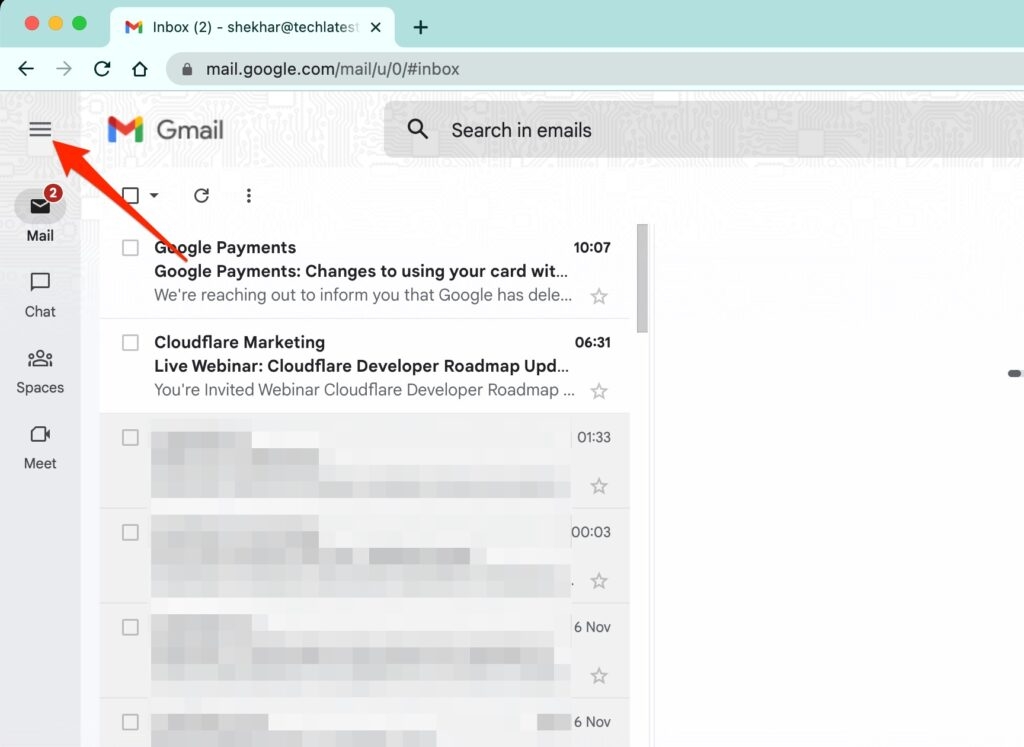
Поиск по всем письмам вручную занимает время, особенно при большом объёме сообщений. Быстрее воспользоваться строкой поиска.
Поиск по ключевым словам
В строке поиска Gmail введите слова или фразу, которые помните из письма (тему, отправителя, часть текста) и нажмите Enter. Gmail вернёт все подходящие письма, включая архивные.
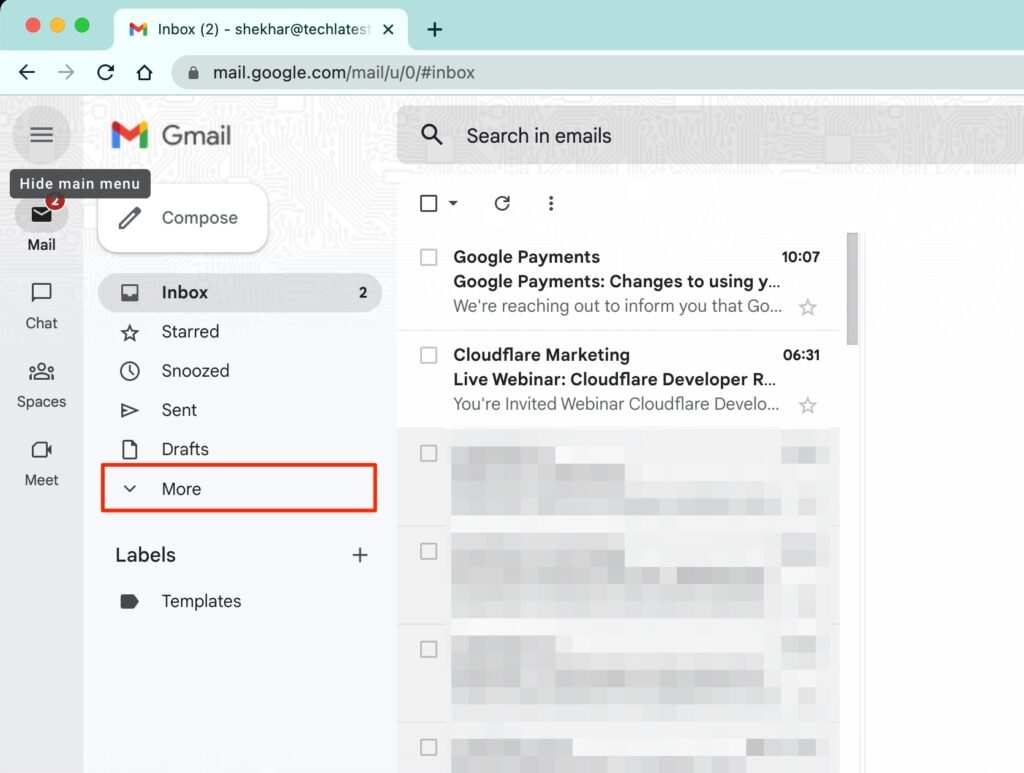
Поисковый оператор для архива
Если обычный поиск не помог, используйте точный оператор:
has:nouserlabels -in:Sent -in:Chat -in:Draft -in:InboxОн показывает сообщения без пользовательских меток и исключает отправленные, чаты, черновики и текущие входящие, что сужает результат к архивным письмам.
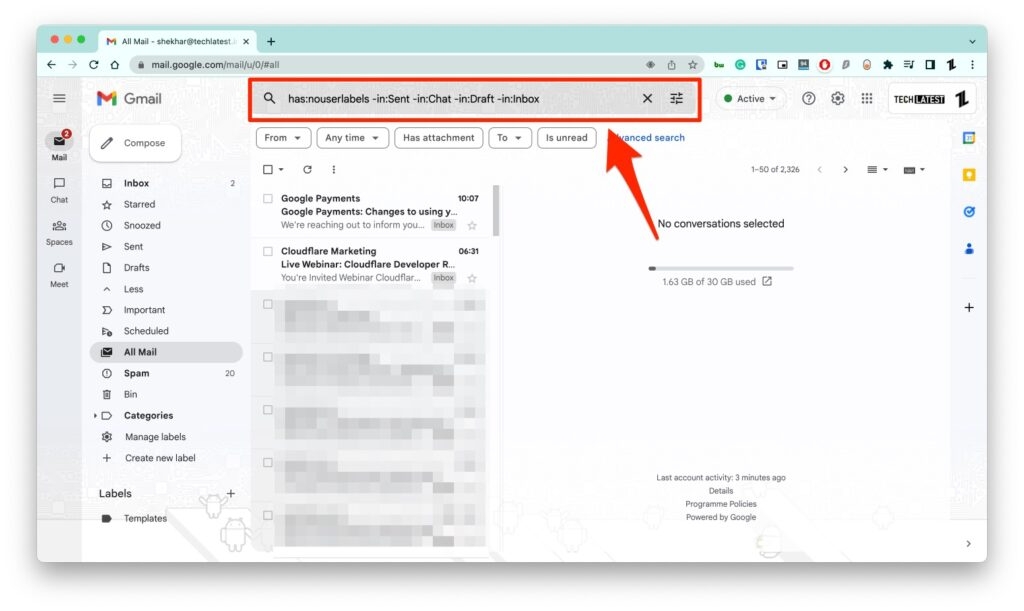
Как восстановить архивное письмо на компьютере
- Войдите в метку “Все письма” или выполните поиск нужного письма.
- Откройте письмо или выделите его в списке.
- Нажмите кнопку “Переместить во входящие” (Move to Inbox) в верхней панели.
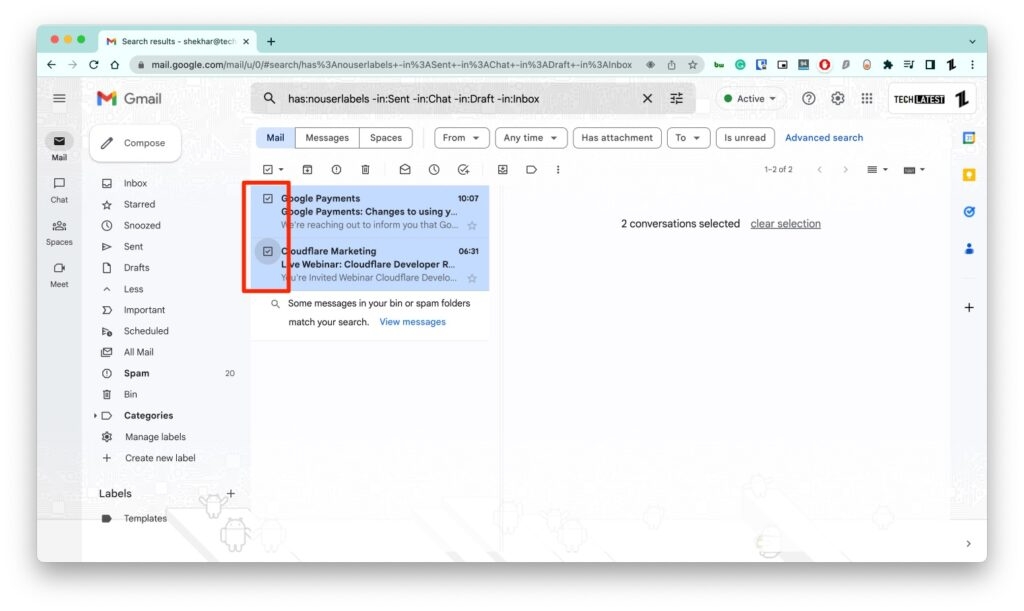
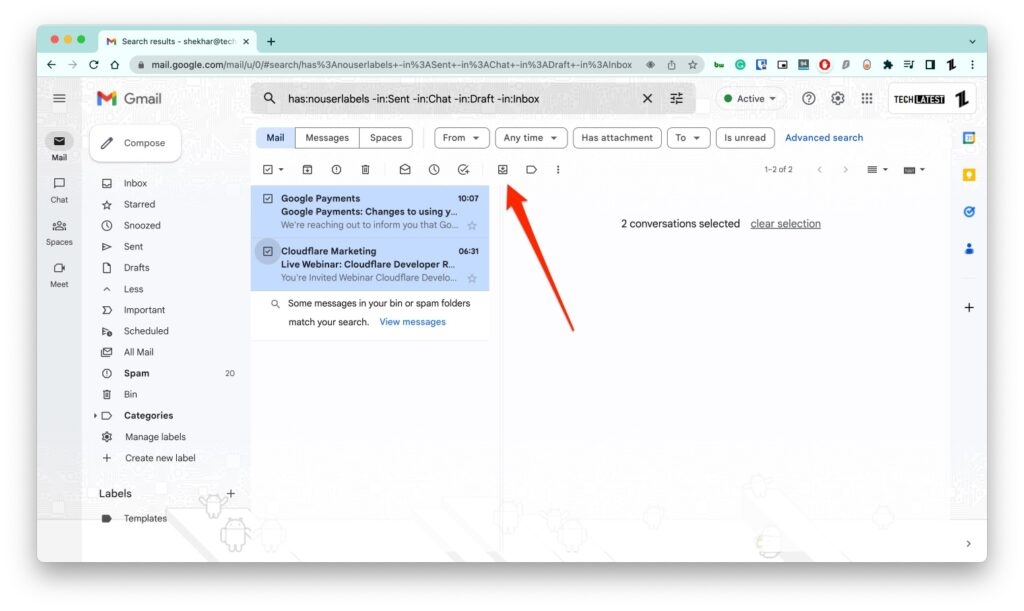
Письмо вернётся в “Входящие” и снова будет появляться в обычном потоке входящей почты.
Как найти и восстановить архив на телефоне (Android и iOS)
- Откройте приложение Gmail.
- Нажмите иконку меню (три полоски) слева сверху.
- Прокрутите и выберите “Все письма”.
- Если метка не видна, используйте поиск: введите имя отправителя, ключевое слово или вставьте оператор поиска:
has:nouserlabels -in:Sent -in:Chat -in:Draft -in:Inbox- Откройте нужное письмо, нажмите три точки справа сверху и выберите “Переместить во входящие”.
Совет: интерфейс iOS и Android отличаются визуально, но последовательность действий и названия пунктов совпадают.
Частые причины, почему письмо кажется утерянным
- Письмо было автоматически помечено фильтром и архивировано.
- Письмо попало в “Спам” или “Корзину”.
- Вы просматриваете аккаунт под другим адресом.
- Письмо переименовано или у него изменились метки.
Проверяйте спам и корзину, а также убедитесь, что вы вошли в правильный аккаунт Google.
Когда архивация не вернёт ожидаемого результата
- Если письмо было удалено и прошло более 30 дней, восстановление невозможно через интерфейс Gmail.
- Если администратор Google Workspace настроил удержание (retention) или политики соответствия, письмо может быть недоступно для пользователя.
Важно: при корпоративных аккаунтах правила хранения могут отличаться от личного Gmail.
Как избежать случайной архивации в будущем
- Подумайте о правилах фильтрации: настройте фильтры, которые помечают важные письма меткой, а не сразу архивируют.
- Используйте звёздочки или метки для важных отправителей.
- Настройте структуру меток и правила уведомлений для ключевых контактов.
Руководство действий при случайной архивации или удалении (SOP)
- Успокойтесь и не производите массовых действий. Паника усложняет восстановление.
- Проверьте Метку “Все письма” через меню или выполните поиск с ключевыми словами.
- Если письмо в Корзине — восстановите его из Корзины в течение 30 дней.
- Проверьте фильтры и автоматические правила на предмет автo‑архивации.
- Если это рабочий аккаунт и письмо не найдено — обратитесь к администратору почты.
Критерии приёмки
- Письмо найдено в “Все письма” или восстановлено из Корзины.
- Письмо отображается во “Входящих” после операции “Переместить во входящие”.
- Для корпоративных случаев: администратор подтвердил применение или снятие политики удержания.
Чек‑лист для разных ролей
Чек‑лист для рядового пользователя
- Поиск по ключевым словам выполнен.
- Проверена метка “Все письма”.
- Проверена Корзина и Спам.
- Использован поисковый оператор для поиска архивов.
Чек‑лист для администратора Google Workspace
- Проверен журнал действий пользователя.
- Проверены политики удержания и журнал соответствия.
- При необходимости восстановлены данные из бэкапа или через Google Vault.
Быстрая методика для руководителей почты (мини‑методология)
- Определите цель: временно убрать шум vs окончательно удалить.
- Настройте минимальный набор меток (Важные, Проекты, Ожидание) и автоматизируйте присвоение.
- Еженедельное очистка: переносите в архив завершённые темы вручную или по метке.
- Месячный аудит: просматривайте «Все письма» на предмет старых цепочек, которые можно удалить окончательно.
Ментальные модели и эвристики
- Правило 1%: если письмо понадобится чаще чем раз в год — пометьте его ярлыком “Архив/Часто”.
- Правило двух секунд: если на письмо нужно ответить меньше чем за 2 секунды — не архивируйте.
- Разделение внимания: метки для контекста (проект/клиент) важнее метки по действию (прочитал/не прочитал).
Таблица сравнения: Архив против Удаления
- Архив: скроет письмо из входящих, сохранит историю, доступно в “Все письма”.
- Удаление: отправит в Корзину; восстановление возможно в течение ограниченного срока (обычно 30 дней), затем письмо удаляется окончательно.
План действий при инциденте: случайное удаление важного письма
- Немедленно проверьте Корзину. Если найдено — восстановите.
- Если Корзина пуста, проверьте журнал действий и обратитесь к администратору G Suite.
- Для личных аккаунтов, если прошло более 30 дней — восстановление через интерфейс невозможно.
Меры безопасности и приватность
Архивные письма остаются доступными через поисковую систему Gmail и подчиняются политикам хранения аккаунта. При работе с конфиденциальной информацией учитывайте настройки шифрования и доступ администраторов в корпоративных аккаунтах.
Часто задаваемые вопросы
Что означает архивация письма?
Архивация убирает письмо из папки “Входящие”, но не удаляет его — письмо продолжает храниться в аккаунте.
Удаляется ли письмо при архивации?
Нет. Архивация не удаляет письмо, она снимает метку “Входящие”.
Где находятся архивные письма?
В метке “Все письма”.
Как быстро найти архивные письма?
Используйте строку поиска с ключевыми словами или поисковый оператор:
has:nouserlabels -in:Sent -in:Chat -in:Draft -in:InboxКак восстановить архивное письмо?
Откройте письмо в “Все письма” и выберите “Переместить во входящие”.
Как восстановить архив на телефоне?
Откройте Gmail → Меню → Все письма → найдите письмо → три точки → Переместить во входящие.
Решение распространённых проблем
Проблема: не вижу метку “Все письма”
- Нажмите “Ещё” в меню меток. Если метка всё ещё не видна, прокрутите список или используйте поиск.
Проблема: письмо не находится даже в “Все письма”
- Проверьте Корзину и Спам.
- Убедитесь, что вы вошли в правильный аккаунт.
- Если это рабочий аккаунт — свяжитесь с администратором.
Диаграмма принятия решения (Decision tree)
flowchart TD
  A[Вы не можете найти письмо] --> B{Письмо могло быть}
  B --> |Архивировано| C[Откройте Все письма или выполните поиск]
  B --> |Удалено| D[Проверьте Корзину]
  B --> |Спам| E[Проверьте Спам]
  C --> F{Найдено?}
  D --> F
  E --> F
  F --> |Да| G[Восстановите или Переместите во входящие]
  F --> |Нет| H[Проверьте аккаунт и фильтры; при работе — обратитесь к администратору]
Советы по поддержанию аккуратного почтового ящика
- Регулярно проводите ревизию меток раз в месяц.
- Настройте фильтры для автоматической маркировки критичных писем.
- Используйте отложенные напоминания и задачи для писем, требующих действий.
Критерии приёмки
- Письмо восстановлено и видно в “Входящие”.
- Пользователь подтвердил, что это нужное письмо.
- При необходимости внесены изменения в фильтры, чтобы предотвратить повтор.
Краткое объявление (100–200 слов)
Новый гайд: как быстро находить и восстанавливать архивные письма в Gmail. Архивация — безопасный способ убрать шум из входящих, однако иногда важные письма случайно скрываются. В нашем пошаговом руководстве вы найдёте инструкции для десктопа и мобильных устройств, рабочие поисковые операторы, чек‑листы для пользователей и администраторов, а также план действий при случайной утрате сообщения. Кроме того, мы объясняем разницу между архивацией и удалением, приводим советы по управлению метками и приводим диаграмму принятия решения. Этот материал поможет уменьшить время поиска и снизить риск потери важной корреспонденции.
Заключение
Архивация — удобный инструмент управления почтой, и восстановление письма занимает несколько кликов. Если вы не можете найти письмо, начните с “Все письма” и поисковых операторов; при работе с корпоративными аккаунтами учитывайте политику хранения и роль администратора. Используйте предложенные чек‑листы и методики, чтобы снизить вероятность повторной ошибки.
Если остались вопросы или хотите, чтобы мы добавили инструкции для конкретной версии Gmail, напишите в комментариях.

Похожие материалы

Несколько аккаунтов Skype: Multi Skype Launcher

Журнал для работы: повысить продуктивность

Персональные звуки уведомлений на Android

Скачивание шоу Hulu для офлайн‑просмотра

Microsoft Start: персонализированная новостная лента
