
Как сохранить и восстановить настройки POP/IMAP на Windows Mobile через CAB
Для чего это нужно
Иногда после сброса к заводским настройкам или при исправлении серьёзной ошибки приходится вручную заново вводить параметры почтовых аккаунтов. Это особенно утомительно при использовании POP или IMAP и при необходимости настроить несколько аккаунтов. Решение — сохранить параметры в XML и превратить его в CAB. CAB можно запускать на устройстве для автоматического восстановления аккаунтов.
Важно: этот метод работает с устройствами на Windows Mobile 6, 6.1 и 6.5.
Что понадобится
- Имя характеристики CHARACTERISTIC TYPE — название блока для настроек.
- GUID — сгенерируйте на сайте www.guidgenerator.com и вставьте в поле GUID.
- SERVICENAME — отображаемое имя почтового аккаунта в Pocket Outlook.
- SERVICETYPE — POP3 или IMAP4 в зависимости от сервера.
- INSERVER — адрес входящего почтового сервера.
- OUTSERVER — адрес исходящего SMTP-сервера.
- NAME — отображаемое имя отправителя.
- AUTHNAME — логин почтового аккаунта.
- AUTHSECRET — пароль почтового аккаунта.
- DOMAIN — домен (обычно не требуется для веб-почты).
- REPLYADDR — адрес, на который должны приходить ответы.
Эти данные можно взять из текущих настроек почты на устройстве или у поставщика почтовых услуг.
Потребуемое ПО (бесплатное):
- Текстовый/XML-редактор — рекомендуем Notepad++ (бесплатный, доступен на Sourceforge.net).
- Microsoft Cabinet Software Development Kit — бесплатный набор от Microsoft для создания CAB-файлов.
Шаблон XML (код)
Откройте Notepad++, создайте новый файл и вставьте следующий блок кода ровно как он есть:
>
type="EMAIL2">
type="">
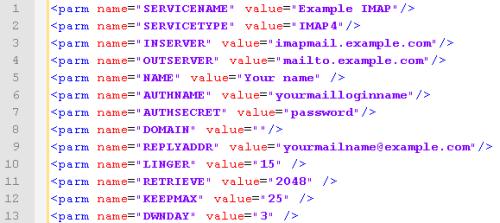
name="SERVICENAME"value="Example IMAP"/>
name="SERVICETYPE"value="IMAP4"/>
name="INSERVER"value="imapmail.example.com"/>
name="OUTSERVER"value="mailto.example.com"/>
name="NAME"value="Your name"/>
name="AUTHNAME"value="yourmailloginname"/>
name="AUTHSECRET"value="password"/>
name="DOMAIN"value=""/>
name="REPLYADDR"value="yourmailname@example.com"/>
name="LINGER"value="15"/>
name="RETRIEVE"value="2048"/>
name="KEEPMAX"value="25"/>
name="DWNDAY"value="3"/>
>
>
>
Примечание: в этом примере показаны основные поля. Заполните значения в соответствии с вашими данными и сохраните файл как “_setup.xml” в удобной папке.
SMTP авторизация (опционально)
Если ваш SMTP-сервер требует отдельной авторизации, вставьте следующие строки перед первым символом > в основном блоке (вставьте именно эти строки):
name="SMTPALTENABLED"value="1"/>
name="SMTPALTAUTHNAME"value="yourmailnameauth"/>
name="SMTPALTPASSWORD"value="smtpauthpassword"/>
name="SMTPALTDOMAIN"value="smtpauthdomain"/
Пример: как может выглядеть _setup.xml
Описание изображения: пример заполненного XML-файла _setup.xml с параметрами IMAP и SMTP.
Пояснения к отдельным параметрам
- DWNDAY значение=”3” — Pocket Outlook будет загружать письма, пришедшие за последние 3 дня.
- KEEPMAX значение=”25” — за один проход будет загружаться до 25 писем.
- RETRIEVE значение=”2048” — загружает первые 2 КБ каждого письма (хедеры и часть текста). Можно установить значение для загрузки только заголовков.
Изменяйте эти значения в соответствии с потребностями и ограничениями устройства/провайдера.
Как добавить несколько аккаунтов
Файл поддерживает несколько аккаунтов. Повторите основной блок с параметрами для каждого аккаунта. Если вы временно удаляли строки
>
>
чтобы корректно дублировать блоки, в конце файла должно остаться две эти строки (как в шаблоне).
Создание CAB-файла
Распакуйте Microsoft Cabinet SDK (cabsdk.exe) в папку, например C:\CABmaker.
Откройте командную строку: Пуск > Выполнить > введите CMD и нажмите Enter.
Переключитесь на папку, где лежит ваш _setup.xml.
Введите команду (оставьте как есть):
makecab /D COMPRESS=OFF _setup.xml mail.cabЭта команда создаст файл mail.cab в той же папке, где находится _setup.xml.
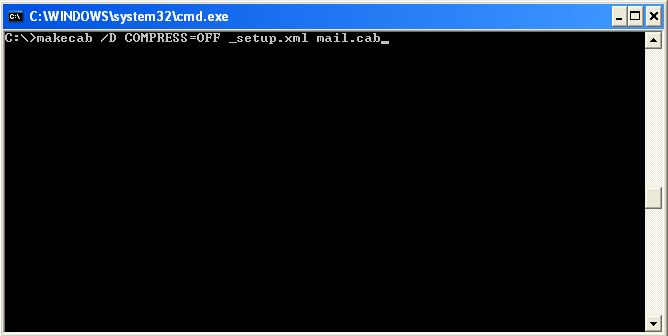
Описание изображения: окно командной строки Windows с примером команды makecab для создания CAB.
Скопируйте mail.cab на карту памяти вашего устройства Windows Mobile или сохраните на ПК.
После переустановки системы или сброса запустите mail.cab на устройстве — настройки почты добавятся автоматически.
Мини-методология: шаг за шагом
- Соберите данные аккаунта (серверы, логин, пароль, тип сервиса).
- Скопируйте шаблон XML в Notepad++.
- Заполните все поля и при необходимости добавьте SMTP-авторизацию.
- Сохраните файл как _setup.xml.
- Запустите makecab в папке с файлом, чтобы получить mail.cab.
- Тестируйте полученный CAB на устройстве.
Контрольный чеклист перед созданием CAB
- Серверы INSERVER и OUTSERVER проверены и работоспособны.
- AUTHNAME и AUTHSECRET указаны корректно.
- SERVICETYPE выбран правильно (POP3/IMAP4).
- Если указан SMTPALT — учтена авторизация SMTP.
- Файл сохранён как _setup.xml и находится в удобной папке.
- Вы сделали резервную копию _setup.xml и mail.cab (вместе с инструкциями по удалению после использования).
Критерии приёмки
- Файл mail.cab успешно распаковывается и запускается на устройстве.
- В Pocket Outlook появился новый аккаунт с заданным SERVICENAME.
- Устройство может получать и отправлять тестовые письма.
- Настройки DWNDAY/KEEPMAX/RETRIEVE применены и соответствуют ожидаемому поведению.
Когда этот метод не подойдёт
- Устройство использует Exchange ActiveSync (EAS) с политиками безопасности — лучше настраивать через EAS.
- У вас нет прав на установку CAB-файлов на устройстве (ограничения администратора).
- Провайдер требует нестандартных механизмов аутентификации (OAuth, двухфакторная аутентификация) — CAB с открытыми паролями не будет работать.
Альтернативные подходы
- Ручная настройка через интерфейс почты устройства (если аккаунтов немного).
- Использование мобильного менеджера конфигураций или MDM (для корпоративных устройств).
- Синхронизация с помощью ActiveSync/Exchange, если ваш почтовый сервер это поддерживает.
Безопасность и конфиденциальность
Important: XML/CAB содержит логин и пароль в открытом виде. Это риск безопасности. Рекомендации:
- Храните _setup.xml и mail.cab в защищённой папке и удаляйте после использования.
- При возможности шифруйте архив при хранении на ПК.
- Для корпоративных сценариев используйте MDM и централизованную доставку настроек.
- Избегайте передачи файла по небезопасным каналам (открытые почтовые вложения, незашифрованный FTP).
Юридическая заметка: если ваши данные содержат персональные данные граждан ЕС, убедитесь, что обработка и хранение соответствуют требованиям GDPR — минимизируйте время хранения и доступ к файлам с учётными данными.
Тесты и приёмка
- Принять: после запуска mail.cab аккаунт создаёт соединение и загружает письма.
- Провал: CAB запускается, но аккаунт не создаётся — проверьте GUID/CHARACTERISTIC и корректность названий полей.
- Провал: невозможно отправить почту — проверьте SMTP-авторизацию и OUTSERVER.
Роли и обязанности
- Администратор:
- Генерирует GUID, заполняет _setup.xml для массового развёртывания.
- Тестирует CAB на одном эталонном устройстве.
- Пользователь:
- Копирует mail.cab на устройство и запускает установку.
- Проверяет отправку/получение письма.
Глоссарий (в одну строку)
- CAB — контейнерный файл Windows для установки файлов/настроек на устройства.
- XML — формат для структурированных данных; здесь хранит параметры почты.
- GUID — уникальный идентификатор, необходим для CHARACTERISTIC.
- POP3 — протокол получения почты, обычно забирает письма с сервера на устройство.
- IMAP4 — протокол для работы с почтой на сервере, сохраняет структуру папок.
- SMTP — протокол отправки почты.
Итог
Создание _setup.xml и упаковка его в mail.cab — простой и быстрый способ восстановить настройки POP/IMAP после сброса Windows Mobile. Следуйте чеклисту и мерам безопасности: храните CAB и XML в надёжном месте и удаляйте их после использования.
Notes: Точный формат и набор полей зависит от реализации почтового клиента на конкретном устройстве; если CAB не применяет настройки, проверьте правильность имен полей и уникальность GUID.

Похожие материалы

Несколько аккаунтов Skype: Multi Skype Launcher

Журнал для работы: повысить продуктивность

Персональные звуки уведомлений на Android

Скачивание шоу Hulu для офлайн‑просмотра

Microsoft Start: персонализированная новостная лента
