
Возобновление последней активности при подъёме запястья на Apple Watch
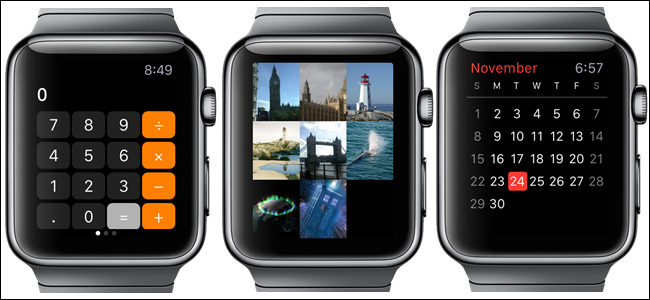
Что делает настройка “Возобновлять”?
Эта опция определяет, что отображается при включении экрана из-за подъёма запястья:
- Циферблат — каждый раз показывается стандартный экран часов.
- Последняя активность — при подъёме запястья возвращается приложение или экран, на котором вы были до выключения дисплея.
Опция полезна, если вы часто используете таймер, тренировку или проверяете уведомления и хотите, чтобы экран возвращался к тому, что вы делали.
В одном предложении: “Последняя активность” — это восстановление текущего приложения/экрана; “Циферблат” — всегда показ часов.
Изменение настройки прямо на Apple Watch
- Нажмите Digital Crown, чтобы открыть экран «Домой», и откройте «Настройки».
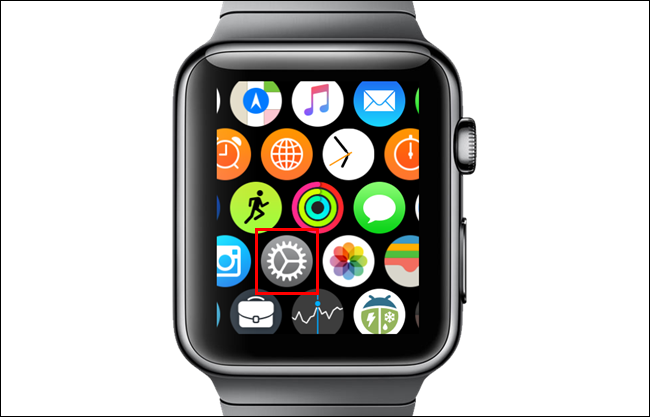
- На экране «Настройки» выберите «Основные».
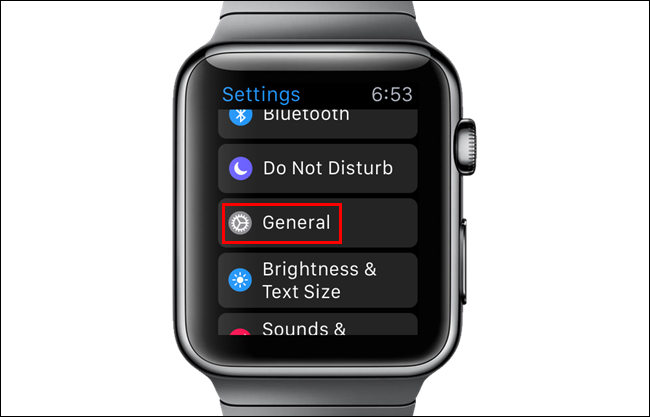
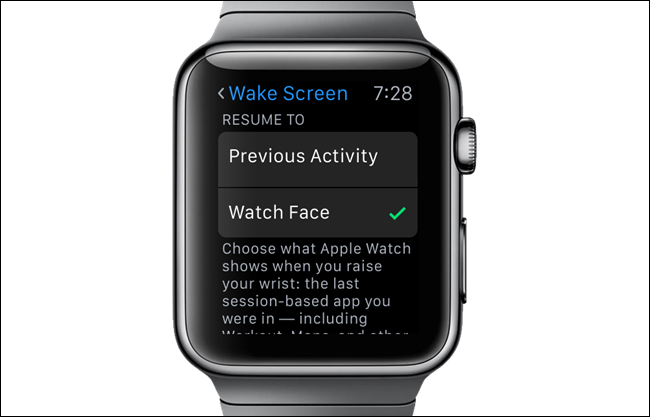
- В «Основные» выберите «Пробуждение экрана».
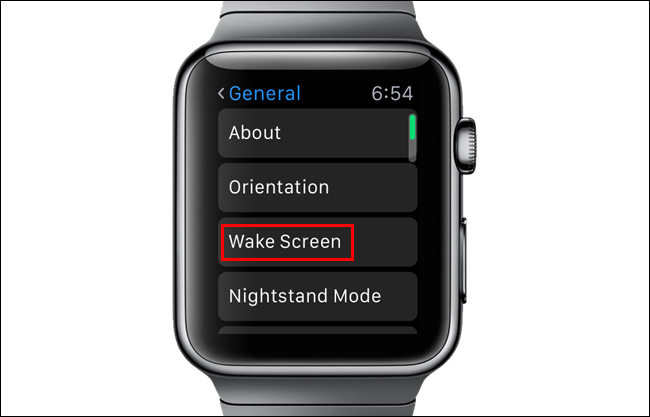
- Если отмечен пункт «Циферблат», то при подъёме запястья всегда будет показываться циферблат, независимо от предыдущей активности.
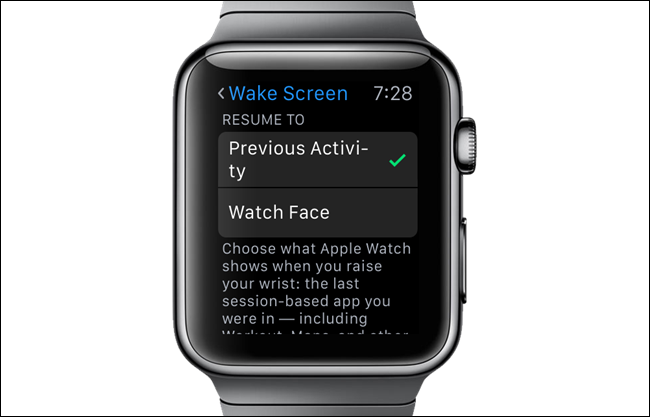
- Чтобы вернуть последнее действие, выберите «Предыдущая активность» в разделе «Возобновлять». Нажмите Digital Crown, чтобы выйти.
Изменение настройки через iPhone
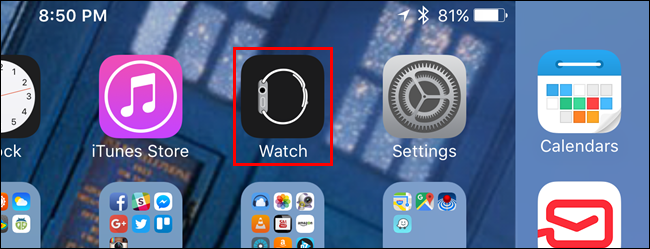
- Откройте приложение «Watch» на iPhone.
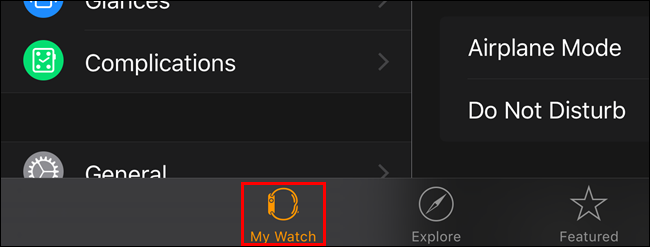
- Убедитесь, что открыта вкладка «Мои часы» внизу экрана.
- Выберите «Основные».
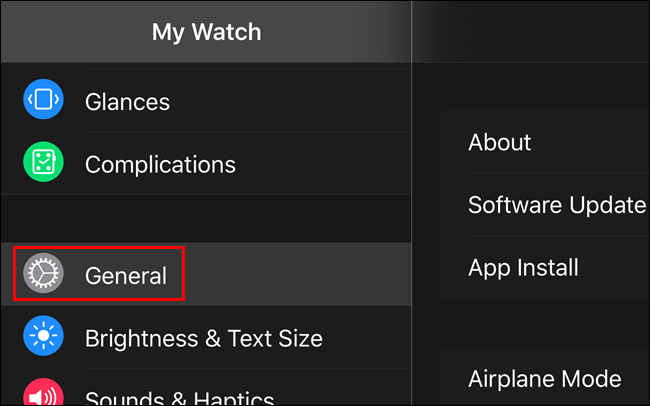
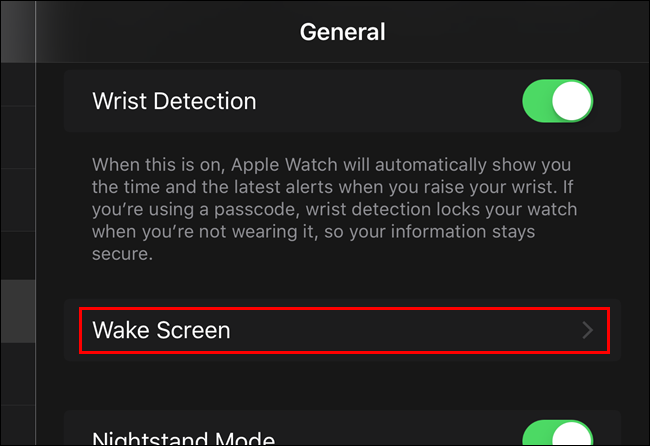
- Прокрутите и откройте «Пробуждение экрана».
- В блоке «При подъёме запястья» выберите «Возобновлять последнюю активность».
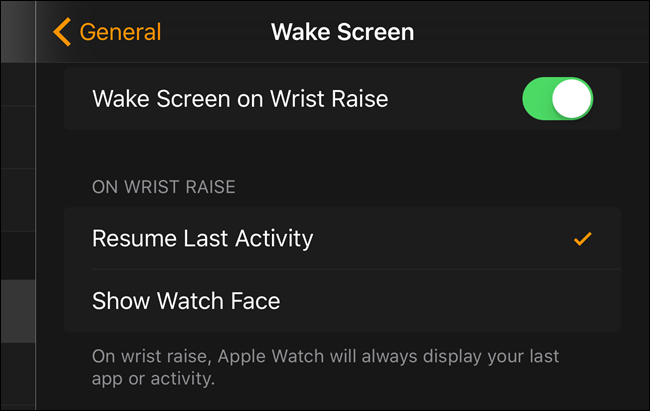
Важно: изменение параметра на часах автоматически меняет его и на iPhone, и наоборот.
Примечания и советы
- Название опции на iPhone другое — «При подъёме запястья» — но функционально это та же настройка.
- Если вы хотите, чтобы экран вообще не включался при подъёме (например, в кино), можно отключить «Пробуждение экрана при подъёме запястья» и включить режим “Театр“.
Когда это не даёт ожидаемого результата
- Приложение или экран мог быть автоматически закрыт системой из‑за экономии энергии — в этом случае “Предыдущая активность” не всегда восстановится.
- В некоторых тренировках (долговременные фоновые процессы) поведение может отличаться: тренировка продолжит работу, но видимый экран может требовать дополнительного шага для возврата.
- Если часы обновляются или перезагружаются, текущая сессия может прерваться и восстановление невозможно.
Альтернативные подходы
- Используйте виджеты/компликации на циферблате для быстрого доступа к нужной функции вместо полного восстановления активности.
- Для постоянного наблюдения за данными (например, во время тренировки) используйте режим блокировки тренировки или постоянное включение экрана (если поддерживается моделью).
- Включите уведомления от нужного приложения — иногда проще открыть уведомление, чем восстанавливать всю сессию.
Чеклист перед сменой настройки
Пользователь:
- Убедиться, что часы и iPhone подключены и синхронизированы.
- Решить, что важнее: быстрый доступ к циферблату или к последнему приложению.
- Проверить, не мешает ли выбранная опция режимам «Театр» или «Не беспокоить».
IT‑администратор / корпоративный пользователь:
- Провести инструктаж по использованию настроек в служебных устройствах.
- Проверить политики энергосбережения, которые могут принудительно закрывать фоновые приложения.
Критерии приёмки
- При выборе «Предыдущая активность» при подъёме запястья открывается то же приложение/экран, что и перед выключением дисплея (если сессия не прервана).
- При выборе «Циферблат» всегда показывается основной экран часов.
- Изменение на одном устройстве синхронизируется на втором.
Краткая методология проверки (mini‑SOP)
- Убедитесь, что часы заряжены и сопряжены с iPhone.
- Выберите настройку «Предыдущая активность» на часах или в приложении Watch.
- Откройте приложение (например, Таймер), закройте экран и поднимите запястье — проверьте восстановление.
- Повторите для другого приложения, чтобы проверить надёжность.
Глоссарий — 1 строка
- Digital Crown — колесико управления на стороне Apple Watch.
- Циферблат — основной экран часов, отображающий время и компликации.
- Предыдущая активность — последнее приложение или экран, открытый перед отключением дисплея.
Короткое объявление (100–200 слов)
Новая настройка Apple Watch позволяет выбирать, что показывать при подъёме запястья: стандартный циферблат или последнее активное приложение. Это удобно, если вы часто используете специальные приложения — таймеры, тренировки, навигацию — и хотите продолжать работу без лишних шагов. Переключение производится как на самих часах в «Настройки → Основные → Пробуждение экрана», так и в приложении «Watch» на iPhone. Изменение синхронизируется между устройствами. Если нужно полностью отключить подсветку при подъёме запястья (например, в кино), используйте режим “Театр“ или выключите «Пробуждение экрана при подъёме запястья».
Сводка
- Выбор между циферблатом и восстановлением последней активности даёт удобство в зависимости от сценария использования.
- Настройка доступна и на часах, и на iPhone; изменения синхронизируются.
- При нестандартном поведении проверьте фоновые процессы и режимы энергосбережения.
Важно: при сохранении этой настройки учитывайте сценарии использования — для тренировок и длительных задач чаще полезна “Предыдущая активность”, а для кратких проверок времени — “Циферблат”.

Похожие материалы

Несколько аккаунтов Skype: Multi Skype Launcher

Журнал для работы: повысить продуктивность

Персональные звуки уведомлений на Android

Скачивание шоу Hulu для офлайн‑просмотра

Microsoft Start: персонализированная новостная лента
