
Как восстановить прерванную загрузку в Google Chrome
Введение
Прерывание загрузки — частая проблема: обрыв сети, сбой питания или поведение сервера. Chrome может возобновлять загрузки, если сервер поддерживает эту функцию (HTTP Range/Resume). Если этого нет, стандартная кнопка “Возобновить” не всегда помогает. В статье разберём все рабочие способы восстановления загрузки, в том числе ручной метод с использованием Wget и готовые менеджеры загрузок.
Короткое определение: .crdownload — временное расширение Chrome для незавершённых загрузок. Оно сигнализирует, что файл загружался, но ещё не завершён.
Important: Не удаляйте временный файл (.crdownload), пока не попытаетесь восстановить загрузку или скопировать его содержимое.
Что нужно знать заранее
- Сервер должен поддерживать возобновление загрузки (HTTP Range). Если сервер его не поддерживает, ни Chrome, ни Wget не смогут продолжить с места остановки; придётся скачивать заново.
- Если вы закрыли Chrome, временный файл часто удаляется. Тогда вернуть прогресс невозможно.
- Для большинства манипуляций нужны права на запись в папке загрузок и, в некоторых случаях, права администратора (Windows).
Быстрый план действий (порядок попыток)
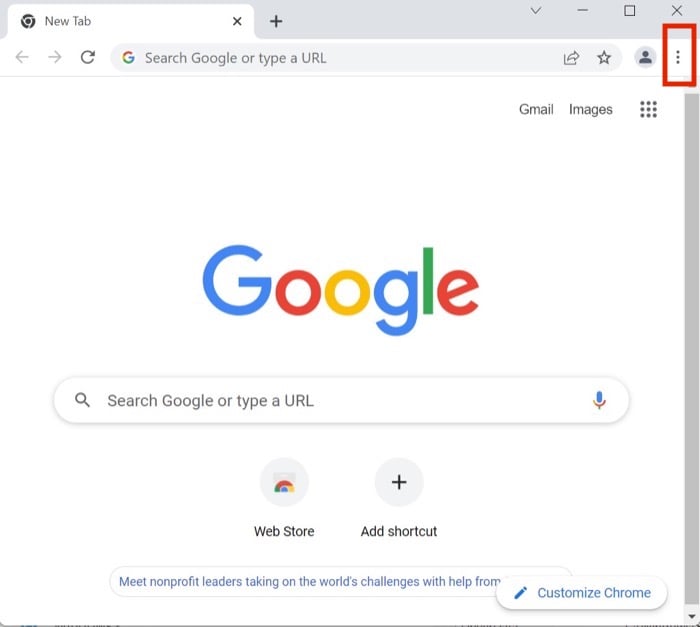
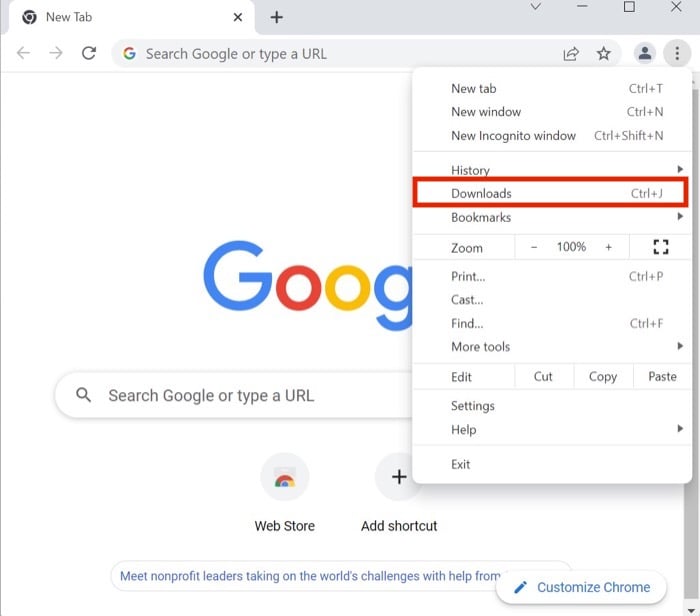
- Откройте диспетчер загрузок Chrome (Ctrl+J) и нажмите “Возобновить” под прерванной загрузкой.
- Если кнопка перезапускает загрузку с нуля или не появляется — попробуйте расширение автодовозобновления или сторонний менеджер загрузок.
- Если нужен ручной контроль — используйте Wget, предварительно переименовав .crdownload в оригинальное имя.
- Если ничего не помогает — загрузите файл с другого зеркала или обратитесь к администратору сайта.
Метод 1. Встроенный диспетчер загрузок Chrome
- Нажмите Ctrl+J или откройте chrome://downloads.
- В списке загрузок найдите прерванный файл.
- Нажмите кнопку “Возобновить”. Если сервер поддерживает Resume, загрузка продолжится.
Если “Возобновить” недоступно или начинает загрузку заново, переходите к следующему методу.
Метод 2. Восстановление с помощью Wget (ручной контроль)
Этот способ даёт полный контроль и полезен, когда Chrome не умеет или не хочет возобновлять загрузку. Wget поддерживает параметр -c (continue) для добора данных.
Важно: инструкции ниже ориентированы на Windows. Пара «установка Wget» и использование в macOS / Linux отмечены отдельно.
i. Установка и настройка Wget на Windows
- Скачайте Wget для Windows (официальный дистрибутив или пакет из доверенного репозитория).
- Распакуйте и найдите папку bin (например C:\Program Files\wget\bin).
- Откройте Параметры → Система → О программе → Дополнительные параметры системы → Переменные среды.
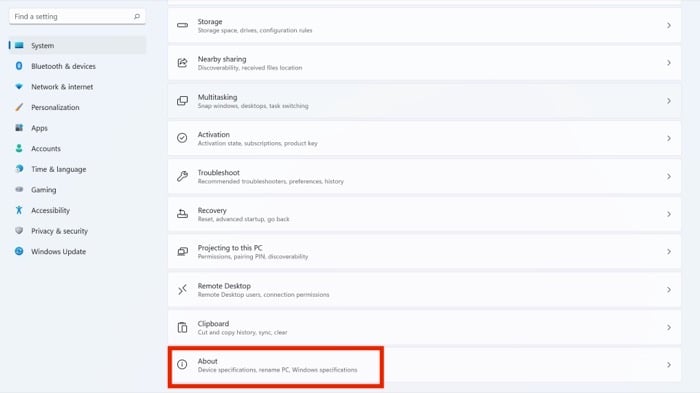
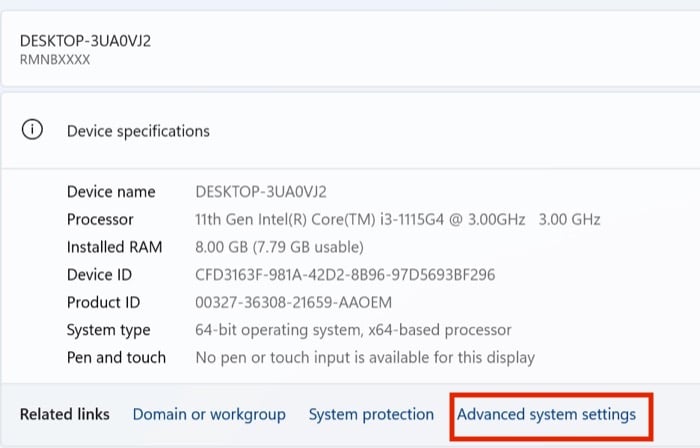
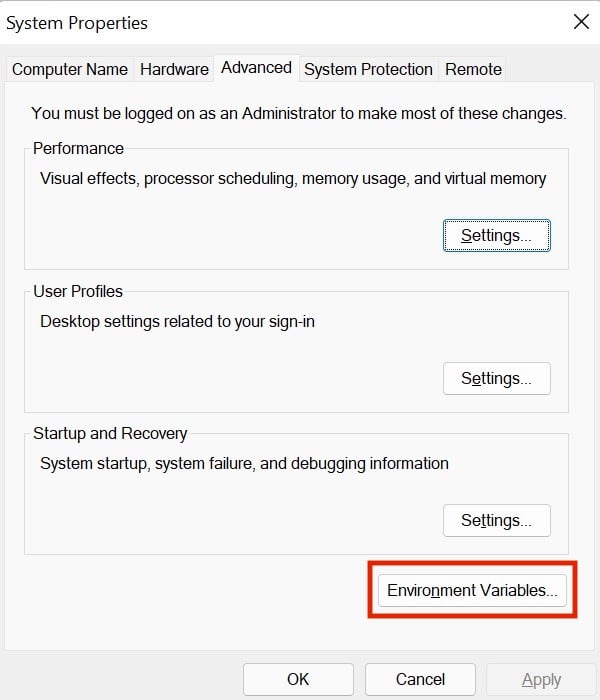
- В разделе «Системные переменные» найдите Path → Изменить → Добавьте путь к папке bin Wget.
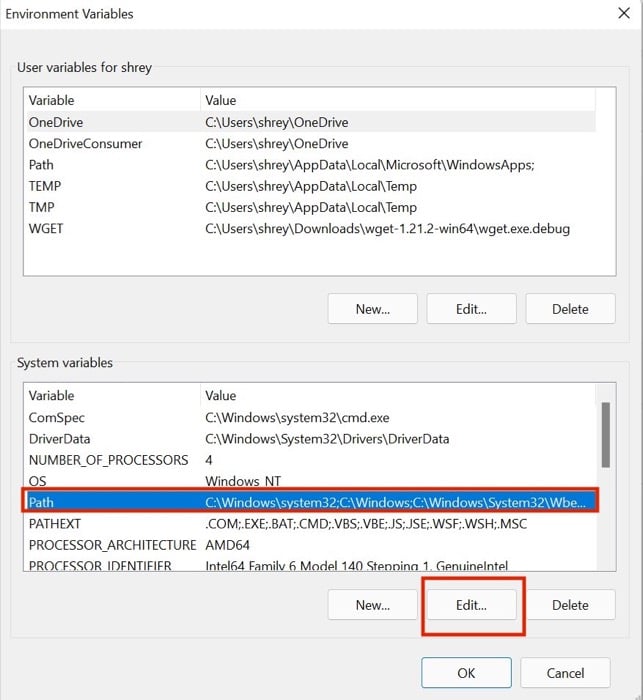
- Откройте Командную строку (CMD) с правами администратора и выполните wget –version, чтобы убедиться, что Wget доступен.
ii. Подготовка файла .crdownload
- В Chrome откройте диспетчер загрузок (Ctrl+J). Правой кнопкой мыши нажмите на прерванной загрузке и выберите «Копировать адрес ссылки».
- Откройте папку «Загрузки». Найдите файл с расширением .crdownload.
- Скопируйте из URL оригинальное имя файла (часть после последнего слэша).
Пример URL: https://www.win-rar.com/fileadmin/winrar-versions/winrar/winrar-x64-610.exe
Оригинальное имя: winrar-x64-610.exe
- Переименуйте файл, удалив суффикс .crdownload, то есть winrar-x64-610.crdownload → winrar-x64-610.exe.
- При появлении предупреждений подтвердите замену. Не закрывайте окно Chrome во время процедуры; закрытие может удалить .crdownload.
- Правой кнопкой мыши по переименованному файлу → «Копировать как путь».
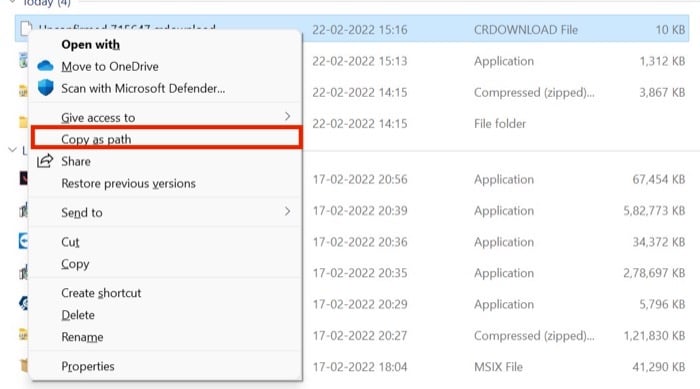
iii. Команда Wget для возобновления загрузки
Откройте CMD от имени администратора и выполните команду вида:
wget -c -O "C:\Users\<ваш_пользователь>\Downloads\winrar-x64-610.exe" "https://www.win-rar.com/fileadmin/winrar-versions/winrar/winrar-x64-610.exe"Разбор параметров:
- -c — продолжить загрузку с места остановки.
- -O “путь” — указать файл вывода (обязательно использовать тот же путь и имя).
Если сервер поддерживает добор по диапазонам, Wget достроит файл. Если нет — загрузка начнётся заново и перепишет файл.
Важно: не используйте альтернативные параметры, если вы не уверены. Всегда сохраняйте резервную копию .crdownload, прежде чем переименовывать.
Wget на macOS и Linux
- macOS: установить через Homebrew: brew install wget
- Debian/Ubuntu: sudo apt update && sudo apt install wget
- Fedora: sudo dnf install wget
Процесс переименования .crdownload и запуска wget аналогичен. На Unix-системах путь обычно указан как /Users/username/Downloads/…
Метод 3. Сторонние менеджеры загрузок
Если вы не хотите возиться с командной строкой, используйте надежный менеджер загрузок. Они интегрируются с браузером и зачастую умеют перехватывать ссылки.
Internet Download Manager (IDM)
- Платный (есть пробный период). Стоимость, указанная на сайте разработчика, была около $25 за лицензию для одного ПК.
- Преимущества: глубокая интеграция с браузером, восстановление после сбоев, ускорение загрузки за счёт сегментации файла.
- Минусы: платный, требуется установка расширения/интеграция.
Сайт для загрузки: официальный ресурс разработчика IDM.
Free Download Manager (FDM)
- Бесплатный и с открытой моделью распространения.
- Разделяет файл на части, загружает параллельно и собирает их.
- Поддерживает паузы и возобновления.
Сайт для загрузки: официальный сайт Free Download Manager.
Как выбрать менеджер загрузок
- Если вы загружаете часто и большие файлы — конечно IDM или FDM.
- Если нужна бесплатность — FDM.
- Если нужна простота и интеграция с рабочими политиками IT — рассмотрите корпоративные менеджеры.
Метод 4. Расширения Chrome для автодовозобновления
Существуют расширения, которые пытаются автоматически возобновлять прерванные загрузки через определённые интервалы. Это удобно для нестабильных соединений, но:
- Расширения не всегда работают корректно с безопасными или защищёнными URL.
- Они опираются на API браузера и не дают такого контроля как Wget или менеджеры загрузок.
Если используете расширение, проверяйте репутацию разработчика и разрешения расширения, чтобы не допустить утечки данных.
Диагностика и распространённые причины прерываний
- Потеря интернет-соединения.
- Перезапуск или закрытие браузера — часто приводит к удалению .crdownload.
- Сервер не поддерживает HTTP Range.
- Антивирус или межсетевой экран прерывает загрузку.
- Проблемы с дисковым пространством или правами на запись.
Проверьте журнал ошибок в Chrome и логи сетевого оборудования (роутера) при повторяющихся проблемах.
Decision flowchart
flowchart TD
  A[Прерывание загрузки] --> B{Диспетчер загрузок}
  B -->|Кнопка 'Возобновить' работает| C[Загрузка восстановлена]
  B -->|Не работает| D{У вас Windows/macOS/Linux}
  D --> E[Использовать Wget]
  D --> F[Установить менеджер загрузок]
  E --> G{Сервер поддерживает Resume?}
  G -->|Да| C
  G -->|Нет| H[Попробовать зеркало или заново скачать]
  F --> C
  H --> I[Связаться с администратором сайта]
Чек-лист для пользователя (быстрая проверка)
- Открыть chrome://downloads и нажать “Возобновить”.
- Убедиться, что Chrome не закрыт во время манипуляций.
- Сохранить копию .crdownload до переименования.
- Попробовать Wget с флагом -c (если комфортно с командной строкой).
- Попробовать IDM или FDM.
- Проверить диск на свободное место и права доступа.
- Отключить временно антивирус/файрвол для проверки (безопасно и локально).
SOP: стандартная операционная процедура для восстановления прерванной загрузки (Windows)
- Откройте Chrome → chrome://downloads.
- Попробуйте кнопку “Возобновить”. Если работает — завершите и проверяйте контрольную сумму/целостность файла.
- Если не работает — оставьте окно Chrome открытым.
- Создайте резервную копию .crdownload (скопируйте в другую папку).
- Переименуйте .crdownload, убрав расширение.
- Откройте CMD от имени администратора.
- Выполните wget -c -O “путькфайлу” “URL_файла”.
- Если загрузка восстановилась — проверьте MD5/SHA1 файла (при наличии контрольной суммы на сайте).
- Если не восстановилось — используйте менеджер загрузок или попробуйте зеркало.
Критерии приёмки
- Файл скачан полностью без ошибок и открывается корректно.
- Размер файла совпадает с указанным на сайте (если сайт показывает размер).
- При наличии контрольной суммы (MD5/SHA, PGP) — проверка пройдена.
Тест-кейсы / приемочные критерии
- Прервать загрузку вручную (разорвать сеть) и повторить восстановление через кнопку “Возобновить” — ожидаемое: продолжение загрузки.
- Переименовать .crdownload и использовать Wget с -c — ожидаемое: докачка файла, если сервер поддерживает Range.
- Прервать загрузку и закрыть Chrome — ожидаемое: временный файл удалён, восстановление невозможно.
Когда методы не сработают (контрпримеры)
- Сервер сайта не поддерживает диапазоны (HTTP Range): Wget и Chrome не смогут докачать, придётся загружать заново.
- Если .crdownload был удалён (например, при закрытии Chrome), вернуть прогресс невозможно.
- Защищённые загрузки с токеном, срок жизни которого истёк: прямой вызов wget может вернуть ошибку авторизации.
Безопасность и конфиденциальность
- Не загружайте исполняемые файлы из ненадёжных источников.
- Перед использованием сторонних менеджеров скачайте их только с официального сайта.
- Расширения Chrome требуют разрешений; проверяйте список разрешений и отзывы.
- Не отправляйте временные файлы (.crdownload) третьим лицам, если в них содержатся приватные данные.
Локальные особенности и советы для macOS и Linux
- На macOS рекомендую Homebrew для установки wget: brew install wget.
- В Linux wget обычно доступен в репозиториях, но попробуйте apt/yum/dnf.
- Права: используйте sudo только если требуется записать в системные директории.
- Путь к загрузкам на macOS: /Users/<имя>/Downloads.
Сравнение менеджеров загрузок (кратко)
- IDM: платный, лучшая интеграция с Windows и производительность.
- FDM: бесплатный, многофункциональный, кроссплатформенный.
- Wget: бесплатный, мощный для ручного контроля и скриптов.
Роль-based чек-листы
Для обычного пользователя:
- Попробовать кнопку “Возобновить” в Chrome.
- Переименовать .crdownload только после копирования резервной копии.
- Использовать графический менеджер загрузок при желании.
Для системного администратора:
- Проверить заголовки ответа сервера на наличие Accept-Ranges.
- Настроить зеркала для больших файлов.
- Проверить журналы веб-сервера при массовых прерываниях.
Для разработчика сайта:
- Реализовать поддержку HTTP Range/Resume.
- Возвращать корректные заголовки Content-Length и Accept-Ranges.
- Предоставлять контрольные суммы (SHA256) для загрузок.
Короткий глоссарий
- .crdownload — временный файл Chrome для незавершённых загрузок.
- HTTP Range — механизм, позволяющий загружать части файла.
- Wget — утилита командной строки для скачивания файлов по HTTP/HTTPS/FTP.
Часто задаваемые вопросы
Процесс восстановления одинаков для macOS и Linux?
Да, логика та же: диспетчер загрузок браузера работает похоже. На macOS и Linux установка сторонних инструментов бывает проще через пакетные менеджеры.
Можно ли использовать те же шаги для Firefox?
В целом да. Firefox также создаёт временные файлы и поддерживает возобновление, но детали файловых расширений и путь к временному файлу отличаются.
Можно ли возобновить загрузку после выключения ПК?
Если вы корректно приостановили загрузку и не закрывали Chrome, да. Но если Chrome был закрыт или ПК выключен принудительно и .crdownload удалён, восстановление невозможно.
Портит ли возобновление содержимое файла?
Нет — если сервер поддерживает добор по диапазонам, добор идёт с нужного смещения и файл остаётся корректным.
Как возобновить загрузку в Chrome вручную?
Откройте chrome://downloads (Ctrl+J), найдите прерванную загрузку и нажмите “Возобновить”. Для автоматического повторного запуска можно установить расширение Auto-resume Downloads.
Если вы следовали этим инструкциям и файл успешно восстановлен — отлично. Если нет, напишите, какие шаги вы делали и какие сообщения об ошибках видите: это поможет дать точечную инструкцию.
Короткая сводка в конце:
- Попробуйте встроенную кнопку в Chrome; затем Wget; затем менеджер загрузок.
- Всегда сохраняйте резервную копию .crdownload.
- Проверяйте поддержку HTTP Range на сервере.
Спасибо за чтение. Оставьте комментарий, если хотите инструкцию конкретно для вашего случая.

Похожие материалы

Несколько аккаунтов Skype: Multi Skype Launcher

Журнал для работы: повысить продуктивность

Персональные звуки уведомлений на Android

Скачивание шоу Hulu для офлайн‑просмотра

Microsoft Start: персонализированная новостная лента
