
Как восстановить прерванную загрузку в Google Chrome
Изображение: скриншот сообщения об ошибке «Загрузка прервана» в Chrome
За годы развития Google улучшил работу менеджера загрузок в Chrome. Браузер умеет возобновлять загрузки, если сервер поддерживает функцию продолжения (resume). Однако на практике кнопка «Возобновить» часто недоступна или начинает загрузку заново. Ниже — полное руководство по восстановлению прерванных загрузок в Chrome для Windows, macOS и Linux, а также альтернативы и рекомендации по безопасности.
Что происходит при прерывании загрузки
Когда Chrome загружает файл, он создаёт временный файл с расширением .crdownload. Этот файл содержит частично загруженные данные и метаданные. Если Chrome закрывают неправильно или соединение теряется, файл остаётся на диске. Возможность возобновления зависит от трёх факторов:
- Сервер должен поддерживать HTTP Range-запросы (resume).
- Временный .crdownload-файл должен остаться на диске.
- Сам браузер или внешние инструменты должны корректно сопоставить файл и URL.
Короткое определение: HTTP Range — механизм, позволяющий скачивать часть файла по смещению, что нужно для возобновления.
Быстрое руководство по шагам
- Откройте менеджер загрузок в Chrome (Ctrl+J или chrome://downloads).
- Нажмите «Возобновить» рядом с прерванной загрузкой.
- Если кнопка не работает — не удаляйте .crdownload. Переименуйте файл в исходное имя (уберите .crdownload).
- Используйте wget или менеджер загрузок для продолжения загрузки по URL.
H2: Метод 1. Восстановление через менеджер загрузок Chrome
- Откройте менеджер загрузок: нажмите Ctrl+J или выберите «Загрузки» в меню Chrome.
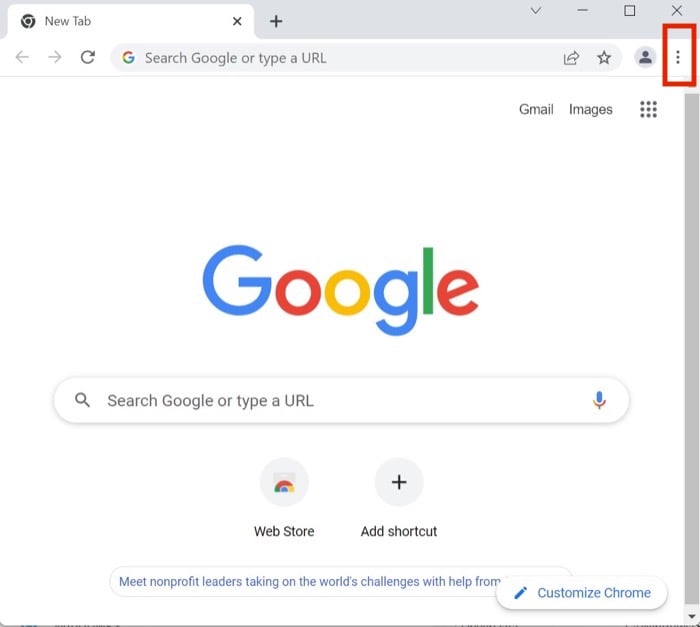
Изображение: окно главной страницы Chrome с меню загрузок
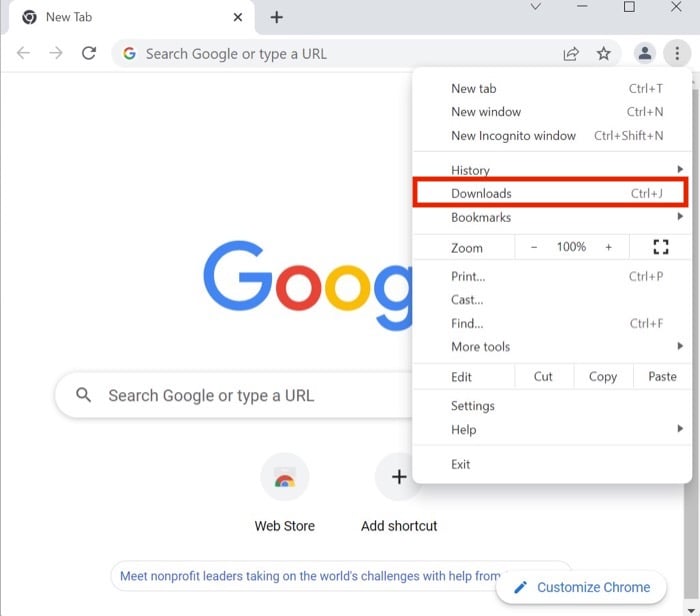
Изображение: менеджер загрузок Chrome с прерванной загрузкой и кнопкой «Возобновить»
- Если рядом с файлом есть кнопка «Возобновить», нажмите её. Если сервер поддерживает возобновление — загрузка продолжится с места остановки.
Заметка: Иногда кнопка «Возобновить» фактически начинает полную загрузку заново из-за того, что сервер не поддерживает HTTP Range или URL временно изменился.
Важно: Не удаляйте .crdownload, пока не исчерпаете все варианты восстановления.
H2: Метод 2. Восстановление с помощью wget (Windows, macOS, Linux)
Wget — утилита командной строки, которая умеет продолжать прерванные загрузки. Подойдёт, если Chrome не возобновляет загрузку.
H3: Установка wget (кратко)
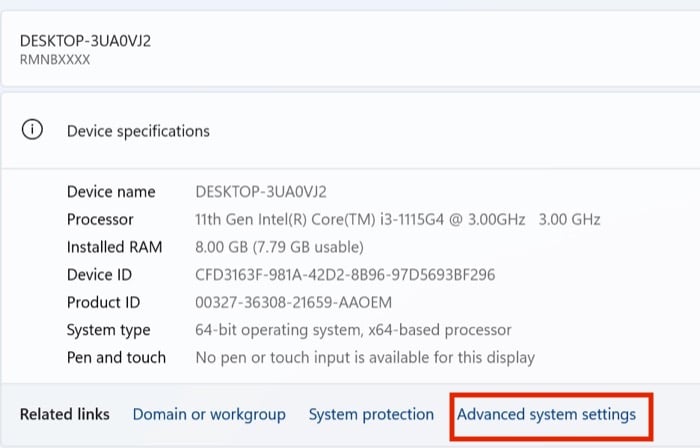
- Windows: скачайте wget для Windows (например, из GNU wget build) и добавьте путь к папке bin в системную переменную PATH.
- macOS: используйте Homebrew: brew install wget.
- Linux: wget обычно установлен по умолчанию; если нет — sudo apt install wget или аналог.
Изображение: настройки «О системе» в Windows (пример)
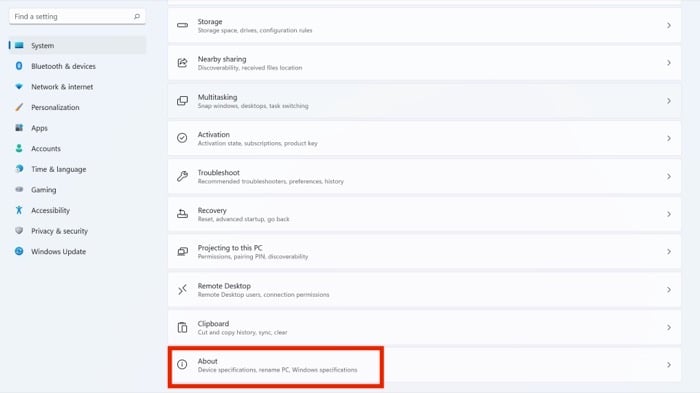
Изображение: окно «Дополнительные параметры системы» в Windows
Изображение: окно «Переменные окружения» с Path
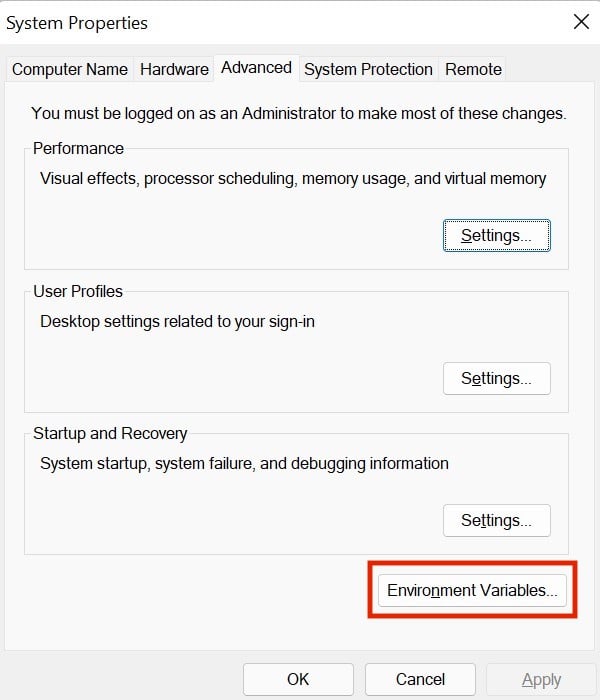
Изображение: диалог редактирования переменных окружения в Windows
H3: Подготовка прерванного файла
- В Chrome правой кнопкой мыши по прерванной загрузке → «Копировать ссылку».
- Откройте папку «Загрузки». Найдите файл с расширением .crdownload.
- Скопируйте оригинальное имя файла из URL или из описания загрузки. Пример URL:
https://www.win-rar.com/fileadmin/winrar-versions/winrar/winrar-x64-610.exe
Имя файла: winrar-x64-610.exe
- Переименуйте файл, удалив суффикс .crdownload, чтобы осталось winrar-x64-610.exe.
Важно: Не закрывайте Chrome во время переименования, иначе браузер может удалить .crdownload.
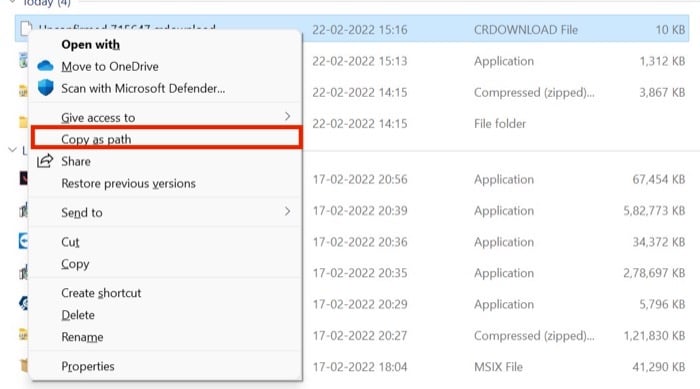
Изображение: контекстное меню проводника Windows с опцией «Копировать как путь»
H3: Команда wget для возобновления
Откройте терминал или CMD (от имени администратора в Windows) и выполните команду в формате:
wget -c -O "C:\путь\к\файлу\winrar-x64-610.exe" "https://www.win-rar.com/fileadmin/winrar-versions/winrar/winrar-x64-610.exe"Пояснения:
- -c — продолжить прерванную загрузку (continue).
- -O “путь” — записать в конкретный файл (перезапишет файл, но при -c будет дозапись).
Пример для Windows:
wget -c -O "C:\Users\ivan\Downloads\winrar-x64-610.exe" "https://www.win-rar.com/fileadmin/winrar-versions/winrar/winrar-x64-610.exe"Если всё настроено правильно, wget добавит недостающую часть файла и завершит загрузку.
Заметка: На некоторых серверах опция -c не работает, потому что сервер блокирует Range-запросы.
H2: Метод 3. Сторонние менеджеры загрузок
Если не хотите возиться с командами, используйте менеджер загрузок с интеграцией в браузер.
H3: Internet Download Manager (IDM)
- Коммерческое ПО; пробный период бесплатно, затем единоразовая лицензия (около $25).
- Хорошая интеграция с Chrome и способ восстановления прерванных загрузок.
- Плюсы: удобный интерфейс, ускорение загрузки, очередь и планировщик.
- Минусы: платный; на корпоративных системах требуется согласование.
Ссылка: Download: IDM
H3: Free Download Manager (FDM)
- Бесплатный менеджер загрузок.
- Делит файлы на сегменты и скачивает параллельно, что иногда ускоряет загрузку.
- Поддерживает возобновление и интеграцию с браузером.
Ссылка: Download: Free Download Manager
Совет: при установке менеджера загрузок выбирайте опцию интеграции с Chrome и проверяйте расширения в chrome://extensions.
H2: Когда методы не работают — возможные причины
- Сервер не поддерживает HTTP Range (нельзя возобновить загрузку).
- URL изменился или требует авторизации (сессионные ссылки).
- Антивирус/фаервол удалил файл или блокирует соединение.
- Вы закрыли Chrome и временный файл .crdownload был удалён.
- Файловая система или права доступа не позволяют дозаписать файл.
Контрпример: если сервер отдаёт динамический файл по одноразовой ссылке (например, после авторизации), никакие попытки продолжить загрузку не сработают — нужно получить новый URL и начать скачивание заново.
H2: Альтернативные подходы
- Запросить файл повторно с исходного источника (если поддерживается возобновление, начать заново и использовать менеджер загрузок).
- Если файл доступен через торрент или облако — использовать эти каналы.
- Для больших файлов попросить поставщика включить поддержку резюмирования или предоставить прямую ссылку.
H2: Методология восстановления — краткая схема действий
- Сохранение состояния: не удалять .crdownload.
- Проверка URL: скопировать ссылку и проверить доступность в браузере.
- Попытка возобновления стандартным способом (Chrome).
- Если не получается — переименование .crdownload и попытка wget или менеджера загрузок.
- Проверка целостности файла (хэш, если доступен).
H2: Чек‑лист для пользователей (шаги для быстрого восстановления)
- Откройте chrome://downloads и попробуйте «Возобновить».
- Если не получилось — не закрывайте Chrome.
- Найдите .crdownload в папке загрузок.
- Скопируйте ссылку загрузки (правой кнопкой → Копировать ссылку).
- Переименуйте файл, убрав .crdownload.
- Попробуйте wget: wget -c -O “путь” “URL”.
- Если не помогает — используйте IDM или FDM.
- Проверьте целостность файла (при возможности).
H2: Чек‑лист для IT‑администратора
- Убедитесь, что файервол и прокси не обрывают соединения.
- Проверьте логи веб‑сервера на поддержку Range-запросов.
- Настройте зеркала или CDN для надёжных загрузок.
- Инструктируйте пользователей не закрывать браузер при прерываниях.
H2: Дерево решений (Mermaid)
flowchart TD
  A[Загрузка прервана] --> B{Остался .crdownload?}
  B -- Нет --> C[Начать загрузку заново]
  B -- Да --> D{Кнопка 'Возобновить' работает?}
  D -- Да --> E[Загрузка возобновлена в Chrome]
  D -- Нет --> F{Сервер поддерживает Range?}
  F -- Нет --> C
  F -- Да --> G[Попробовать wget / менеджер загрузок]
  G --> H[Если успешно — проверить целостность]
  G --> I[Если не успешно — запросить новую ссылку]
H2: Критерии приёмки (как понять, что восстановление прошло успешно)
- Файл скачан полностью без ошибок.
- При наличии контрольной суммы (MD5/SHA) хэши совпадают.
- Файл открывается или устанавливается без предупреждений о повреждении.
H2: Техничные советы и подводные камни
- Права доступа: убедитесь, что у пользователя достаточно прав для записи в папку загрузок.
- Антивирус: иногда удаляет .crdownload при сканировании. Временно отключите сканирование для конкретной папки (с осторожностью).
- Резервирование трафика: если используете мобильный интернет, контролируйте расход.
- Сессионные URL: ссылки с токеном часто действуют короткое время — получите свежую ссылку.
H2: Безопасность и конфиденциальность
- Загружайте файлы только из доверенных источников.
- Не вводите учётные данные на подозрительных сайтах.
- Менеджеры загрузок требуют доступ к URL; используйте только проверенное ПО.
- Для корпоративной среды согласуйте установку IDM/FDM с отделом безопасности.
H2: Совместимость и примечания для macOS и Linux
- Общая логика та же: Chrome хранит временный файл и может возобновлять загрузки.
- На macOS путь к папке загрузок отличается (~ /Users/имя/Downloads).
- Wget легко ставится через Homebrew на macOS; на Linux используйте пакетный менеджер.
- В некоторых случаяx GUI‑менеджеры загрузок для Linux (например, uGet) дают удобную интеграцию.
H2: Тестовые сценарии и критерии приёмки для проверки восстановления
- Тест: прервать загрузку на 50%, попытаться возобновить через Chrome.
- Ожидаемый результат: загрузка продолжается с 50% при поддержке сервера.
- Тест: прервать загрузку, закрыть окно Chrome и оставить .crdownload.
- Ожидаемый результат: файл может быть восстановлен через wget, если .crdownload не удалён.
- Тест: прервать загрузку с одноразовым URL.
- Ожидаемый результат: возобновление невозможно; требуется новая ссылка.
H2: Сравнение подходов — короткая матрица
- Chrome (встроенный) — прост, но зависит от сервера и стабильности браузера.
- wget — гибкий и надёжный для тех, кто не против командной строки.
- IDM/FDM — удобные GUI с возможностью ускорения и планирования.
H2: Мини‑сценарий восстановления для новичка (SOP)
- Откройте Chrome → Менеджер загрузок (Ctrl+J).
- Нажмите «Возобновить». Если сработало — готово.
- Если нет: не закрывайте браузер. Откройте папку «Загрузки».
- Переименуйте file.crdownload → file.exe (или соответствующее расширение).
- Скопируйте ссылку загрузки из Chrome.
- Установите Free Download Manager и импортируйте ссылку.
- Пусть FDM попытается продолжить загрузку.
H2: Глоссарий (1‑строчный)
- .crdownload — временный файл Chrome, содержащий неполную загрузку.
- HTTP Range — механизм запроса части файла, необходим для продолжения загрузки.
- wget — утилита для загрузки файлов через HTTP/FTP из командной строки.
H2: Часто задаваемые вопросы
Как процесс возобновления отличается для Mac и Linux?
Да, логика та же: менеджер загрузок Chrome и инструменты вроде wget работают аналогично. Отличаются пути к папкам и способ установки wget.
Можно ли использовать те же шаги в Mozilla Firefox?
Да, похожие шаги применимы к Firefox. Firefox также создаёт временные файлы и поддерживает продолжение загрузки при условии поддержки сервера.
Можно ли возобновить загрузку после полного закрытия Chrome?
Если Chrome закрылся и .crdownload удалён — возобновить нельзя. Если .crdownload остался — шансы есть (через wget или менеджер загрузок).
Повлияет ли возобновление на содержимое файла?
Нет, при корректной работе и поддержке сервера файл дописывается. Если сервер или инструмент неверно обрабатывают диапазоны, файл может испортиться.
Можно ли приостановить и продолжить загрузку позже?
Да. В менеджере загрузок можно приостановить, а затем возобновить. Если загрузка прерывается, используйте описанные шаги для восстановления.
Как возобновить загрузку через Chrome вручную?
Откройте chrome://downloads или нажмите Ctrl+J. Нажмите «Возобновить» рядом с прерванной загрузкой. Альтернативно установите расширение «Auto-resume Downloads» для автоматической попытки возобновления.
H2: Примеры типичных ошибок и их решения
- Ошибка: wget отказывается дописывать файл. Решение: проверьте, не использует ли сервер авторизацию; попробуйте указать заголовок Referer или куки (опция –header/–load-cookies).
- Ошибка: антивирус удалил .crdownload. Решение: временно отключите сканирование или добавьте исключение.
- Ошибка: файл повреждён после возобновления. Решение: проверьте хэш; если не совпадает — загрузите заново через менеджер.
H2: Заключение
В большинстве случаев восстановить прерванную загрузку в Chrome можно. Начните с штатной кнопки «Возобновить», затем перейдите к переименованию .crdownload и использованию wget или менеджера загрузок. Для системных администраторов рекомендую настроить инструкции для пользователей и проверить поддержку Range на сервере.
Поделиться опытом: напишите в комментариях, какой метод помог именно вам.
H2: Список литературы и ссылки
- Скачать wget: официальный сайт GNU или менеджеры пакетов.
- Download: IDM
- Download: Free Download Manager
- Related Read: 3 Methods to Stop Google Chrome from Blocking Downloads
- Related Read: 10 Best Image Downloader Chrome Extensions

Похожие материалы

Несколько аккаунтов Skype: Multi Skype Launcher

Журнал для работы: повысить продуктивность

Персональные звуки уведомлений на Android

Скачивание шоу Hulu для офлайн‑просмотра

Microsoft Start: персонализированная новостная лента
