
Как восстановить прерванную загрузку в Google Chrome
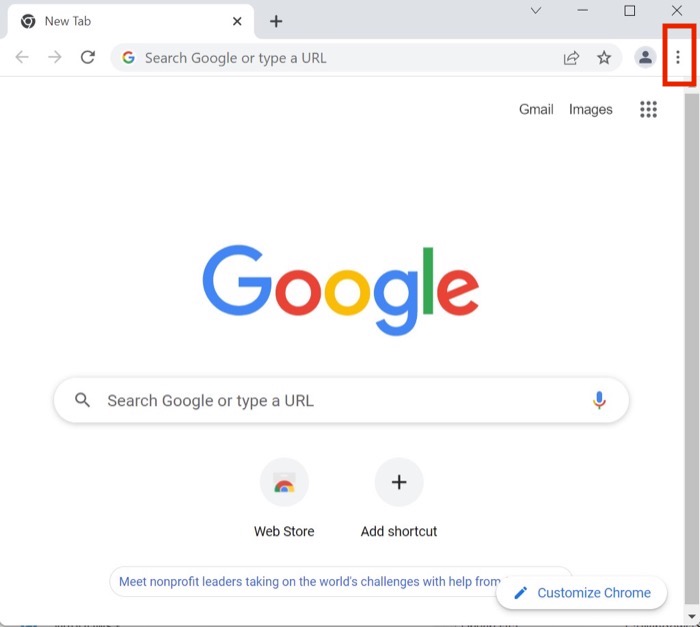
Введение
Бывает: вы скачиваете большой файл часами, и внезапно загрузка прерывается — из-за сбоя сети, отключения питания или проблемы на сервере. Это раздражает, но чаще всего проблему можно решить и продолжить скачивание без потери уже полученных данных.
Chrome создаёт временные файлы с расширением .crdownload для незавершённых загрузок. Если браузер остаётся открытым, часто достаточно нажать «Возобновить» в менеджере загрузок. Если этого не хватает — есть альтернативы: wget (командная утилита), менеджеры загрузок (Internet Download Manager, Free Download Manager) или ручная доработка файла и запрос к серверу. Ниже — полное руководство для Windows, macOS и Linux с практическими советами, сценариями отказа и чек-листами.
Что такое .crdownload в двух словах
.crdownload — временное расширение Chrome, используемое для незавершённой загрузки. Пока файл не завершён, браузер сохраняет данные в таком файле; при удачном завершении расширение удаляется.
Метод 1. Восстановление через менеджер загрузок Chrome
Это самый быстрый и безопасный способ для большинства пользователей.
- Откройте менеджер загрузок: нажмите Ctrl+J (Windows/Linux) или Command+J (Mac), либо введите chrome://downloads в адресной строке.
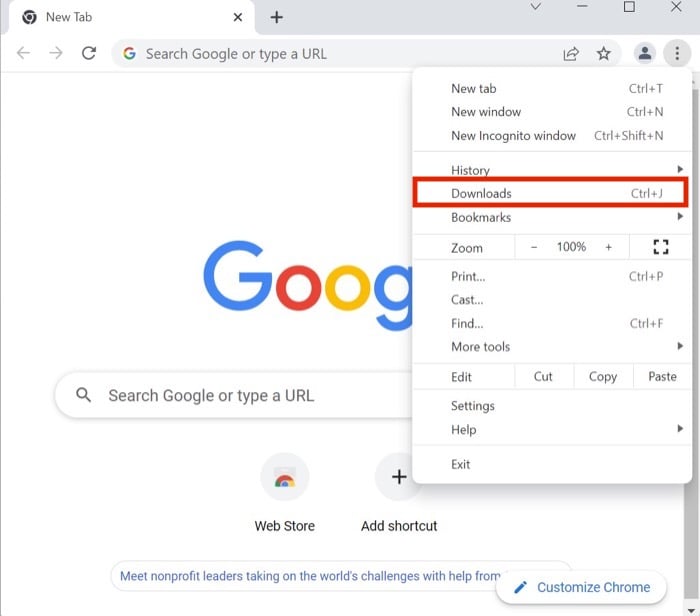
В списке найдите прерванную загрузку и нажмите «Возобновить». Если сервер поддерживает дозагрузку (HTTP Range / resume), Chrome продолжит с места остановки.
Если «Возобновить» перезапускает загрузку с начала или не отвечает, переключитесь к варианту с wget или стороннему менеджеру — см. ниже.
Важное: не закрывайте окно Chrome, пока работаете с .crdownload-файлом вручную — при закрытии Chrome временный файл может быть удалён.
Когда менеджер Chrome не помогает — когда это происходит
- Сервер не поддерживает дозагрузку (Range-запросы). Тогда ни Chrome, ни wget не смогут продолжить с места прерывания.
- Сервер изменил URL или файл заменён — возобновление не сработает, потому что контрольные данные не совпадают.
- Временный файл был удалён (например, вы закрыли Chrome или очистили папку загрузок).
Если вы не уверены, какой случай — попробуйте wget или менеджер загрузок; ниже перечислены признаки и обходы.
Метод 2. Восстановление с помощью wget (Windows/Unix)
Wget — мощная командная утилита для скачивания файлов. Она умеет возобновлять загрузки при поддержке сервера.
Настройка wget на Windows
- Установите wget для Windows (двойной пакет, Chocolatey или сборка GNU). Инструкции установки зависят от источника.
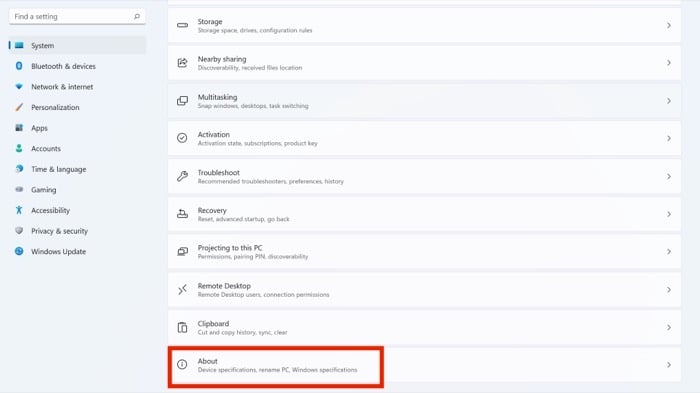
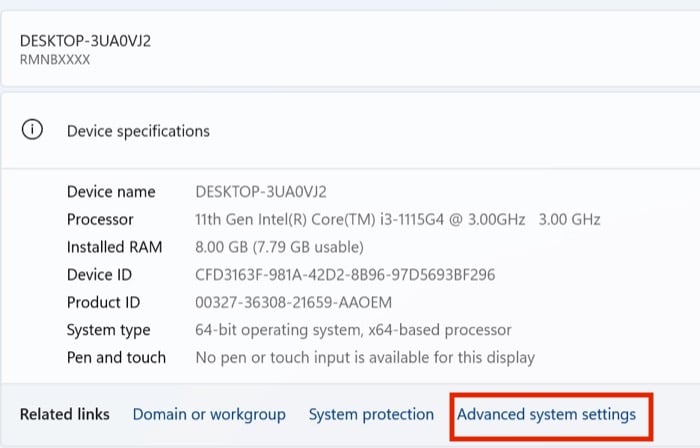
- Откройте Параметры → Система → О системе → Дополнительные параметры системы.
- Нажмите «Переменные среды», выберите системную переменную Path и нажмите «Изменить». Добавьте путь до папки bin, где находится wget.
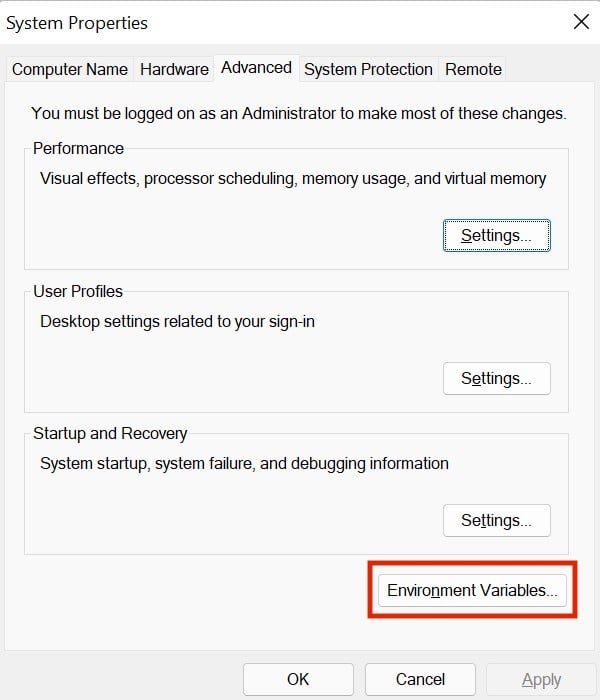
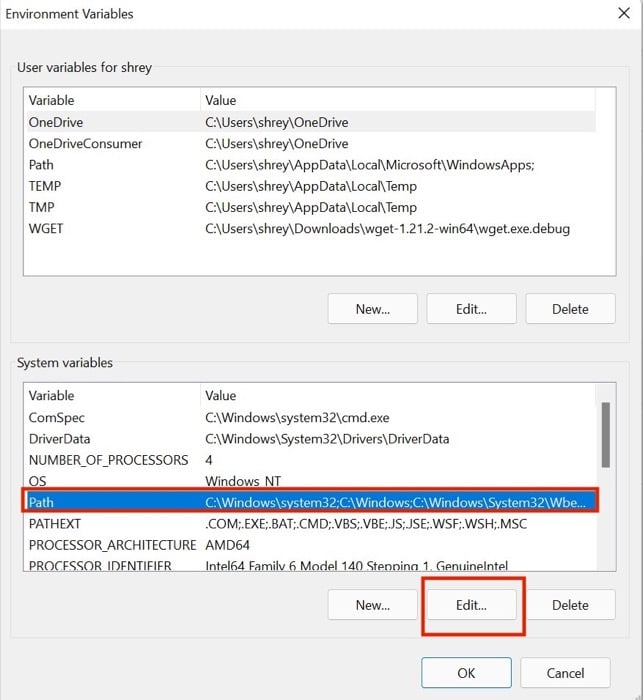
После добавления Path закройте и снова откройте командную строку, чтобы переменная вступила в силу.
Подготовка .crdownload-файла (переименование)
- Откройте менеджер загрузок Chrome и скопируйте URL прерванной загрузки (правый клик → Копировать адрес ссылки).
- Откройте папку «Загрузки». У незавершённых файлов расширение .crdownload — оно должно присутствовать.
- Скопируйте из URL фактическое имя файла (последняя часть URL). Например, для
https://www.win-rar.com/fileadmin/winrar-versions/winrar/winrar-x64-610.exe
имя файла — winrar-x64-610.exe.
- Переименуйте файл myfile.crdownload в winrar-x64-610.exe (уберите .crdownload). Если система спросит — подтвердите (Да). Не закрывайте Chrome.
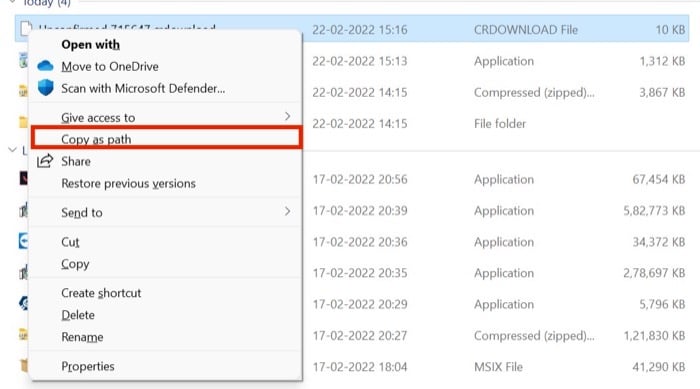
- Правый клик на файле → «Копировать как путь», чтобы получить полный путь к файлу.
Запуск wget для дозагрузки
Откройте командную строку от имени администратора и выполните команду с ключом -c (continue) и -O (output):
wget -c -O "C:\Users\shrey\Downloads\winrar-x64-610.exe" "https://www.win-rar.com/fileadmin/winrar-versions/winrar/winrar-x64-610.exe"Пояснения:
- -c — дозагрузка, позволит продолжить загрузку с того места, где она остановилась, если сервер это поддерживает.
- -O “путь” — явно указывает путь и имя итогового файла.
Если сервер поддерживает Range-запросы, wget автоматически соединит имеющуюся часть файла с оставшейся частью. Если сервер не поддерживает дозагрузку — wget начнёт загрузку заново, и возможен конфликт; в этом случае отмените команду (Ctrl+C) и используйте другой способ.
Примечание: на macOS и Linux wget обычно доступен через пакетный менеджер (brew, apt, yum). Путь к файлу и синтаксис команд в терминале схожи.
Метод 3. Использование сторонних менеджеров загрузок
Если вы предпочитаете графические инструменты или wget показался сложным, используйте менеджеры загрузок. Они интегрируются с браузером и автоматически перехватывают ссылки.
Internet Download Manager (IDM)
- Плюсы: Мощная интеграция с браузерами, ускорение загрузки за счёт разбиения файла, надёжное возобновление после обрывов сети.
- Минусы: Платная лицензия — однаразовая покупка $25 (указана цена в долларах США). Бесплатный период есть, затем требуется оплата.
- Подходит, если вы часто скачиваете большие файлы и хотите удобный графический интерфейс.
Free Download Manager (FDM)
- Плюсы: Бесплатный, имеет разбиение файлов, поддерживает торрент и протоколы HTTP/HTTPS/FTP.
- Минусы: Интерфейс и интеграция могут быть менее гладкими, чем у платных аналогов.
Установка: скачайте с официального сайта, установите расширение в Chrome при установке программы и перезапустите браузер. Затем — перехватите ссылку и начните загрузку через менеджер.
Альтернативные подходы и советы
- Используйте VPN, если сервер блокирует ваш регион и перерывы связаны с сетевыми ограничениями.
- Попробуйте другой сервер зеркала (mirror), если файл доступен с нескольких адресов.
- Если файл важный и сервер не поддерживает дозагрузку, посмотрите, есть ли официальный менеджер загрузки/инструмент от поставщика.
Когда ничего не помогает: типичные причины и обходы
- Сервер не поддерживает дозагрузку. Обход: найти зеркало или запросить у поставщика файл.
- URL изменился (динамические ссылки с токенами). Обход: заново инициировать загрузку, получить новый URL.
- .crdownload удалён. Обход: попробовать начать загрузку заново; если часть данных потеряна, восстановить нельзя.
- Файл повреждён после возобновления. Обход: сверить контрольную сумму (если доступна) или скачать заново.
Мини-методология: быстрый план действий (5 шагов)
- Откройте chrome://downloads (Ctrl/Command+J). Нажмите «Возобновить». Если работает — готово.
- Если нет, скопируйте URL прерванной загрузки и проверьте доступность ссылки в новом окне/вкладке.
- Переименуйте .crdownload в исходное имя и используйте wget -c с полным путём и URL.
- Если wget не сработал, переключитесь на IDM или FDM и пробуйте повторно.
- Если всё не помогает, найдите зеркало или запросите файл у поставщика.
План действий для аварийного восстановления (runbook)
- Оцените: оставлена ли вкладка Chrome открытой? Если нет — шансы на восстановление падают.
- Проверьте наличие файла .crdownload в папке загрузок.
- Скопируйте адрес загрузки из менеджера загрузок.
- Переименуйте .crdownload в оригинальное имя и зафиксируйте путь.
- Выполните wget -c или запустите IDM/FDM.
- После завершения проверьте целостность файла (по размеру, по контрольной сумме, по воспроизводимости).
- Если файл невалиден — удалить и скачать заново с зеркала.
Критерии приёмки
- Файл скачан полностью и открывается или запускается без ошибок.
- Размер файла соответствует ожидаемому (или контрольной сумме, если она доступна).
- Загруженная версия корректна и не повреждена при тестовом запуске/распаковке.
Роль‑ориентированные чек‑листы
Для обычного пользователя:
- Открыть chrome://downloads и нажать «Возобновить».
- Если не помогло — переименовать .crdownload и попробовать wget или менеджер загрузок (попросить помощь при необходимости).
Для IT-специалиста / администратора:
- Проверить поддержку Range-запросов на сервере (curl -I URL и проверить заголовок Accept-Ranges).
- Настроить прокси / firewall-колиации, которые могут разрывать соединение.
- Предложить зеркала и настроить внутренний репозиторий.
Безопасность и приватность при восстановлении загрузок
- Скачивайте wget и менеджеры загрузок только с официальных сайтов.
- Убедитесь, что URL ведёт на официальный ресурс; избегайте сомнительных зеркал.
- Не передавайте временные файлы третьим лицам; .crdownload может содержать незашифрованные данные.
- Если вы используете общие машины, удалите временные файлы после завершения загрузки.
Факт-бокс: ключевые понятия
- .crdownload — временное расширение Chrome для незавершённых загрузок.
- HTTP Range / Accept-Ranges — способность сервера поддерживать дозагрузку.
- wget -c — ключ для продолжения загрузки.
- IDM / FDM — популярные менеджеры загрузок с поддержкой возобновления.
Пример использования: полный сценарий для Windows
- В Chrome нажали «Возобновить» — не работает.
- Копируем адрес загрузки из менеджера.
- Переименовываем C:\Users\Вы\Downloads\example.file.crdownload в example.file
- Открываем CMD от имени администратора и выполняем:
wget -c -O "C:\Users\Вы\Downloads\example.file" "https://example.com/path/example.file"- Если wget дозагрузил файл — проверяем его размер и открываем.
- Если wget начал загрузку заново или выдал ошибку — пробуем IDM или ищем зеркало.
Дерево решений (простая схема)
flowchart TD
  A[Прерванная загрузка в Chrome] --> B{Вкладка Chrome открыта?}
  B -- yes --> C[Нажать Возобновить в chrome://downloads]
  C --> D{Загрузка возобновилась?}
  D -- yes --> E[Готово]
  D -- no --> F[Скопировать URL и найти .crdownload]
  B -- no --> F
  F --> G{Сервер поддерживает Range?}
  G -- yes --> H[Переименовать .crdownload и запустить wget -c]
  G -- no --> I[Искать зеркало или запросить файл у поставщика]
  H --> J{Файл целый?}
  J -- yes --> E
  J -- no --> I
Частые ошибки и как их избежать
- Переименовать .crdownload и закрыть Chrome до запуска wget — риск удаления файла. Всегда оставляйте Chrome открытым, пока работаете с временным файлом.
- Использовать неправильный URL (например, ссылку с токеном, которая истекла) — сначала проверьте, что URL открыт в браузере.
- Ожидать, что все серверы поддерживают дозагрузку — многие не поддерживают; в этом случае придётся перекачивать файл полностью или искать зеркало.
Часто задаваемые вопросы
Остаётся ли процесс восстановления одинаковым для macOS и Linux?
Да, базовый процесс похож: Chrome создаёт .crdownload, менеджер загрузок может возобновить загрузку, а wget доступен на macOS и Linux (обычно через brew/apt). Отличия обычно связаны с путями и способами установки wget.
Можно ли применить те же шаги в Mozilla Firefox?
Во многом да — Firefox использует другое временное расширение (.part), но логика та же: переименование и использование wget или менеджера загрузок работают. Некоторые сторонние инструменты интегрируются с Firefox так же, как с Chrome.
Можно ли возобновить загрузку после закрытия Chrome?
Обычно нет: если вы закрыли Chrome и временный .crdownload был удалён, восстановить прогресс нельзя. Если .crdownload сохранился и вкладка закрыта, можно попробовать переименовать файл и использовать wget.
Повлияет ли возобновление загрузки на содержимое файла?
Если сервер корректно поддерживает дозагрузку и процесс прошёл без сбоев, содержимое файла не поменяется. Если сервер не поддерживает дозагрузку или файл переписывается, возможна частичная/повреждённая версия — всегда проверяйте контрольную сумму или тестируйте файл.
Можно ли приостановить загрузку и продолжить позже?
Да — если сервер и клиент (Chrome или менеджер загрузок) поддерживают паузу/возобновление. В Chrome можно приостановить загрузку в менеджере и возобновить позже. Если вы планируете выключить компьютер, лучше приостановить загрузку и убедиться, что .crdownload сохранён.
Как возобновить автоматизировано (расширения)?
Существуют расширения (Auto-resume Downloads и подобные), которые попытаются автоматически возобновлять загрузки через регулярные интервалы. Используйте их с осторожностью: расширения могут требовать доступ к списку загрузок и ссылкам.
Итог и рекомендации
- Для большинства пользователей: сначала попробуйте встроенный менеджер загрузок Chrome (Ctrl/Command+J).
- Если он не помогает: переименуйте .crdownload и используйте wget -c или установите IDM / FDM.
- Всегда проверяйте целостность файла после восстановления.
- Если вы управляете сервером — включите поддержку Range-запросов, чтобы пользователи могли безопасно дозагружать файлы.
Если остались вопросы или хотите, чтобы мы помогли пошагово восстановить конкретную загрузку — оставьте подробности (операционная система, URL, имя файла) в комментариях, и мы подскажем дальнейшие шаги.
Дополнительные ресурсы
- Официальные страницы IDM и Free Download Manager (ищите на сайтах разработчиков).
- Документация wget (man wget или wget –help).

Похожие материалы

Несколько аккаунтов Skype: Multi Skype Launcher

Журнал для работы: повысить продуктивность

Персональные звуки уведомлений на Android

Скачивание шоу Hulu для офлайн‑просмотра

Microsoft Start: персонализированная новостная лента
