
Как восстановить прерванную загрузку в Google Chrome
Google постоянно улучшает Chrome. Одна из полезных функций — возможность возобновлять прерванные загрузки. Но на практике это срабатывает не всегда: сервер может не поддерживать дозагрузку, файл временно удаляется, или прерывание произошло из-за закрытия браузера. В этой статье я подробно опишу, как восстановить прерванную загрузку в Chrome на Windows (основной сценарий), а также дам альтернативы для Mac и Linux, рекомендации по безопасности и чек-листы для быстрого восстановления.
Важно: если вы закрыли Chrome и временный файл .crdownload удалён, часто восстановление невозможно. Всегда старайтесь сначала поставить загрузку на паузу, прежде чем выключать компьютер.
Когда этот гайд будет полезен
- Загрузка зависла на 0% или прервалась посередине.
- Кнопка «Возобновить» не работает или запускает загрузку заново.
- У вас есть частично загруженный файл с расширением .crdownload.
Ключевые понятия в одну строку
- .crdownload — временный файл Chrome, пока идёт загрузка.
- «Возобновить» — кнопка в менеджере загрузок Chrome, которая пытается продолжить прерванную загрузку.
- Resume-support — поддержка со стороны веб-сервера заголовков HTTP, позволяющая продолжать загрузку с места остановки.
Метод 1. Восстановление через менеджер загрузок Chrome (быстрое решение)
- Откройте менеджер загрузок: нажмите Ctrl+J или выберите «Загрузки» в меню Chrome.
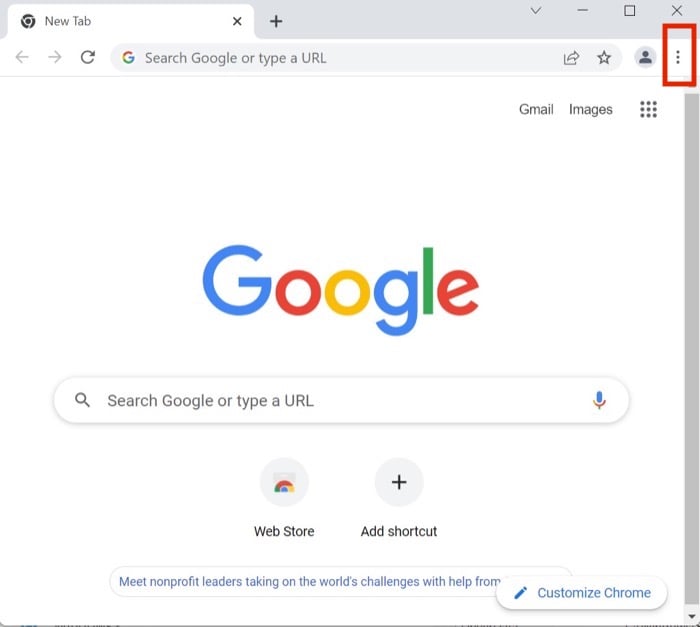
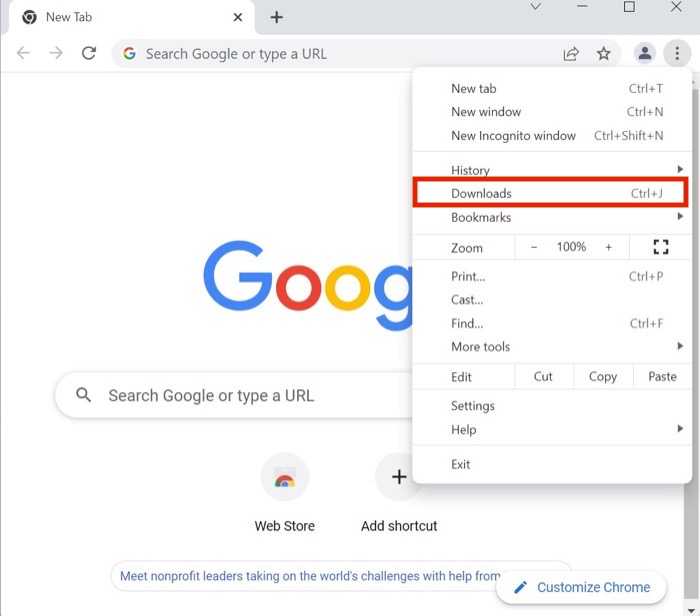
- Найдите прерванную загрузку и нажмите кнопку «Возобновить».
- Если сервер поддерживает запросы с диапазоном байтов (HTTP Range), загрузка продолжится.
Примечание: иногда Chrome перезапускает загрузку с начала. Это значит, что сервер не поддерживает дозагрузку или временный файл был повреждён.
Если «Возобновить» не помогает — переходите к способу с wget или к менеджеру загрузок.
Метод 2. Использование wget для продолжения прерванной загрузки (Windows)
Wget — инструмент командной строки, который умеет «дозагружать» файлы. На Windows надо выполнить несколько шагов: добавить wget в PATH, подготовить файл и выполнить команду для продолжения загрузки.
i. Установка и настройка wget
- Скачайте и установите wget для Windows (официальные сборки можно найти в репозиториях программного обеспечения).
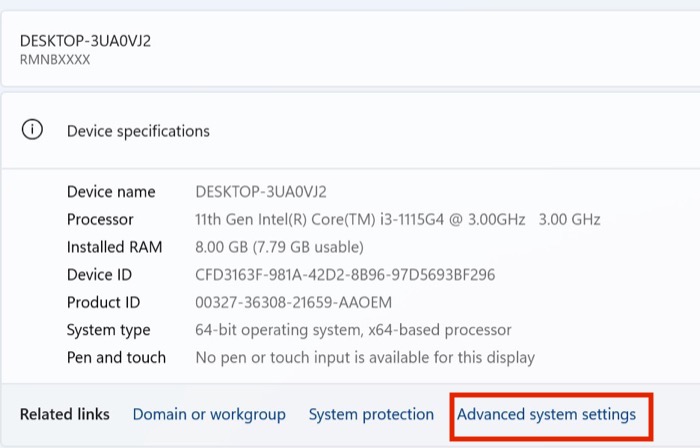
- Откройте «Параметры» → «Система» → «О программе» → «Дополнительные параметры системы».
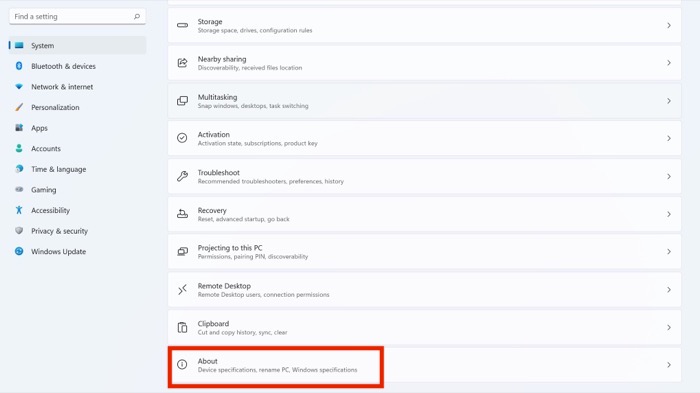
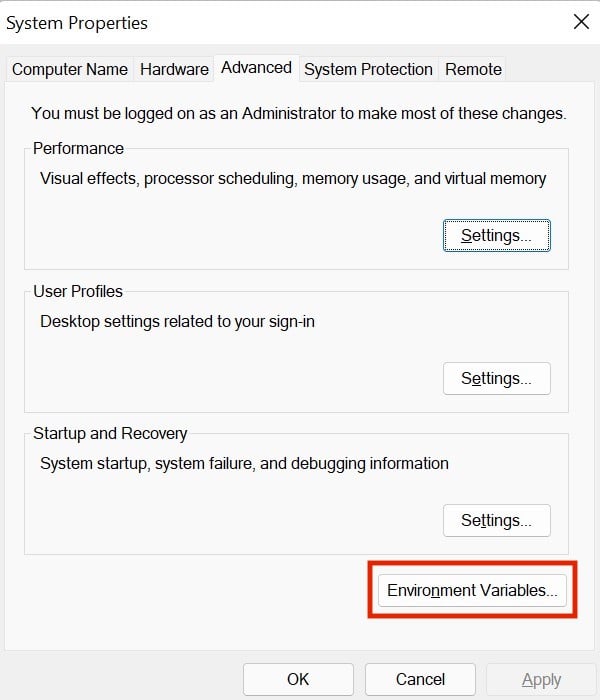
- В окне «Свойства системы» нажмите «Переменные среды».
- В «Системные переменные» найдите Path → «Изменить» → «Создать» и добавьте путь к папке bin, где установлен wget (например C:\Program Files\wget\bin).
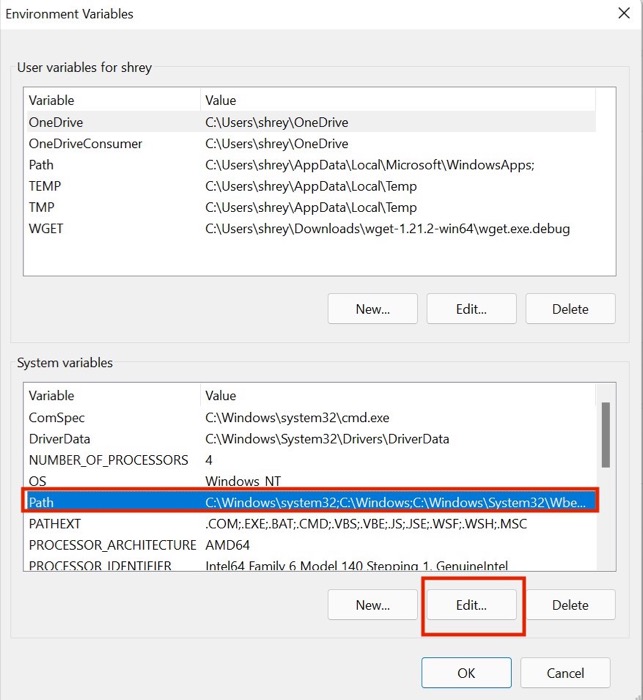
После этого откройте новое окно командной строки — переменная PATH обновится.
ii. Переименование .crdownload (подготовка файла)
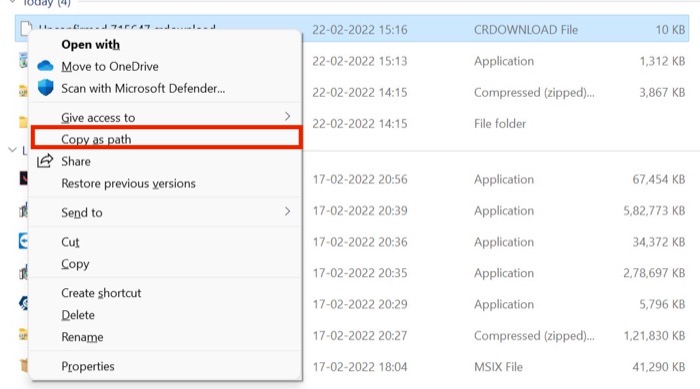
- В Chrome откройте менеджер загрузок. Правой кнопкой кликните на прерванном элементе и выберите «Копировать адрес ссылки».
- Откройте папку «Загрузки» в Проводнике. Частичные загрузки у Chrome имеют расширение .crdownload.
- Скопируйте конечную часть URL — это оригинальное имя файла. Например, для URL:
https://www.win-rar.com/fileadmin/winrar-versions/winrar/winrar-x64-610.exe
имя файла — winrar-x64-610.exe.
- Переименуйте файл myfile.crdownload в winrar-x64-610.exe (удалите .crdownload). Если система предупреждает — подтвердите «Да».
Важно: не закрывайте окно Chrome в процессе. Если Chrome удалит временный файл, восстановление станет невозможным.
iii. Команда wget для продолжения загрузки
Запустите командную строку от имени администратора (Start → CMD → «Запуск от имени администратора»). Затем выполните команду:
wget -c -O "C:\Users\<ваш-пользователь>\Downloads\winrar-x64-610.exe" "https://www.win-rar.com/fileadmin/winrar-versions/winrar/winrar-x64-610.exe"- Параметр -c (continue) просит wget продолжить загрузку с места остановки.
- -O указывает путь и имя выходного файла.
Если сервер отвечает корректно и поддерживает дозагрузку, wget подхватит существующий файл и докачает оставшуюся часть.
Совет: используйте точный путь к файлу, который вы переименовали на шаге ii. Если wget сообщает, что сервер не поддерживает диапазоны, придётся загружать файл заново.
Скачать wget можно с официальных источников или популярных репозиториев. Убедитесь в подлинности сборки — используйте проверенные сайты.
Метод 3. Использование сторонних менеджеров загрузок
Если вы не хотите работать с командной строкой, используйте менеджер загрузок с интеграцией в браузер.
i. Internet Download Manager (IDM)
- Плюсы: хорошая интеграция с браузерами, надёжное восстановление после сбоев, ускорение загрузки за счёт разделения файла на сегменты.
- Минусы: условно-платный — пробный период, затем одноразовая лицензия ~25 долларов США.
IDM автоматически перехватывает ссылки и умеет продолжать прерванные загрузки даже при обрывах сети или плановом выключении компьютера.
Скачать: официальный сайт IDM.
ii. Free Download Manager (FDM)
- Плюсы: бесплатно, поддерживает разделение файла на сегменты, интеграция с браузером.
- Минусы: в некоторых случаях сложнее настроить перехват ссылок, чем в IDM.
FDM — хорошая бесплатная альтернатива для большинства пользователей.
Сравнение менеджеров загрузок
| Функция | Chrome (встроенный) | Wget (командная строка) | IDM | FDM |
|---|---|---|---|---|
| Поддержка возобновления | Зависит от сервера | Да, если сервер поддерживает Range | Да, встроена | Да, встроена |
| Интерфейс | GUI | CLI | GUI | GUI |
| Преимущества | Простой, встроен | Контролируемое поведение, скрипты | Надёжность, ускорение | Бесплатный, гибкость |
| Недостатки | Иногда не работает | Требует навыков | Платный | Менее интуитивный |
Мини‑методология: что делать в порядке приоритета
- Не закрывайте Chrome.
- Откройте менеджер загрузок (Ctrl+J) → нажмите «Возобновить».
- Если не помогает, попробуйте временно поставить на паузу и подождать стабильного соединения.
- Переименуйте .crdownload (если Chrome не удалил файл).
- Используйте wget с -c или сторонний менеджер загрузок.
Когда методы не сработают — типичные причины и обходы
- Сервер не поддерживает заголовок Range. Обход: загрузить заново или найти другой источник/зеркало.
- Временный файл удалён (Chrome закрыт). Обход: попытаться найти кэш или повторно начать загрузку; иногда можно возобновить с помощью менеджера загрузок, если сервер поддерживает продолжение и начатая загрузка найдена на сервере.
- Файл повреждён. Обход: запустить проверку контрольной суммы (если доступна) или загрузить заново.
Контрпример: если вы загрузили динамический архив (например, потоковая передача, не поддерживающая Range), ни wget, ни IDM не помогут — загрузка должна начинаться заново.
Безопасность и конфиденциальность
- Скачивайте wget и менеджеры загрузок только с официальных сайтов.
- Перед запуском исполняемого файла проверяйте цифровые подписи и хеши, если они доступны.
- Не загружайте файлы с ненадёжных сайтов; прерванная загрузка может быть следствием подозрительной активности.
Примечание о GDPR: использование сторонних менеджеров не передаёт ваши локальные файлы третьим сторонам, но расширения браузера могут иметь разрешения на доступ к историям загрузок. Проверяйте разрешения расширений.
Пошаговый SOP для администратора или опытного пользователя
- Получите URL загрузки через «Копировать адрес ссылки» в менеджере загрузок Chrome.
- Откройте папку загрузок, найдите .crdownload и переименуйте его в ожидаемое имя.
- Добавьте wget в PATH (если ещё не сделано).
- Запустите CMD от имени администратора и выполните wget -c с точными путями.
- После успешного завершения проверьте хеш (если доступен).
- Сообщите пользователю причину прерывания и рекомендации по улучшению надёжности загрузок (например, использовать менеджер загрузок, обеспечить устойчивое соединение).
Критерии приёмки
- Файл полностью скачан и запускается/распаковывается без ошибок.
- Размер файла соответствует ожидаемому и (при возможности) контрольная сумма совпадает.
Чек-лист для обычного пользователя (быстро)
- Не закрывать Chrome.
- Нажать Ctrl+J и нажать «Возобновить».
- Если не работает — оставить браузер открытым и попробовать wget или менеджер загрузок.
- Если используете менеджер загрузок — проверьте интеграцию в браузере.
Дерево решений (быстрое руководство)
flowchart TD
  A[Загрузка прервана] --> B{Chrome открыт?}
  B -- Да --> C{Кнопка «Возобновить» срабатывает?}
  B -- Нет --> D[Вероятно .crdownload удалён — попытка недоступна]
  C -- Да --> E[Загрузка возобновлена]
  C -- Нет --> F{Вы готовы к CLI?}
  F -- Да --> G[Переименовать .crdownload и wget -c]
  F -- Нет --> H[Установить IDM/FDM и попытаться перехватить ссылку]
  G --> I[Проверить файл]
  H --> I
  I --> J[Готово]
Полезные сценарии и примеры команд
- Продолжить загрузку с сохранением файла в указанное место (пример для Windows):
wget -c -O "C:\Users\ivan\Downloads\example-file.zip" "https://example.com/path/to/example-file.zip"- Если wget сообщает, что сервер не поддерживает заголовки Range, вывод будет содержать строку о невозможности продолжить; тогда попробуйте найти альтернативный источник файла или использовать загрузку с начала.
Частые вопросы и ответы (FAQ)
Процедура одинаковая для Mac и Linux?
Да, логика та же: менеджер загрузок Chrome и поддержка сервера. На Mac и Linux wget и другие инструменты доступны напрямую через пакетные менеджеры (Homebrew, apt, yum) и часто интегрируются проще, чем на Windows.
Можно ли применять те же приёмы к Firefox?
Да. Firefox тоже создаёт временные файлы и поддерживает возобновление. Инструменты вроде IDM и wget работают с Firefox, но пути и расширения могут отличаться.
Можно ли возобновить загрузку после закрытия Chrome?
Чаще всего — нет. Chrome удаляет временные .crdownload при закрытии, поэтому восстановление становится невозможным. Если вы заранее поставите загрузку на паузу и не закроете Chrome, есть шанс.
Повлияет ли возобновление на содержимое файла?
В большинстве случаев восстановление не повреждает контент: загрузка продолжается с последнего сохранённого байта. Однако если сервер не поддерживает дозагрузку или файл частично перезаписан — возможны ошибки.
Можно ли приостановить загрузку и продолжить позже?
Да — используйте менеджер загрузок Chrome или сторонний менеджер. Главное — не закрывать браузер и не удалять .crdownload.
Как возобновить загрузку в Chrome вручную?
Откройте chrome://downloads или нажмите Ctrl+J, найдите прерванную загрузку и нажмите «Возобновить». Для автоматического возобновления есть расширения, но они не всегда надёжны и могут требовать дополнительных прав.
Полезные рекомендации и эвристики
- Если вы часто скачиваете большие файлы, используйте менеджер загрузок с сегментированием.
- Для критичных файлов проверяйте контрольную сумму после завершения.
- Если загрузка важна, ищите официальные зеркала: серверы CDN чаще поддерживают дозагрузку.
Факт-бокс: ключевые числа
- .crdownload — расширение временного файла в Chrome.
- Ctrl+J — сочетание клавиш для менеджера загрузок Chrome.
- ~25 долларов США — ориентировочная цена лицензии IDM (одноразовая), если вы выбираете платное решение.
Галерея редких случаев и обходы
- Случай: сервер возвращает файл с динамической подписью (URL меняется). Обход: получить прямой ссылочный адрес через инструменты разработчика (Network) или попросить зеркало.
- Случай: антивирус блокирует завершение загрузки. Обход: временно отключить антивирус или добавить исключение (с осторожностью).
- Случай: корпоративный прокси разрывает соединение. Обход: использовать менеджер загрузок с возможностью настройки прокси.
Однострочный глоссарий
- Возобновление (resume) — продолжение загрузки с точки прерывания.
- Range-запрос — HTTP-заголовок, позволяющий запрашивать часть файла по байтам.
- .crdownload — временное расширение Chrome.
Если эта инструкция помогла — оставьте комментарий и опишите вашу ситуацию (тип файла, OS, используемый менеджер). Это поможет уточнить рекомендации для похожих случаев.
Короткий итог
Используйте менеджер загрузок Chrome для быстрого возобновления. Если кнопка «Возобновить» не работает, переименуйте .crdownload и докачайте через wget или установите сторонний менеджер загрузок (IDM/FDM). Всегда проверяйте источник и целостность файла после дозагрузки.

Похожие материалы

Несколько аккаунтов Skype: Multi Skype Launcher

Журнал для работы: повысить продуктивность

Персональные звуки уведомлений на Android

Скачивание шоу Hulu для офлайн‑просмотра

Microsoft Start: персонализированная новостная лента
