
Как восстановить прерванную загрузку в Google Chrome
За годы развития Google добавил в Chrome удобную функцию возобновления загрузок — но на практике это работает не всегда. Причины могут быть разные: сервер не поддерживает продолжение загрузки, временные файлы удалились, или браузер закрылся. В этой статье мы разберём несколько рабочих методов восстановления прерванных загрузок, когда и почему они работают, а также дадим контрольный список и план действий для разных ролей.
Метод 1. Восстановление через менеджер загрузок Chrome
Chrome имеет встроенный менеджер загрузок, где можно увидеть статус всех загрузок и попытаться возобновить прерванную.
- Откройте менеджер загрузок: нажмите сочетание клавиш Ctrl+J или выберите «Загрузки» в меню Chrome.
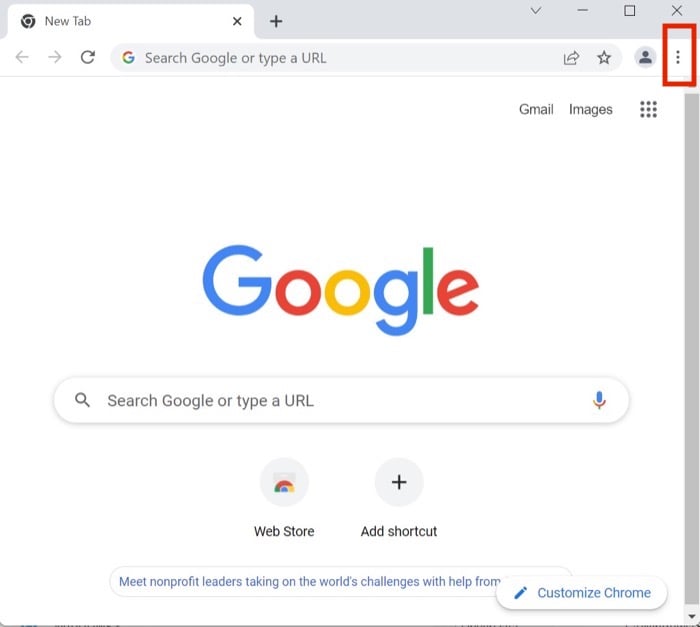
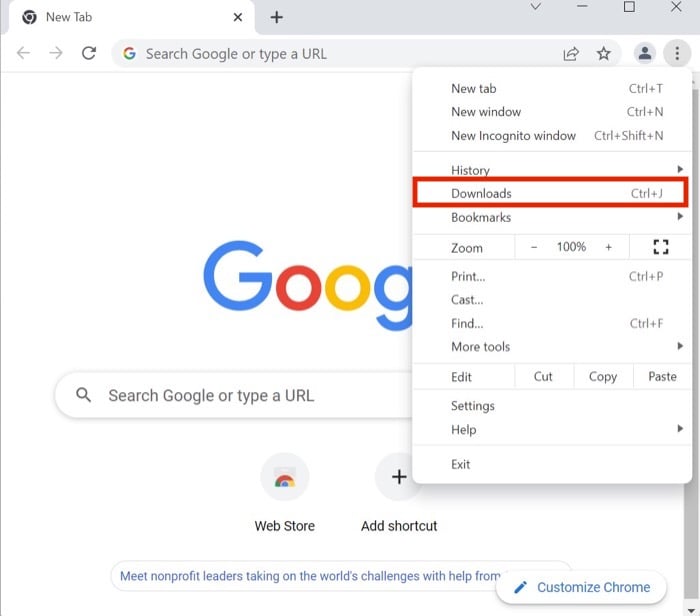
- Найдите прерванную загрузку и нажмите кнопку «Возобновить» под соответствующим файлом.
Если сервер, с которого вы скачиваете, поддерживает продолжение загрузки (HTTP range requests), Chrome попытается продолжить с места остановки.
Важно: если кнопка “Возобновить” запускает загрузку заново (а не продолжает), это означает, что сервер не поддерживает возобновление или временный файл (.crdownload) был удалён.
Примечание: не закрывайте окно Chrome и не перезагружайте компьютер, пока пытаетесь вернуть прерванную загрузку — многие методы опираются на наличие временного файла .crdownload.
Метод 2. Wget — возобновление загрузки принудительно (Windows)
Wget — утилита командной строки, умеющая возобновлять загрузки. На Windows её нужно установить и добавить в системный путь. Этот метод особенно полезен, если Chrome не может продолжить загрузку сам.
i. Установка и настройка Wget
- Скачайте Wget для Windows с официального зеркала (или используйте пакетный менеджер типа Chocolatey). Установите программу.
- Откройте “Параметры” (Settings) Windows → Система (System) → О программе (About) → Дополнительные параметры системы (Advanced system settings).
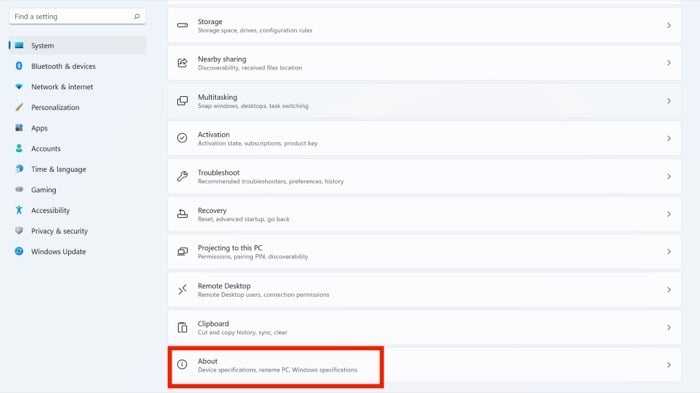
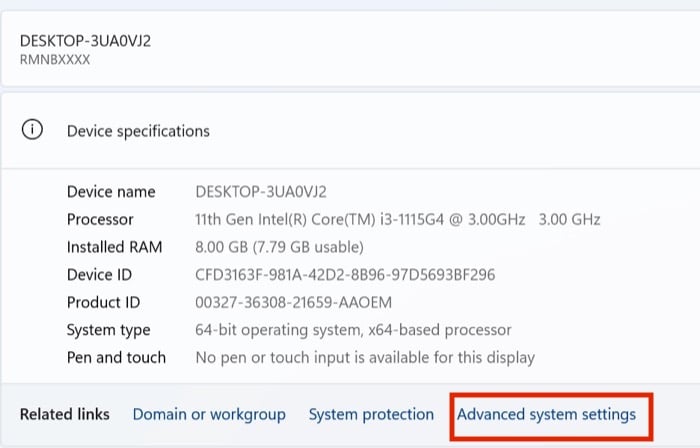
- В окне “Свойства системы” нажмите “Переменные среды”.
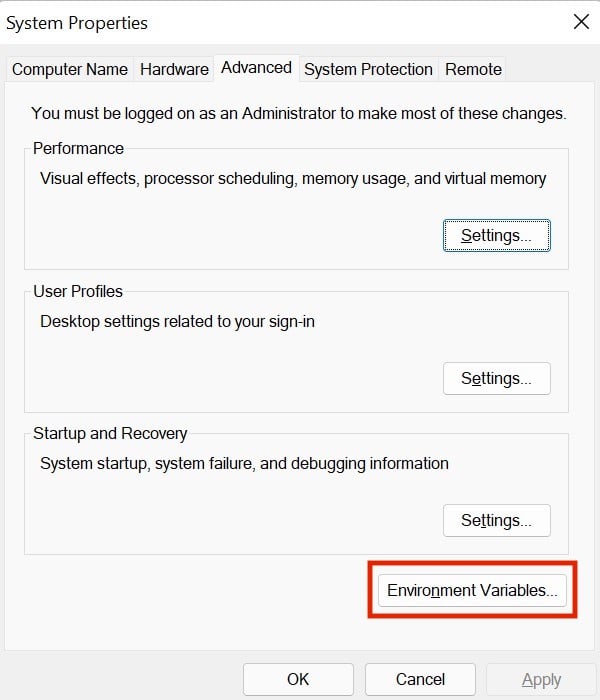
- В разделе “Системные переменные” найдите переменную Path → Редактировать → Добавьте путь к папке с wget (обычно это что-то вроде C:\Program Files\GnuWin32\bin или папка, куда вы распаковали wget).
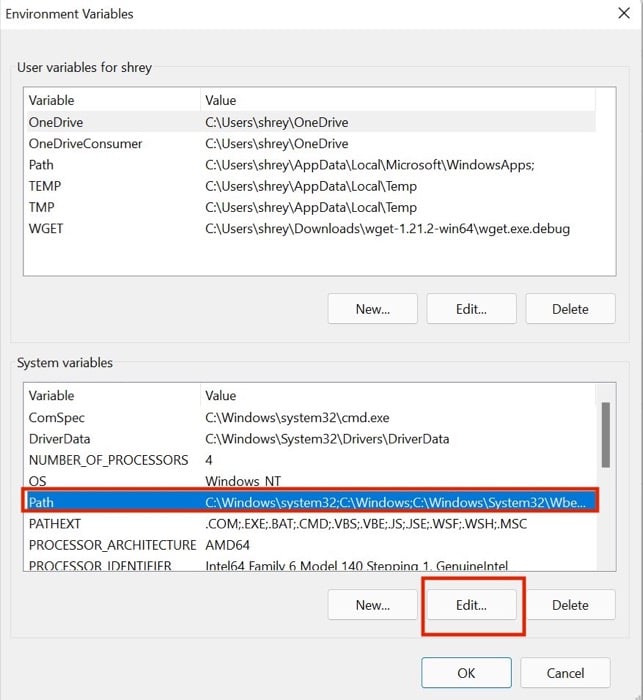
После этого откройте новое окно командной строки (важно: новое, чтобы переменные среды подхватились).
ii. Подготовка прерванного файла (переименование .crdownload)
- Откройте менеджер загрузок Chrome и правой кнопкой мыши скопируйте ссылку на прерванную загрузку («Копировать адрес ссылки»).
- Откройте папку «Загрузки» и найдите файл с расширением .crdownload — это временный файл прерванной загрузки.
- Нужно попытаться восстановить исходное имя файла: возьмите имя файла из URL-адреса. Пример:
URL: https://www.win-rar.com/fileadmin/winrar-versions/winrar/winrar-x64-610.exe
Оригинальное имя файла: winrar-x64-610.exe
- Переименуйте файл, удалив окончание .crdownload, чтобы получилось winrar-x64-610.exe.
- Если система попросит подтверждение — нажмите “Да”. Важно: не закрывайте Chrome.
- Правой кнопкой по файлу → «Копировать как путь» (Copy as path) — это упростит вставку полного пути в командную строку.
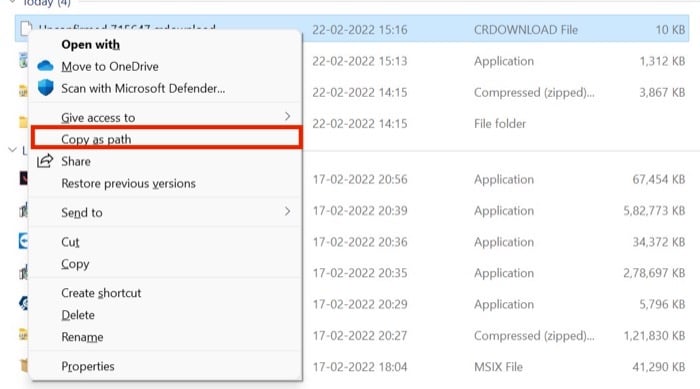
iii. Использование Wget для возобновления
- Откройте меню “Пуск” → введите CMD → запускайте Командную строку от имени администратора.
- Введите команду для возобновления загрузки. Пример корректной команды (замените путь и URL на свои):
wget -c -O "C:\\Users\\shrey\\Downloads\\winrar-x64-610.exe" "https://www.win-rar.com/fileadmin/winrar-versions/winrar/winrar-x64-610.exe"Пояснения:
- -c — попытаться продолжить (continue).
- -O “путь” — записать вывод в указанный файл.
- Путь в Windows обязательно брать в кавычки и экранировать обратные слэши в контексте команд и скриптов.
- Wget подключится к серверу и, если сервер поддерживает докачку, продолжит загрузку с места остановки.
Важно: если сервер не поддерживает возобновление (не отвечает на HTTP range-запросы) — Wget начнёт загрузку заново.
Скачать Wget: используйте официальный источник проекта GNU Wget или менеджеры пакетов.
Полезно: Wget можно запускать также из PowerShell и встроенных терминалов, но синтаксис команд и экранирование путей нужно проверять под конкретную оболочку.
3. Сторонние менеджеры загрузок: проще и удобнее
Если вы не хотите возиться с командной строкой, используйте сторонние менеджеры загрузок — они автоматически интегрируются с браузером и умеют восстанавливать загрузки.
i. Internet Download Manager (IDM)
IDM — популярный менеджер загрузок для Windows с функцией возобновления и интеграцией в браузеры. Приложение предлагает пробный период и затем платную лицензию (приблизительно $25 за лицензию). Для активных пользователей, где важна стабильность загрузок и поддержка сегментирования (ускорение за счёт параллельных соединений), IDM часто оправдывает стоимость.
Плюсы:
- Простая интеграция в Chrome.
- Надёжное восстановление при обрывах сети.
- Поддержка сегментирования файлов.
Минусы:
- Платная лицензия после пробного периода.
- Windows-only (полная функциональность).
Скачать: официальный сайт IDM.
ii. Free Download Manager (FDM)
FDM — бесплатная альтернатива, работает на Windows и macOS. Делит файлы на части и собирает их по завершении, умеет приостанавливать и возобновлять загрузки.
Плюсы:
- Бесплатен.
- Поддержка ускоренной загрузки за счёт разделения на сегменты.
- Кроссплатформенность (частично).
Минусы:
- Реже получает обновления по сравнению с коммерческими аналогами.
Скачать: официальный сайт Free Download Manager.
Когда методы не сработают — короткий чек-лист
- Сервер не поддерживает возобновление (HTTP Range): тогда ни Chrome, ни Wget не смогут докачать с середины — придётся начинать заново.
- .crdownload удалён (например, вы закрыли Chrome): восстановить загрузку невозможно, если временный файл исчез.
- Неверное имя файла после переименования: убедитесь, что имя совпадает с реальным именем в URL.
- Защищённые/динамические ссылки (от одноразовых токенов): ссылки с коротким TTL нельзя использовать для докачки — получите ошибку доступа.
Метод выбора: алгоритм быстрого принятия решения
Если кратко — выполните по порядку:
- Откройте Chrome → Ctrl+J → Нажмите «Возобновить». Если работает — всё готово.
- Если не работает, но файл .crdownload есть — попробуйте переименовать и использовать Wget.
- Если неудобно с командной строкой — установите IDM или FDM и перехватите загрузку.
- Если URL защищён (одноразовый токен) — попробуйте снова запросить файл с сайта или начать загрузку заново.
Практическое руководство / SOP: как восстановить прерванную загрузку (быстро)
- Проверка: откройте Chrome → Ctrl+J. Если статус “Приостановлено” или “Прервано” — пробуем возобновить.
- Если возобновление не работает: не закрывайте Chrome. Перейдите в папку “Загрузки” и найдите .crdownload.
- Скопируйте URL из менеджера загрузок. Скопируйте имя файла из URL.
- Переименуйте .crdownload в реальное имя (удалите .crdownload).
- Запустите Wget (см. команду выше) или установите IDM/FDM и импортируйте ссылку.
- После успешного завершения проверьте контрольную сумму файла (если доступна) или попробуйте запустить/открыть файл.
Критерии приёмки
- Файл полностью скачан, размер совпадает с ожидаемым по сайту.
- Файл открывается и не повреждён (если это исполняемый файл — установщик запускается).
- В случае архива — архив можно распаковать без ошибок.
Роль — что делать в разных сценариях
- Для обычного пользователя: используйте менеджер загрузок Chrome → если не помогло — установите FDM и попробуйте перехватить ссылку.
- Для продвинутого пользователя: переименуйте .crdownload и используйте Wget с флагом -c.
- Для системного администратора: проверьте сетевые логи и прокси, убедитесь, что HTTP range-запросы не блокируются на сервере; при массовых проблемах — рекомендовать пользователям установку IDM/FDM и предоставить инструкцию.
Матрица сравнения: Chrome vs Wget vs IDM vs FDM
- Поддержка возобновления: Chrome (зависит от сервера), Wget (да, если сервер поддерживает), IDM (да, часто работает), FDM (да).
- Требования: Chrome (браузер), Wget (установка + командная строка), IDM (установка, платно), FDM (установка, бесплатно).
- Удобство: Chrome (встроено), IDM (наиболее удобно), FDM (удобно), Wget (требует навыков).
Риски и меры смягчения
- Риск: загрузка заново может перезаписать файл. Митигирование: сначала сделайте резервную копию .crdownload (переименуйте копию).
- Риск: одноразовые ссылки не действительны после закрытия окна. Митигирование: пересоздайте ссылку на сайте или начните загрузку заново.
- Риск: вредоносные файлы. Митигирование: проверяйте источники, запускайте антивирусную проверку после загрузки.
Советы и хитрости (Хорошие практики)
- Перед началом больших загрузок убедитесь, что питание/интернет стабильны.
- Для больших ISO/архивов используйте менеджер загрузок с сегментацией (IDM/FDM).
- Если часто скачиваете с одного источника — сохраните инструкцию по переименованию и командам Wget.
Совместимость: Mac и Linux
Процесс возобновления похож: браузер Chrome одинаков на всех платформах. На macOS и Linux Wget часто уже доступен в пакетном менеджере (brew, apt). Переименование .crdownload и продолжение через wget работает аналогично, но пути и терминальные команды отличаются (используйте /Users/имя/Downloads/имя_файла).
Безопасность и конфиденциальность
- При использовании сторонних менеджеров загрузок проверяйте подпись дистрибутива утилиты.
- Не вводите учётные данные в сомнительные всплывающие окна менеджеров.
- Если ссылка содержит токен доступа (сессия), не публикуйте её.
Дополнение: когда всё это не поможет
- Сервер не поддерживает продолжение загрузки.
- Исходная ссылка истекла или защищена временным токеном.
- Временный файл .crdownload удалён.
В этих случаях единственный вариант — начать загрузку заново или запросить файл у источника.
Часто задаваемые вопросы
Остаётся ли процесс одинаковым для Mac и Linux?
Да — принципы те же, но инструменты и команда установки могут отличаться. На macOS и Linux Wget зачастую устанавливается через brew/apt/yum.
Подойдёт ли этот метод для Mozilla Firefox?
Да, многие приёмы применимы и к Firefox: временный файл имеет другое расширение, но идея та же — переименование + использование wget или менеджера загрузок.
Можно ли возобновить загрузку после закрытия Chrome?
Как правило — нет. Закрытие Chrome часто приводит к удалению временного .crdownload-файла. Если файл исчез — восстановление невозможно.
Повлияет ли возобновление на содержимое файла?
Если сервер поддерживает докачку, содержимое не изменится — файл будет собран корректно. Если сервер не поддерживает докачку и вы попытаетесь объединять части вручную, возможна порча файла.
Можно ли приостановить загрузку и продолжить позже?
Да. В менеджере загрузок Chrome можно приостановить загрузку. Главное — не закрывать Chrome. Для надёжности используйте менеджер загрузок, который сохраняет состояние загрузок при закрытии.
Как возобновить загрузку через Chrome (коротко)?
Откройте chrome://downloads или нажмите Ctrl+J → найдите файл → нажмите “Возобновить”. Для автоматизации есть расширения “Auto-resume Downloads”, но они работают не во всех случаях.
Факто-бокс: ключевые моменты
- .crdownload — временный файл прерванной загрузки Chrome.
- Если сервер поддерживает HTTP Range — загрузку можно продолжить.
- Wget и менеджеры загрузок (IDM/FDM) — надёжные инструменты для докачки.
- Закрытие Chrome обычно удаляет .crdownload и делает восстановление невозможным.
Краткое резюме
Если прерывание — сначала попробуйте «Возобновить» в Chrome. Если это не помогло, действуйте в зависимости от вашей компетенции: установите менеджер загрузок (IDM/FDM) или используйте Wget и переименование .crdownload. Всегда сохраняйте резервную копию временного файла и проверяйте источник загрузки.
Если статья помогла — напишите в комментариях, какой метод сработал для вас.

Похожие материалы

Несколько аккаунтов Skype: Multi Skype Launcher

Журнал для работы: повысить продуктивность

Персональные звуки уведомлений на Android

Скачивание шоу Hulu для офлайн‑просмотра

Microsoft Start: персонализированная новостная лента
