
Как ограничить поиск Google на Android

Этот пошаговый материал объясняет, как включить и зафиксировать настройки SafeSearch в приложении Google на Android. Статья полезна родителям, администраторам устройств и каждому, кто хочет убрать нежелательный контент из результатов поиска.
Что такое Безопасный поиск (SafeSearch)
Безопасный поиск — это фильтр Google, который помогает исключать из результатов поиска явные материалы для взрослых. Это не абсолютная гарантия, но он значительно снижает вероятность появления нежелательного контента.
Кратко: SafeSearch — фильтр результатов поиска Google для снижения явного взрослого контента.
Пошаговая инструкция
1. Откройте приложение Google
Найдите и запустите приложение Google на вашем устройстве Android. Обычно оно имеет белый фон с цветным логотипом “G”. Если приложение не установлено, скачайте его из Google Play.
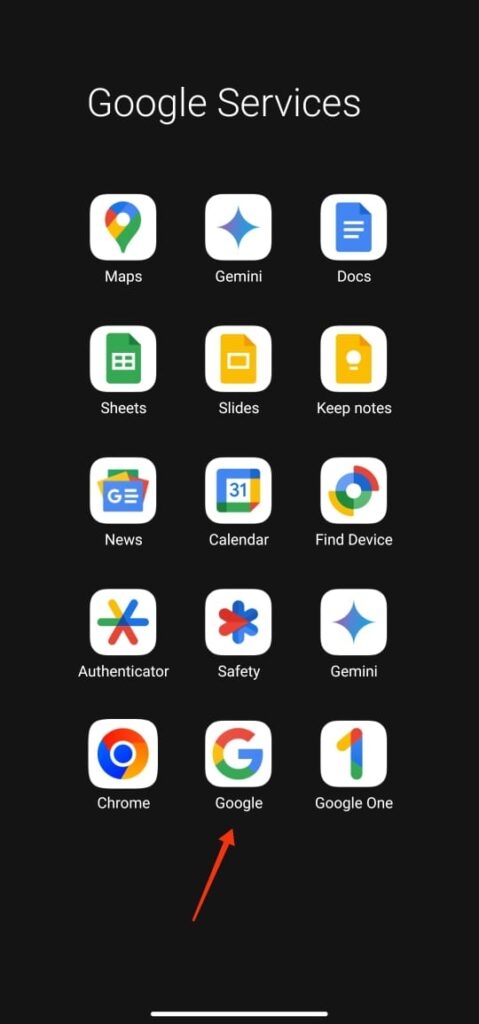
Совет: в некоторых прошивках и лаунчерах иконка может находиться в папке «Google».
2. Перейдите в настройки
В правом верхнем углу приложения нажмите на свою фотографию профиля или на инициал. Это откроет меню аккаунта. В появившемся меню выберите “Настройки” (Settings).
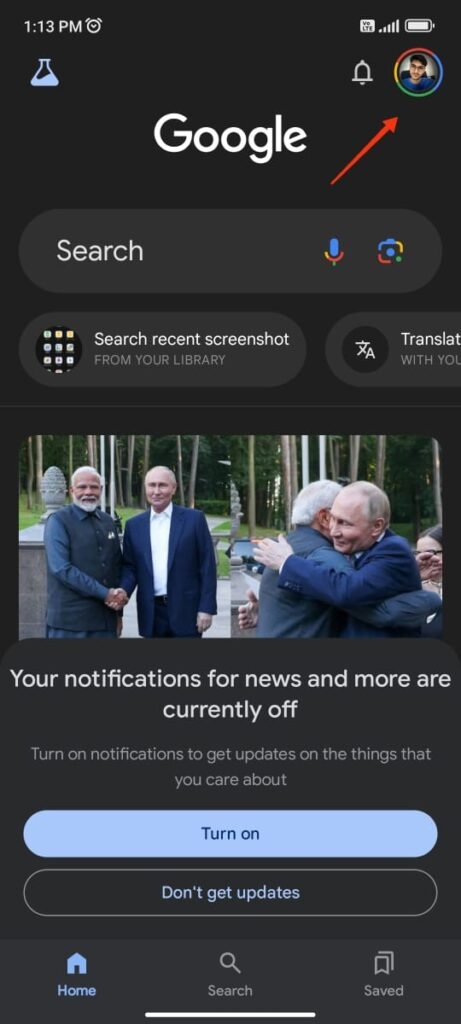
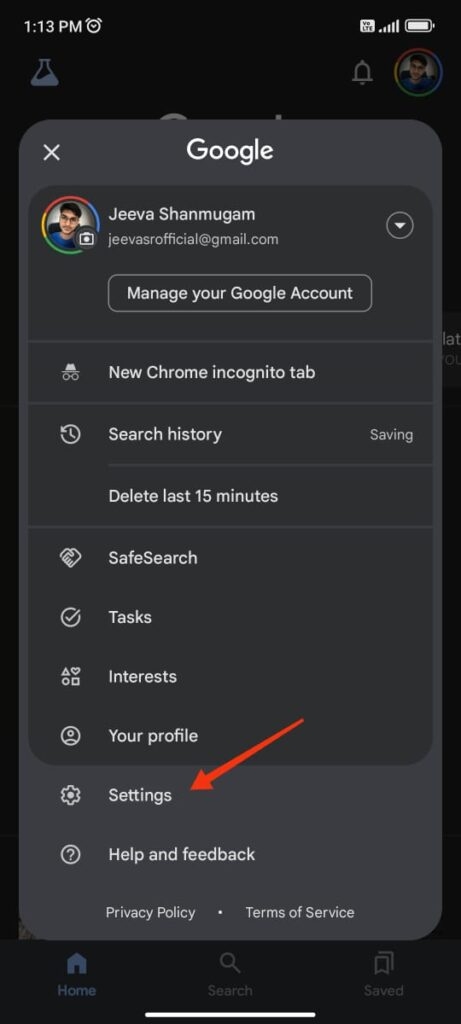
Если вы используете несколько аккаунтов, убедитесь, что выбрали тот аккаунт Google, для которого хотите применить фильтр.
3. Найдите раздел Поиск и Безопасность
В настройках откройте раздел “Поиск” или “Конфиденциальность и безопасность” и найдите опцию “Безопасный поиск” (или SafeSearch). Обычно она расположена в блоке, связанном с результатами поиска.
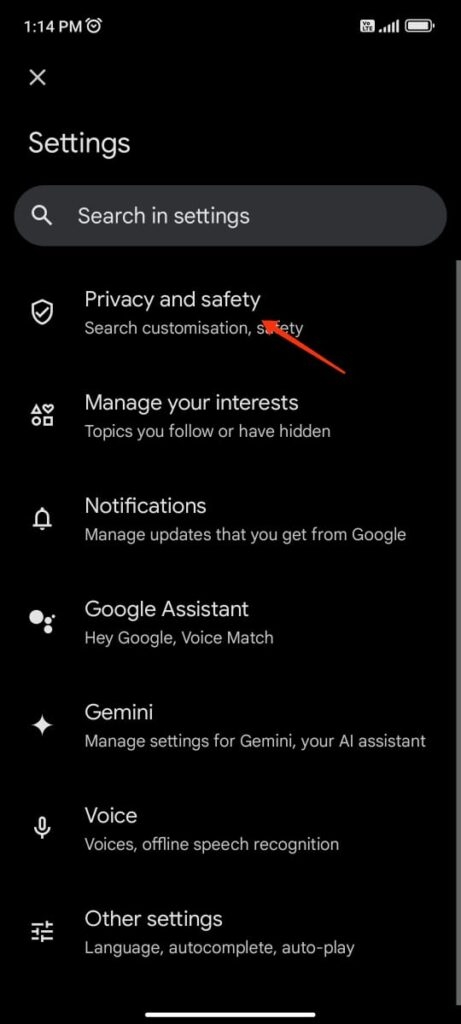
4. Включите и настройте режим SafeSearch
При выборе “Безопасный поиск” вам будут доступны несколько режимов:
- Фильтр — максимально блокирует результаты с явным взрослым контентом. Рекомендуется для детей и общего ограничения.
- Размытие — результаты остаются в списке, но провоцирующие изображения будут затемнены/размыты для снижения визуального воздействия.
- Выкл. — отключает фильтрацию.
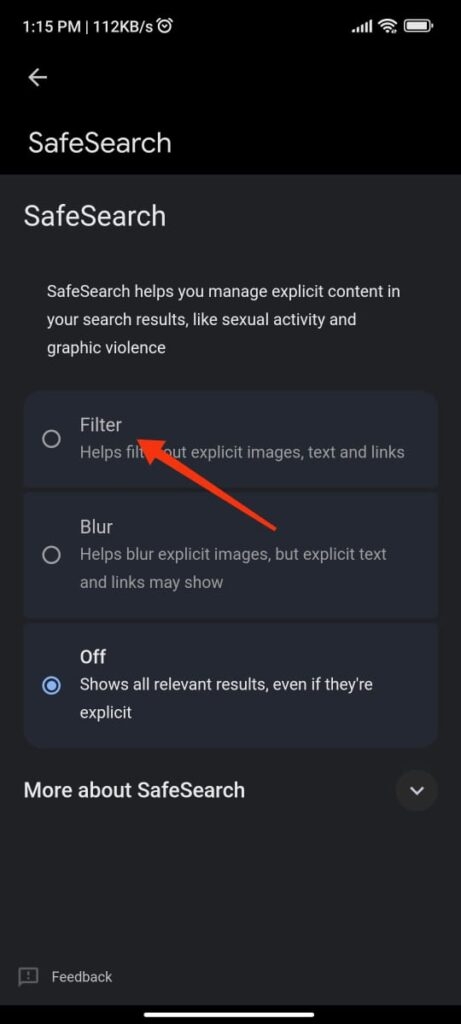
Выберите “Фильтр“ для наибольшей защиты. Помните, что опция не гарантирует 100% эффективность — часть материалов всё ещё может проходить фильтр.
5. При желании заблокируйте настройки (опционально)
Чтобы предотвратить изменение настроек SafeSearch другими пользователями устройства, используйте функцию блокировки настроек. Нажмите на значок замка в правом верхнем углу экрана SafeSearch — система попросит ввести пароль от аккаунта Google или PIN и зафиксирует выбранный режим.
Важно: блокировка привязана к аккаунту Google. Для управления детскими устройствами лучше использовать семейные инструменты (см. разделы ниже).
Дополнительные рекомендации и замечания
Важно: SafeSearch работает главным образом в приложении Google и в результатах веб‑поиска Google. Поиски через другие поисковые движки или встроенные поисковые строки в приложениях могут игнорировать эти настройки.
- Incognito/режим «инкогнито» не отключает SafeSearch по умолчанию, но поведение может отличаться в зависимости от приложения. Проверяйте настройки браузера отдельно.
- При использовании нескольких аккаунтов настройку нужно проверить для каждого аккаунта.
- Если вы управляете устройством компании или школы, настройку можно дополнить политиками MDM или ограничениями для пользователей.
Когда SafeSearch может не сработать (примеры и ограничения)
- Не все изображения и страницы классифицируются корректно — ошибки классификации возможны.
- Нестандартные запросы, сленг или искажённые написания могут «обойти» фильтр.
- Контент на новом или малоизвестном языке может фильтроваться слабее.
- Встраиваемые материалы (видео, стримы) иногда проходят фильтр в зависимости от метаданных.
Альтернативные подходы и уровень зрелости защиты
- DNS‑фильтрация на уровне сети: используйте сервисы, которые блокируют категории контента на уровне DNS (например, OpenDNS FamilyShield). Это защищает все устройства в сети.
- Фильтрация на маршрутизаторе: настройка родительского контроля на роутере обеспечивает уровень защиты для всей домашней сети.
- Family Link и управляемые аккаунты Google: инструмент Google для настройки детского аккаунта, ограничения приложений и экранного времени.
- Сторонние приложения родительского контроля: часто дают отчёты, время использования и фильтрацию по категориям.
Уровень зрелости: SafeSearch — базовая мера (ниже среднего по полноте), DNS/роутер/MDM — продвинутые уровни.
Быстрая методология: как настроить за 5 минут
- Откройте приложение Google → профиль → Настройки.
- Перейдите в Поиск / Конфиденциальность → Безопасный поиск.
- Выберите “Фильтр“ и подтвердите выбор.
- Заблокируйте настройки через значок замка (если требуется).
- Проверьте работу поиска: выполните тестовый запрос с очевидно нежелательным содержанием.
Ролевые чек‑листы
Родитель
- Включить “Фильтр“ в SafeSearch.
- Создать детский аккаунт через Family Link.
- Проверить браузеры и альтернативные поисковики.
ИТ‑администратор
- Задать политики MDM для Android‑устройств.
- Включить DNS‑фильтрацию для сети организации.
- Документировать процесс восстановления и логины.
Обычный пользователь
- Включить “Фильтр“ в приложении Google.
- Установить PIN на устройство, если необходимо.
- Использовать браузер с расширениями для дополнительной фильтрации.
Критерии приёмки (как протестировать)
- Выполнен тестовый поиск с очевидно взрослым запросом — результаты не показывают явный контент.
- Попытка сменить настройку требует ввода пароля/аккаунта (если заблокировано).
- Поисковая строка в другом браузере возвращает аналогичные ограничения, если применяется DNS/роутер‑фильтрация.
Краткий словарь
- SafeSearch — фильтр Google для снижения явного взрослого контента.
- DNS‑фильтрация — блокировка доменов на уровне системы доменных имён.
- Family Link — сервис Google для управления детскими аккаунтами.
Политика приватности и безопасность
- SafeSearch не передаёт в открытом виде дополнительные личные данные: это настройка отображения результатов.
- Для централизованного контроля используйте управляемые аккаунты Google и MDM; при этом учитывайте требования конфиденциальности и законодательства о защите данных.
Заключение
SafeSearch — простой и быстрый способ уменьшить вероятность появления нежелательного контента в результатах поиска на Android. Для серьёзного и надёжного родительского контроля сочетайте его с Family Link, DNS‑фильтрацией или настройками на маршрутизаторе. Регулярно проверяйте настройки и тестируйте работу фильтров, особенно если в семье используются разные аккаунты или устройства.
Краткие рекомендации:
- Для большинства домашних сценариев: включите “Фильтр“ и заблокируйте настройки.
- Для полноценной защиты: добавьте DNS‑фильтрацию и Family Link.
Спасибо, что настроили безопасный поиск — это простой шаг к более контролируемому и безопасному просмотру интернета.

Похожие материалы

Несколько аккаунтов Skype: Multi Skype Launcher

Журнал для работы: повысить продуктивность

Персональные звуки уведомлений на Android

Скачивание шоу Hulu для офлайн‑просмотра

Microsoft Start: персонализированная новостная лента
