
Как управлять разрешениями приложений на Android
Коротко об устройстве разрешений Android
Система разрешений Android со временем стала более точечной. Раньше приложения просили «всё сразу», и у пользователя фактически не было выбора, кроме как принять все разрешения или не устанавливать приложение. Начиная с Android 6.0, система перешла к модели «запрашивать при необходимости»: приложение просит разрешение в момент использования функции (например, доступ к файлам при первом запуске файлового менеджера).
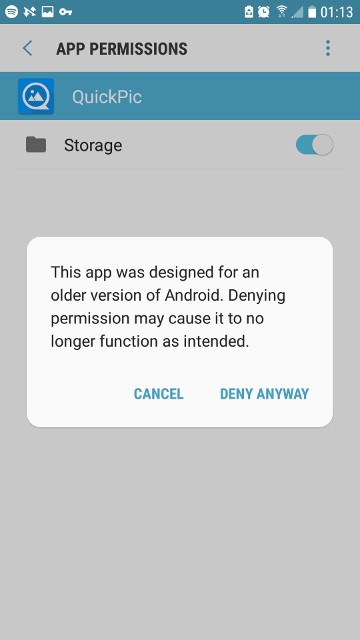
Важно: если приложение разработано для старой версии Android, оно может предполагать, что все разрешения уже даны. Отключение некоторых разрешений может привести к сбоям — в таких случаях вернуть доступ можно через те же настройки.
Управление разрешениями для конкретного приложения
Чтобы включать или отключать разрешения для отдельного приложения, убедитесь, что у вас Android 6.0 или новее.
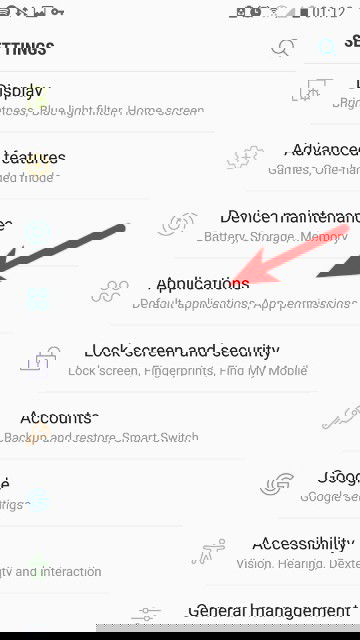
- Откройте приложение «Настройки», затем выберите “Приложения” (или “Приложения и уведомления”). Список установленных приложений откроется на экране — тапните по нужному приложению.
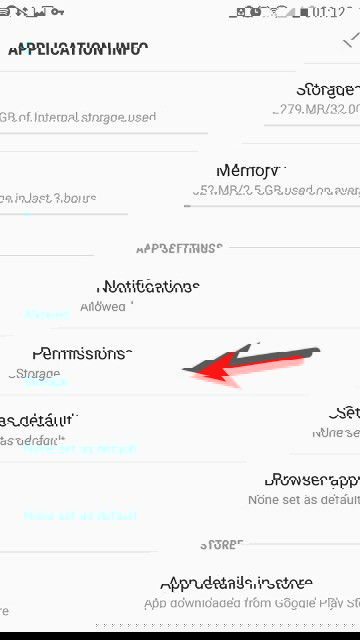
- Найдите пункт «Разрешения» и откройте его — вы увидите список функций устройства, к которым приложение запрашивало доступ.
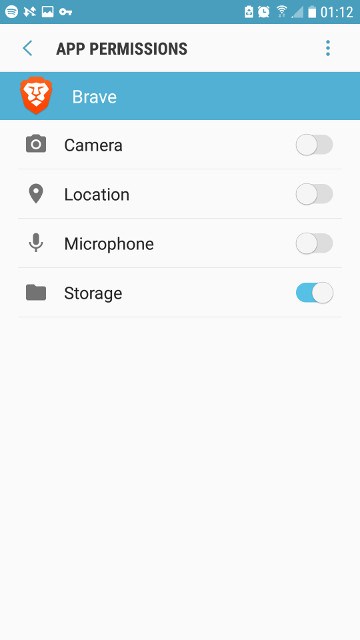
- Переключайте тумблеры рядом с каждым разрешением, чтобы включить или отключить доступ по своему усмотрению.
- Если приложение старое, система предупредит, что отключение разрешения может нарушить работу программы. Если возникла проблема, вернитесь и включите разрешение снова.
Совет: при ошибках сначала проверьте, какое именно поведение сломалось — возможно, достаточно включить одно конкретное разрешение, а не все подряд.
- В меню приложения можно выбрать «Все разрешения», чтобы увидеть подробное объяснение, зачем приложению каждый из пунктов.
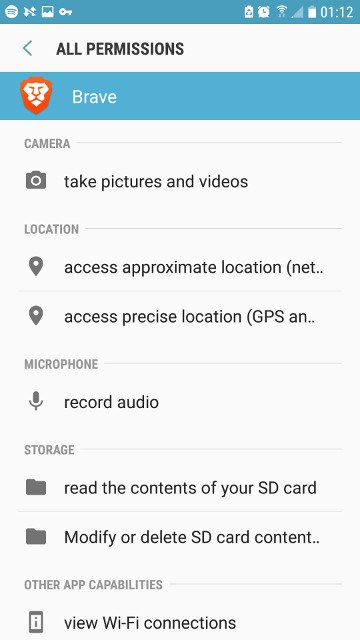
Управление разрешениями по типу функции
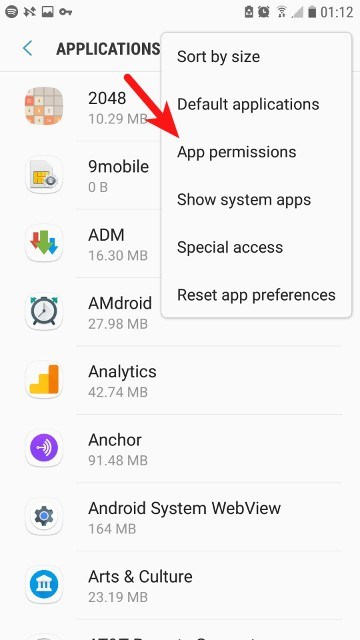
Если хочется посмотреть, какие приложения имеют доступ к одной и той же функции (например, к календарю или местоположению), откройте: Настройки → Приложения → меню (три точки) → Разрешения приложений.
Вы увидите список категорий разрешений. Тапнув по любой категории, вы получите список всех приложений, которые могут запросить этот тип доступа.
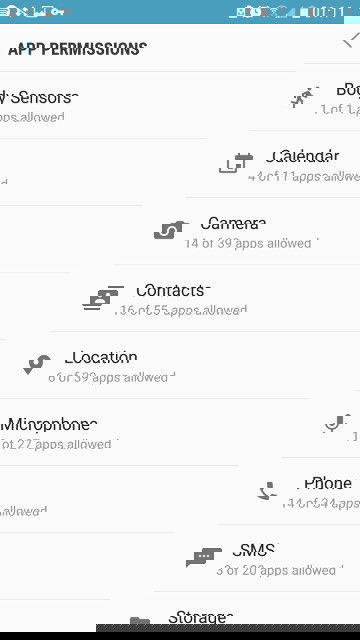
Например, вот список приложений со способностью обращаться к вашему календарю.

Чтобы отозвать доступ у приложения — переключите тумблер в положение «Выкл». Чтобы вернуть — снова включите.
Когда это не сработает (контрпример)
- Сценарий: приложение разработано для Android < 6.0 и ожидает, что все разрешения уже даны. Отключение может привести к аварийному завершению или потере функций. Решение: включить разрешение или переустановить приложение, если оно обновлено для более новой версии Android.
- Сценарий: приложение использует системные сервисы (например, Google Play Services) и получает доступ через этот сервис — в таком случае управление можно ограничить только через общие настройки сервиса или профили пользователя.
Альтернативные подходы и инструменты
- ADB (командная строка): продвинутым пользователям можно отозвать разрешения через adb с помощью команды
adb shell pm revoke PACKAGE_NAME PERMISSION. - Песочницы и рабочие профили: используйте Work Profile (корпоративный профиль) или отдельный профиль пользователя, чтобы изолировать приложения и данные.
- Менеджеры разрешений: в некоторых кастомных прошивках (LineageOS, /e/OS) есть расширенные средства контроля.
- Утилиты контроля интернет-доступа: блокировка сетевого трафика приложения через VPN-фильтры или брандмауэр может ограничить утечки данных, даже если разрешение дано.
Мини-методология: как быстро проверить все связанные риски (5 шагов)
- Составьте список наиболее чувствительных категорий: местоположение, контакты, SMS, камера, микрофон, хранилище, календарь.
- В меню «Разрешения приложений» проверьте, какие приложения имеют доступ к каждой из этих категорий.
- Для каждого приложения оцените: нужна ли ему эта функция для базовой работы? Если нет — отозвать разрешение.
- Тестируйте приложение после изменений: откройте типичный сценарий использования и проверьте, не сломалось ли поведение.
- При проблемах — восстановите разрешение или обратитесь к разработчику.
Ролевые чек-листы (что должен сделать конкретный пользователь)
Обычный пользователь (домашний):
- Просмотреть список приложений и отозвать доступ у подозрительных или редко используемых приложений.
- Оставить разрешения для критичных функций (например, навигация — доступ к местоположению).
Продвинутый пользователь:
- Использовать adb для быстрого управления пакетами и автоматизации ревью разрешений.
- Вести список изменений и даты ревью.
IT-администратор / корпоративный пользователь:
- Настроить политики через мобильный MDM/EMM, использовать рабочие профили, запрещать установку из неизвестных источников.
- Проводить периодический аудит разрешений на устройствах сотрудников.
Безопасность и конфиденциальность
Важно понимать, что разрешения — не единственный вектор риска. Даже с минимальными разрешениями приложение может передавать метаданные при выходе в интернет. Для защиты данных:
- Ограничьте сетевой доступ приложениям, которым он не нужен.
- Используйте VPN с фильтрацией или локальный брандмауэр для контроля исходящего трафика.
- Для коммерческих и юридических требований учитывайте правила GDPR: обрабатывайте личные данные только с явного согласия и документируйте основания обработки.
Примечание: системные разрешения (например, доступ к уведомлениям, администратор устройства) особенно чувствительны — их стоит включать только при крайней необходимости.
Критерии приёмки
- После отзыва разрешений приложение не запрашивает больше прав без вашего согласия.
- Критические функции приложения (те, которые вам действительно нужны) работоспособны после ревью.
- На устройстве не осталось приложений с ненужным доступом к чувствительным данным.
Глоссарий (одна строка)
- Разрешение: запрос приложения на доступ к функции или данным устройства.
- Тумблер: переключатель в настройках, включающий или отключающий доступ.
- Work Profile: рабочий профиль Android для изоляции корпоративных приложений и данных.
Краткий итог
Управление разрешениями — простой и эффективный способ снизить уровень риска и защитить личные данные. Регулярно проверяйте, какие приложения имеют доступ к самым чувствительным функциям, и не бойтесь отозвать лишние права: в большинстве случаев это безопасно и легко отменяемо.
Важно: если приложение перестало корректно работать после изменений, включите нужное разрешение обратно или свяжитесь с поддержкой разработчика.
Если хотите, напишите в комментариях, с какими приложениями у вас возникали проблемы при отключении разрешений — перечислю возможные решения.

Похожие материалы

Несколько аккаунтов Skype: Multi Skype Launcher

Журнал для работы: повысить продуктивность

Персональные звуки уведомлений на Android

Скачивание шоу Hulu для офлайн‑просмотра

Microsoft Start: персонализированная новостная лента
