
Как скачать и восстановить резервную копию Todoist
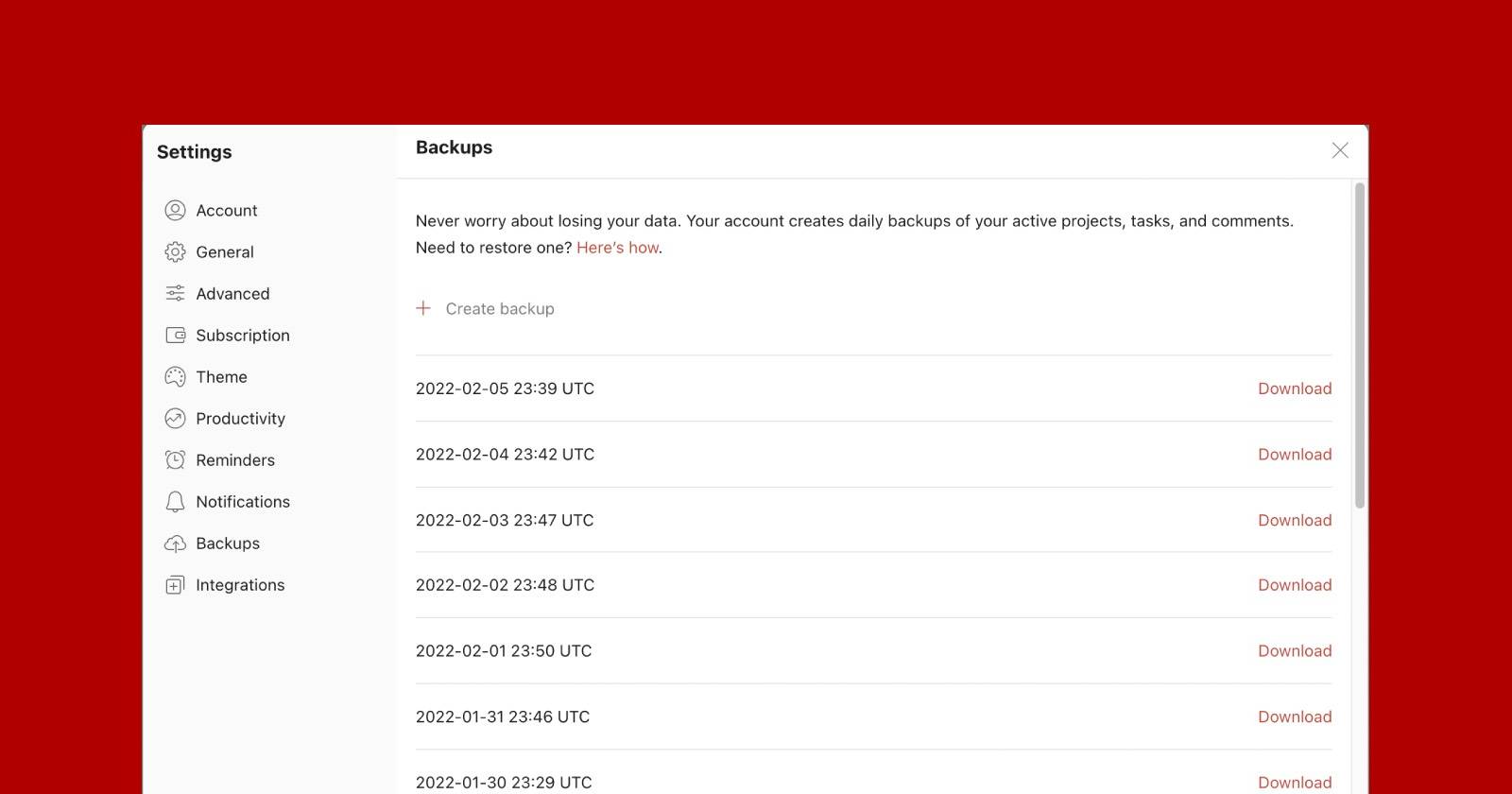

Todoist помогает управлять задачами по разным сферам жизни. Но иногда задачи могут исчезнуть — смена почтового аккаунта, случайное удаление проекта или синхронизационные сбои. К счастью, Todoist автоматически сохраняет ежедневную резервную копию активных проектов, задач и комментариев.
Как скачать файл резервной копии Todoist
Ниже приведена проверенная последовательность действий для скачивания резервной копии из приложения Todoist на ПК. Примечание: интерфейс может немного отличаться в зависимости от версии приложения.
- Откройте приложение Todoist на рабочем столе.
- В правом верхнем углу нажмите на свою аватарку.
- В открывшемся меню выберите Настройки.
- В левом боковом меню перейдите в раздел Резервные копии.
- В списке версий найдите нужную дату или версию резервной копии.
- Нажмите Загрузить рядом с выбранной версией.
- Подтвердите загрузку ZIP-файла в всплывающем окне.
- Сохраните ZIP в надёжной папке (например, зашифрованная папка или внешний диск).
Важно: ZIP-архив содержит CSV-файлы для каждого проекта и сопутствующие данные. Сохранение оригинала архива позволит вернуть состояние при необходимости.
Как восстановить резервную копию в Todoist
После загрузки ZIP-архива выполните импорт нужного проекта через CSV. Ниже — подробная инструкция.
- Распакуйте ZIP-архив на компьютере.
- Откройте Todoist на рабочем столе.
- В левой панели рядом с «Проекты» нажмите кнопку плюс (+) для создания нового проекта.
- Создайте временный проект — дайте любое имя, чтобы было легко найти результат.
- Выберите цвет и вид проекта для удобства.
- В правом верхнем углу окна проекта нажмите на значок три точки.
- Выберите Импортировать из шаблона или опцию импорта CSV.
- Загрузите соответствующий CSV-файл из распакованного архива (перетащите файл или выберите вручную).
- Подтвердите импорт и дождитесь окончания процесса.
После импорта ваши задачи и структуры проектов появятся в созданном временном проекте. Проверьте содержимое: задачи, метки, сроки и приоритеты. При необходимости переместите задачи в нужные проекты или переименуйте временный проект.
Чек-лист перед восстановлением
- Скопируйте ZIP-архив в отдельную, безопасную папку.
- Убедитесь, что вы вошли в правильный аккаунт Todoist (тот же email).
- Проверьте размер и целостность CSV-файлов после распаковки.
- Сделайте снимок текущего состояния: экспорт текущих проектов для резервной копии перед импортом.
Важно: импорт CSV перезаписывает структуру проекта в создаваемом проекте, но не влияет на другие проекты, пока вы явно не перемещаете элементы.
Типичные проблемы и способы их решения
- Ошибка импорта CSV: проверьте, действительно ли вы выбрали файл CSV из официального архива. Иногда архивы содержат дополнительные служебные файлы.
- Отсутствуют комментарии или вложения после импорта: CSV-импорт может не сохранять все типы метаданных. Если комментарии критичны, проверьте полный содержимый ZIP на JSON-файлы или обратитесь в поддержку Todoist.
- Большой объём данных и медленный импорт: импорт разделите по проектам, загружая по одному CSV за раз.
- Потеря доступа к аккаунту: восстановите доступ к почте, связанной с аккаунтом, или обратитесь в поддержку Todoist.
Когда восстановление может не сработать
- Резервная копия не включала нужный проект (например, проект был помечен как архивный). Проверьте все версии архивов по дате.
- Данные были удалены из серверной части выше уровня ежедневной копии (редкий сценарий). В этом случае надо обращаться в службу поддержки.
Альтернативные способы резервного копирования и восстановления
- Ручный экспорт задач через функцию «Экспорт в CSV» перед критическими изменениями.
- Использование API Todoist: позволяет выгружать задачи и метаданные в формате JSON для более гибкого восстановления. Требует технических навыков.
- Сторонние интеграции (инструменты бэкапа или автоматизации), которые периодически сохраняют данные в облако или репозиторий.
Рекомендации и лучшие практики
- Делайте локальные копии ZIP минимум раз в месяц или перед значимыми изменениями.
- Храните резервные копии в зашифрованном хранилище или на внешнем диске.
- Назначьте ответственного за бэкапы, если вы работаете в команде.
- Тестируйте процесс восстановления раз в квартал, чтобы убедиться в работоспособности процедуры.
Безопасность и конфиденциальность
Резервные копии содержат личные данные: названия задач, описания, комментарии и метаданные. Обрабатывайте архивы как конфиденциальные. Храните их в зашифрованном виде и удаляйте непотребные копии. Если в организации действуют требования GDPR или локальные правила по данным, согласуйте хранение и доступ к резервным копиям с ответственным по GDPR.
Важно: не пересылайте ZIP-архивы по незашифрованным каналам.
Роли и обязанности при восстановлении
- Пользователь: отвечает за проверку и экспорт своих проектов.
- Администратор команды: управляет общими резервными копиями и доступом к аккаунтам команды.
- IT/Безопасность: хранит шифрованные копии, управляет политикой срока хранения и доступом.
Медиум-методология восстановления — кратко
- Скачать ZIP-архив из настроек.
- Распаковать и найти CSV нужного проекта.
- Создать временный проект в Todoist.
- Импортировать CSV в временный проект.
- Проверить и переместить задачи в целевые проекты.
- Удалить временные копии при успешном завершении.
1‑строчное пояснение терминов
- CSV — текстовый формат таблиц для импорта/экспорта задач.
- ZIP — контейнерный архив для хранения нескольких файлов.
- Резервная копия — сохранённый снимок проектов и задач за конкретную дату.
Критерии приёмки
- Задачи и проекты видимы в приложении после импорта.
- Сохранены основные поля: название задачи, срок, приоритет, метки.
- Доступ к импортированным данным есть на всех устройствах после синхронизации.
Заключение
Процесс скачивания и восстановления резервных копий Todoist достаточно прямолинеен, если следовать шагам: скачать ZIP, распаковать CSV, создать временный проект и импортировать. Храните резервные копии аккуратно, проверяйте целостность данных и регулярно тестируйте процедуру восстановления, чтобы не оказаться в ситуации потери важных задач.
Краткие рекомендации: делайте резервные копии регулярно, храните их безопасно и проверяйте восстановление на практике.

Похожие материалы

Несколько аккаунтов Skype: Multi Skype Launcher

Журнал для работы: повысить продуктивность

Персональные звуки уведомлений на Android

Скачивание шоу Hulu для офлайн‑просмотра

Microsoft Start: персонализированная новостная лента
