
Восстановление закрытых вкладок и предыдущей сессии в Chrome и Firefox

В этой статье подробно объяснено, как вернуть закрытые вкладки и полностью восстановить предыдущую сессию в Google Chrome и Mozilla Firefox. Приведены шаги для автоматического восстановления при запуске, ручного восстановления после аварии, быстрое восстановление отдельных вкладок через Историю и советы по безопасности и альтернативные подходы.
Как включить восстановление предыдущей сессии при запуске в Chrome
Хотите, чтобы Chrome автоматически открывал вкладки с прошлой сессии при запуске? Выполните следующие шаги:
- Откройте Chrome.
- Нажмите меню три точки в правом верхнем углу браузера и выберите Настройки.
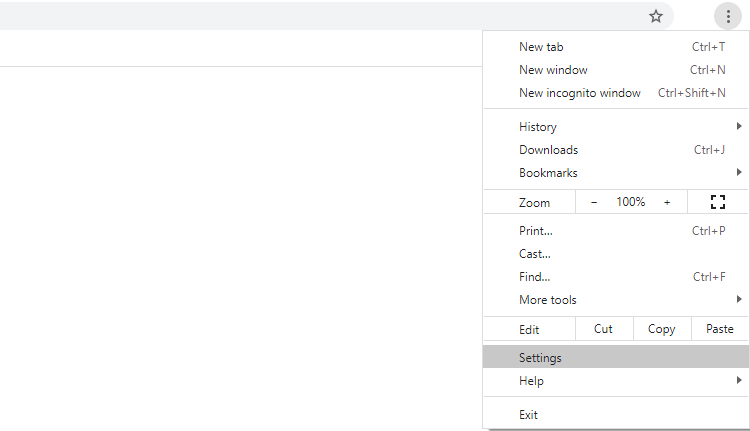
- В левой панели прокрутите вниз и нажмите При запуске.
- Выберите Продолжить с того места, где вы остановились.
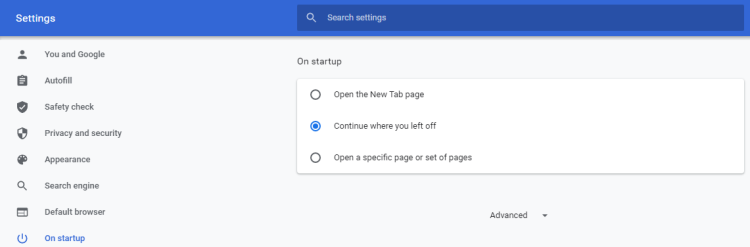
- Закройте окно настроек — изменения сохранятся автоматически.
Совет: если вы используете несколько профилей Chrome, настройку придётся выполнить для каждого профиля отдельно.
Как восстановить закрытые вкладки в Chrome
Если вы случайно закрыли вкладку в Chrome, вот быстрые способы вернуть её:
- Откройте Chrome.
- Нажмите меню три точки в правом верхнем углу.
- Наведите курсор на История — появится подпункт Недавно закрытые вкладки, включая вкладки с других синхронизированных устройств.
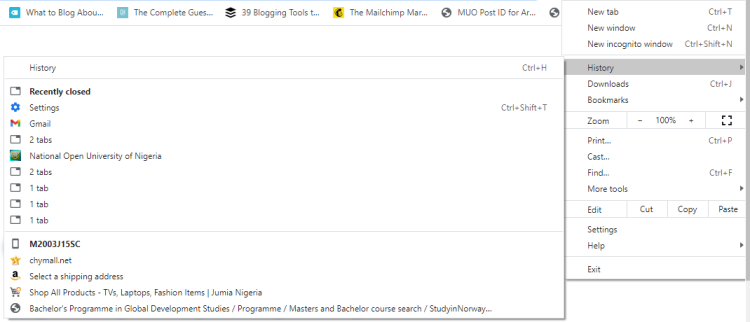
- Нажмите на нужную вкладку, чтобы открыть её снова.
Горячая клавиша: нажмите Ctrl+Shift+T (Windows/Linux) или Command+Shift+T (macOS), чтобы восстановить последнюю закрытую вкладку. Повторное нажатие откроет последовательные закрытые вкладки.
Важно: в режиме Инкогнито Chrome не сохраняет историю, поэтому восстановление закрытых вкладок в этом режиме невозможно.
Как включить восстановление предыдущей сессии в Firefox
Чтобы Firefox при запуске открывал вкладки и окна предыдущей сессии, выполните:
- Откройте Firefox.
- Нажмите меню гамбургер (три полоски) в правом верхнем углу и выберите Настройки. Откроется панель Общие.
- В разделе «Запуск» установите флажок Восстанавливать предыдущую сессию.
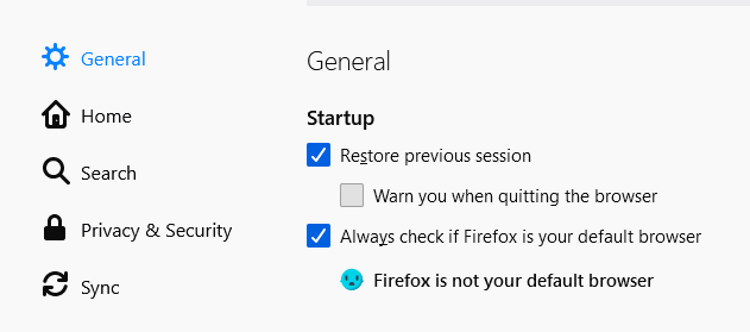
- Закройте окно — изменения сохранятся автоматически.
Примечание: восстановление сессии может оставить вас авторизованным на сайтах, которые вы посещали до закрытия, поэтому не забудьте выходить из учётных записей при использовании общего компьютера.
Как вручную восстановить предыдущую сессию в Firefox
Если Firefox закрылся, и вы хотите вернуть окна и вкладки из последней сессии:
- Откройте Firefox и нажмите меню гамбургер в правом верхнем углу.
- Выберите Восстановить предыдущую сессию. Если опция неактивна, значит вы уже её использовали в текущей сессии.
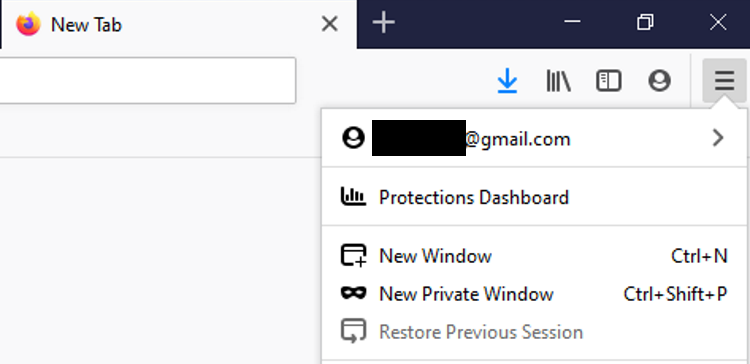
Если браузер аварийно завершил работу, при следующем запуске вы увидите экран восстановления сессии. Нажмите Восстановить сессию, чтобы открыть всё, как было. 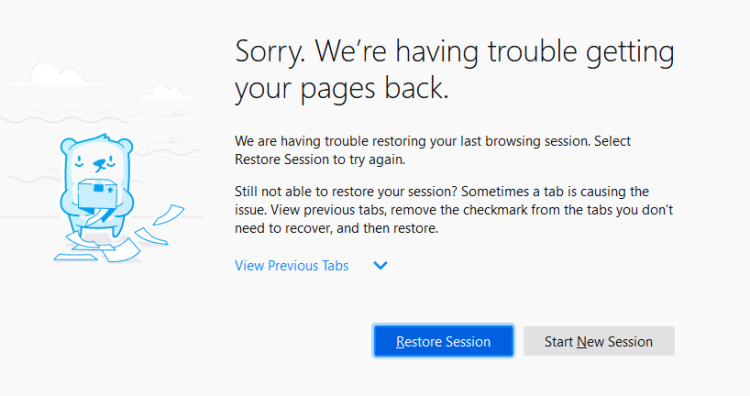
Вы также можете раскрыть меню Просмотреть предыдущие вкладки, чтобы выбрать отдельные вкладки для восстановления.
Как получить доступ к недавно закрытым вкладкам в Firefox
Чтобы заново открыть недавние вкладки в Firefox:
- Откройте Firefox.
- Нажмите кнопку Библиотека и выберите История.
- Нажмите Недавно закрытые вкладки, чтобы восстанавливать вкладки по одной, или выберите Открыть все вкладки, чтобы вернуть всю сессию.
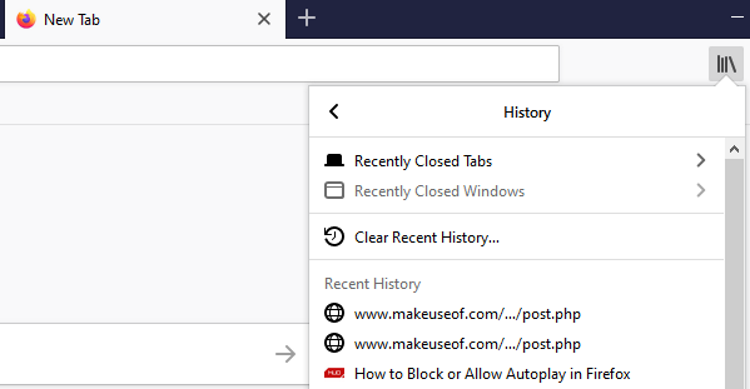
- Также доступен список Недавно закрытые окна для восстановления закрытых окон целиком.
Альтернативный способ: нажмите Ctrl+H (Windows/Linux) или Command+Y (macOS), чтобы открыть журнал истории. Там можно выбрать период: Сегодня, Вчера, Последние 7 дней, Месяц и старше, чтобы искать нужные страницы и восстанавливать их.
Когда восстановление не сработает
- Если сессия была в режиме приватного просмотра, браузер не сохранил историю — восстановление невозможно.
- Если вы очищали историю/куки/локальное хранилище вручную после закрытия, данные для восстановления могут быть удалены.
- Повреждённый профиль браузера или сбой файлов профиля может помешать восстановлению.
- При полном сбое системы до записи данных на диск некоторые вкладки могли не сохраниться.
Если обычные средства не помогают, рассмотрите использование резервной копии профиля (см. альтернативные подходы).
Альтернативные подходы и инструменты
- Расширения для управления сессиями (Session Manager): дают больше контроля над сохранёнными сессиями, позволяют подписываться на автоматические бэкапы и хранить наборы вкладок вручную.
- Синхронизация профиля: включите синхронизацию в Chrome или Firefox Sync — вкладки с других устройств будут доступны на всех устройствах.
- Регулярное сохранение рабочих вкладок в закладки или в отдельный файл (Export/Import) как временное хранилище.
- Использование менеджеров вкладок/рабочих окружений (например, Tab Groups, Workspaces) для явного сохранения наборов вкладок.
Важно: устанавливайте расширения только из официальных магазинов и проверяйте разрешения — некоторые расширения получают доступ к вашей истории и содержимому страниц.
Короткая методология восстановления (шпаргалка)
- Попробуйте Ctrl+Shift+T / Command+Shift+T для последней вкладки.
- Откройте меню История → Недавно закрытые вкладки/окна.
- В Firefox попробуйте меню → Восстановить предыдущую сессию.
- Проверьте корзину профиля или резервную копию профиля браузера, если ничего не найдено.
Проверка и критерии приёмки
- Вкладки из последней сессии открываются после запуска браузера.
- Отдельно закрытые вкладки можно восстановить через Историю или горячие клавиши.
- Пользователь понимает ограничения приватного режима и очистки данных.
Роль‑ориентированные контрольные списки
Для обычного пользователя:
- Включить восстановление сессии в настройках.
- Регулярно выходить из учётных записей на общем устройстве.
Для продвинутого пользователя:
- Установить расширение для управления сессиями и настроить автоматические бэкапы.
- Настроить синхронизацию профиля между устройствами.
Для IT‑администратора:
- Документировать политику очистки профилей на рабочих станциях.
- Предоставить инструкции по резервному копированию профилей и восстановлению.
Безопасность и приватность
- Восстановление сессии может автоматически вернуть вас в авторизованные учётные записи. Всегда выходите из конфиденциальных сервисов при использовании общего устройства.
- Инкогнито/приватный режим специально настроен так, чтобы не сохранять данные — это важно для приватности, но означает отсутствие возможности восстановления.
- При выборе расширений проверьте политику конфиденциальности и список разрешений.
Ментальные модели: как думать о сессиях браузера
- Сессия ≈ временное состояние интерфейса: набор окон, вкладок и открытых вкладок.
- История ≈ журнал посещённых URL, может помочь восстановить страницы, но не всегда точные вкладки/порядок.
- Профиль ≈ контейнер с данными (куки, локальное хранилище, расширения) — повреждение профиля часто мешает восстановлению.
Быстрая шпаргалка горячих клавиш
- Chrome и Firefox: Ctrl+Shift+T (Windows/Linux) — восстановить последнюю закрытую вкладку.
- macOS: Command+Shift+T — аналогично.
- Firefox: Ctrl+H / Command+Y — открыть Историю.
Пример потока принятия решения
flowchart TD
  A[Закрылось приложение или вкладка] --> B{Нужно восстановить всё или только вкладки?}
  B -->|Всё| C[Открыть браузер и нажать «Восстановить сессию»]
  B -->|Только вкладки| D[Использовать Ctrl+Shift+T или Историю]
  C --> E{Сработало?}
  D --> E
  E -->|Да| F[Работа продолжена]
  E -->|Нет| G[Проверить резервный профиль / расширения / бэкап]
Краткий глоссарий
- Сессия: текущее состояние браузера — окна и вкладки.
- История: сохранённый список посещённых URL.
- Профиль: набор пользовательских данных браузера (закладки, куки, история).
Итог и рекомендации
Включите автоматическое восстановление сессии в настройках браузера, используйте горячие клавиши и Историю для быстрого восстановления вкладок. Для важных рабочих наборов вкладок используйте дополнительные расширения или регулярное сохранение в закладки. Не забывайте про безопасность: при общем доступе к компьютеру вручную выходите из учётных записей.
Важно: если стандартные методы не помогают, делайте резервные копии профиля и обращайтесь в службу поддержки браузера или IT‑отдел.

Похожие материалы

Несколько аккаунтов Skype: Multi Skype Launcher

Журнал для работы: повысить продуктивность

Персональные звуки уведомлений на Android

Скачивание шоу Hulu для офлайн‑просмотра

Microsoft Start: персонализированная новостная лента
