
Сброс и восстановление iPod Touch и iPhone
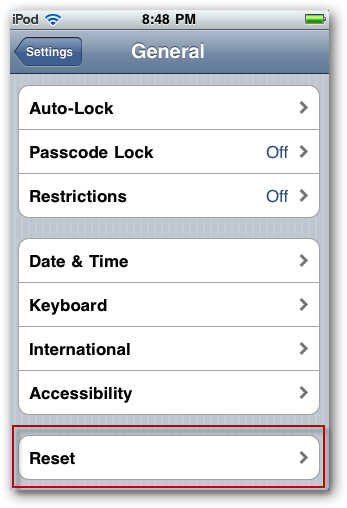
Если устройство работает нестабильно — сначала выполните простой сброс настроек. Если это не помогло, сделайте полное восстановление через iTunes и обязательно заранее создайте резервную копию. Ниже — пошаговые инструкции, контрольные списки, сценарий инцидента и критерии приёмки.
Быстрые ссылки
- Сброс iPod Touch / iPhone
- Восстановление до заводских настроек
Иногда при добавлении музыки, приложений или обновлений iPod Touch или iPhone начинает работать нестабильно. В этой статье рассмотрены базовые шаги по сбросу и восстановлению устройства, чтобы вернуть его в рабочее состояние.
Когда начинать со сброса, а когда делать восстановление
Сброс подходит, если приложения или музыка ведут себя неправильно, и при этом вы не хотите терять данные. Восстановление до заводских настроек — радикальная мера: оно удалит все данные и вернёт устройство к исходному состоянию.
Важно: перед восстановлением обязательно создайте резервную копию всех важных данных.
Сброс iPod Touch / iPhone
Сброс — это безопасный первый шаг. Он не удаляет ваши медиа и файлы, но удаляет настройки системы и сети. Это часто решает мелкие проблемы.
Шаги:
- Откройте Настройки → Основные → Сброс.
- Выберите «Сбросить все настройки».
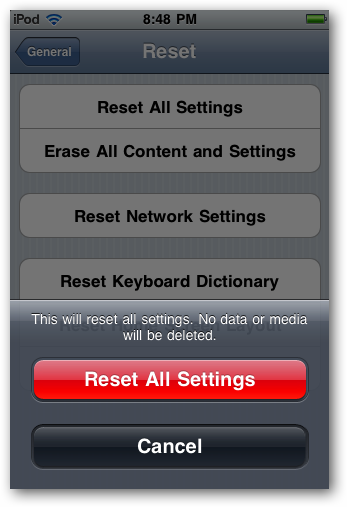
- Подтвердите действие при появлении двух предупреждений.
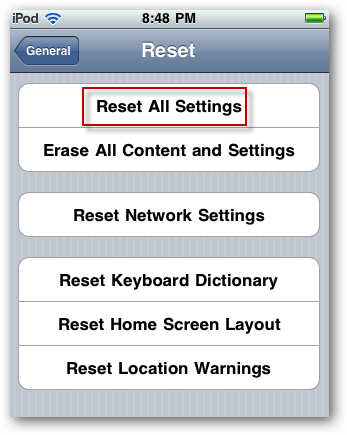
После подтверждения устройство перезагрузится.
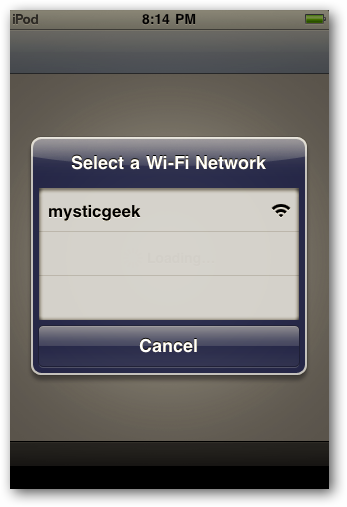
После сброса вам потребуется заново подключиться к Wi‑Fi для доступа в сеть и онлайн‑служб.
Примечание: в разных версиях iOS пути в меню и формулировки могут немного отличаться.
Восстановление до заводских настроек через iTunes
Если простой сброс не помог, потребуется полное восстановление через iTunes. Это удалит все данные и установит заводскую прошивку.
Техническая заметка: в примерах использовалась iTunes 9.2.1.5 на Windows 7 x64 и iPod Touch 32GB с iOS 4.0.2. В новых версиях iTunes/на macOS интерфейс может выглядеть иначе, но логика та же.
Подготовка:
- Убедитесь, что на компьютере установлена последняя версия iTunes.
- Подключите устройство к компьютеру кабелем и откройте iTunes.
- Создайте резервную копию перед восстановлением.
Как сделать резервную копию:
- Выберите устройство в панели «Источник» или в списке устройств.
- Правой кнопкой мыши выберите «Создать резервную копию» или используйте опцию Back Up.
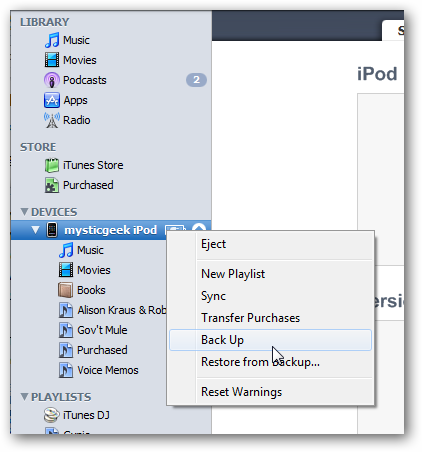
Процесс восстановления:
- На вкладке “Обзор“ (Summary) в блоке версий нажмите Restore (Восстановить).
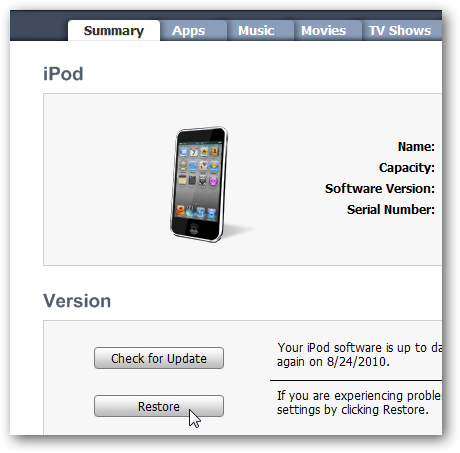
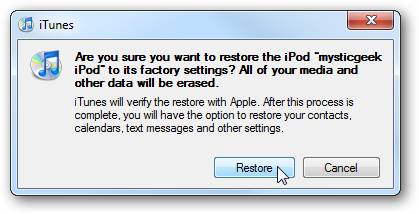
- Подтвердите, что хотите восстановить устройство до заводских настроек.
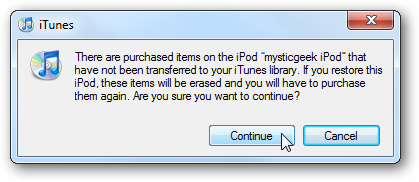
- Если в библиотеке есть покупки из iTunes Store, iTunes предупредит, что некоторые приобретённые элементы могут быть удалены и потребуют повторной загрузки.
Начнётся процесс восстановления. Во время обновления вы услышите системные звуки подключения USB несколько раз.
После завершения iTunes предложит экран «Настроить ваш iPod» с опцией настроить как новое устройство или восстановить из резервной копии. Попробуйте сначала восстановить из резервной копии. Если проблема повторится — настройте как новое устройство.
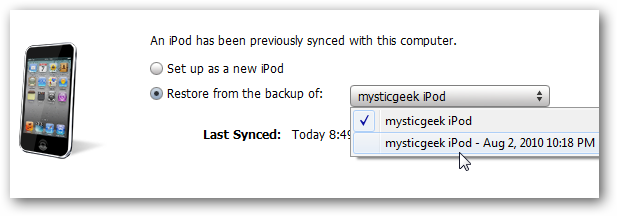
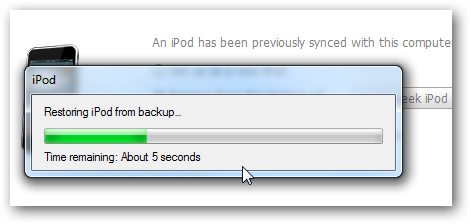
- Оставьте устройство подключённым, пока оно перезапускается.
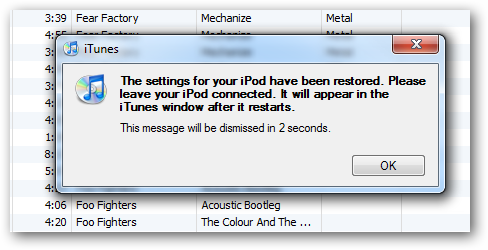
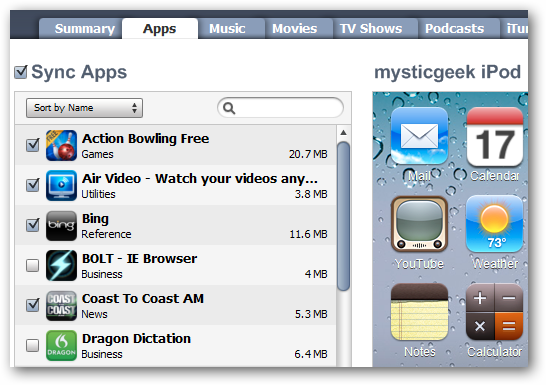
После восстановления вы можете заметить, что часть приложений или иконок исчезла с рабочих экранов. Это обычное явление: синхронизация приложений и расположение иконок иногда сбрасываются.
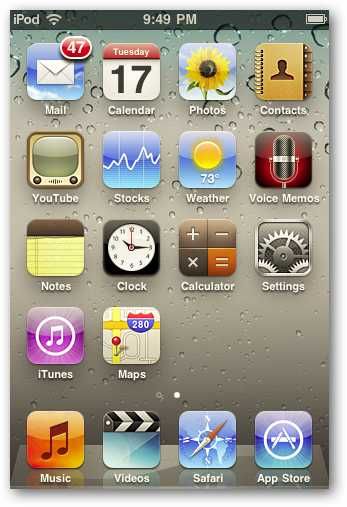
Чтобы вернуть приложение на устройство:
- В iTunes откройте вкладку «Приложения».
- Убедитесь, что опция Sync Apps (Синхронизировать приложения) включена.
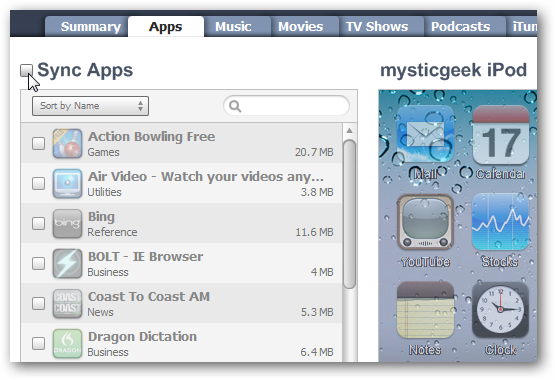
- Перетащите значки и организуйте экраны по своему усмотрению.
Когда восстановление из резервной копии может не сработать
- Резервная копия содержит ошибочную или повреждённую конфигурацию, которая вызывает сбои. В этом случае восстановление «как нового устройства» часто решает проблему.
- Если причиной сбоя была сторонняя версия прошивки (jailbreak) или модификации, восстановление стандартной прошивки через iTunes обычно необходимо.
- Проблемы с аппаратной частью не решаются программным восстановлением — требуется диагностика в сервисном центре.
Важно: если вы продолжаете наблюдать сбои после чистого восстановления, обратитесь в авторизованный сервис Apple.
Альтернативные подходы и дополнительные проверки
- Проверьте свободное место на устройстве. Полные хранилища вызывают сбои при обновлениях и установке приложений.
- Обновите iTunes до последней версии или используйте Finder на macOS Catalina и новее.
- Попробуйте другой USB‑порт и оригинальный кабель.
- Проверьте учётную запись Apple ID и статус покупок: иногда контент не восстанавливается из‑за разницы аккаунтов.
Быстрый факт-бокс
- Сброс удаляет настройки, но не данные медиа.
- Восстановление удаляет все данные и возвращает заводские настройки.
- Всегда делайте резервную копию перед восстановлением.
Чек-листы по ролям
Чек-лист для пользователя (быстрый):
- Сделать резервную копию в iTunes или iCloud.
- Попробовать «Сбросить все настройки».
- Перезагрузить устройство.
- Если проблема сохраняется — восстановить через iTunes.
- Если и после этого проблема остаётся — обратиться в сервис.
Чек-лист для техника / администратора:
- Проверить версию iTunes/Finder и ОС компьютера.
- Собрать лог ошибки (если доступно) и время возникновения сбоя.
- Сделать полную резервную копию и сохранить её извне.
- Попробовать установить официальную прошивку через DFU/Recovery, если стандартное восстановление не проходит.
- Задокументировать результат и шаги восстановления.
Пошаговый SOP: восстановление через iTunes
- Сообщите пользователю о возможной потере данных. Получите согласие.
- Подключите устройство к компьютеру с последней версией iTunes.
- Создайте полную резервную копию (локально и/или в облаке).
- На вкладке «Обзор» нажмите Восстановить и подтвердите.
- Дождитесь завершения процесса и перезагрузки устройства.
- Попробуйте восстановить из резервной копии. Если проблема вернулась — настройте как новое устройство.
- Если восстановление не проходит, выполните восстановление в режиме DFU и повторите попытку.
- Если и DFU не помогает — оформите обращение в авторизованный сервис.
Инцидентный план и откат
- Если в процессе восстановления возникла ошибка: не отключайте устройство, зафиксируйте сообщение об ошибке, попробуйте другой порт или компьютер.
- Если после восстановления устройство не заводится: переходите в режим Recovery/DFU и переустановите прошивку.
- Откат: если после восстановления данные потеряны, попытайтесь восстановить из созданной заранее резервной копии.
Критерии приёмки
- Устройство успешно загружается до домашнего экрана без сбоев в работе.
- Приложения запускаются и не падают при типичных сценариях использования.
- Сеть и звук работают корректно.
Тестовые случаи и приёмка
- TC1: После сброса устройство перезагружается и подключается к Wi‑Fi.
- TC2: После восстановления и восстановления из резервной копии пользовательские данные присутствуют.
- TC3: При настройке как нового устройства проблема, вызвавшая сбои, отсутствует.
Короткий глоссарий (1 строка)
- Сброс — очистка пользовательских настроек без удаления медиа.
- Восстановление — полная переустановка и удаление всех данных.
- DFU — режим обновления прошивки устройства на низком уровне.
Советы по безопасности и приватности
- Никогда не восстанавливайте устройство из неизвестных или посторонних резервных копий.
- При работе с чужими устройствами убедитесь, что пользователь вышел из iCloud и отключил блокировку активации.
Заключение
Начните со сброса — это быстрый и безопасный шаг для устранения мелких неполадок. Если проблема сложнее, делайте резервную копию и выполняйте полное восстановление через iTunes. Если и после чистой установки устройство остаётся нестабильным — вероятна аппаратная неисправность, и стоит обратиться в сервисный центр.
Важно: резервная копия — ваш главный инструмент для отката после восстановления. Без неё вы рискуете потерять данные навсегда.

Похожие материалы

Несколько аккаунтов Skype: Multi Skype Launcher

Журнал для работы: повысить продуктивность

Персональные звуки уведомлений на Android

Скачивание шоу Hulu для офлайн‑просмотра

Microsoft Start: персонализированная новостная лента
