
Восстановление Windows 7 из образа системы
Когда нужно восстановление из образа
Системный образ — это точная копия диска на момент создания. Его используют когда:
- ОС повреждена и не загружается.
- Жёсткий диск полностью заменён или отформатирован.
- Требуется вернуть систему в заранее проверенное состояние.
Важно: образ восстанавливает всё целиком — программы, настройки и файлы — до момента создания образа. Отдельные файлы из образа восстановить нельзя.
Подготовка перед восстановлением
- Убедитесь, что у вас есть System Repair Disc (диск восстановления) и сам системный образ на внешнем диске или сетевом ресурсе.
- Подключите носитель с образом к компьютеру (USB/USB‑внешний диск или сетевой ресурс).
- Запишите важные новые файлы, созданные после даты образа, на отдельный носитель — они будут потеряны.
Важно: если образ был зашифрован (BitLocker) — подготовьте ключ восстановления. Если образ создан на другой архитектуре (MBR vs GPT, BIOS vs UEFI), восстановление может потребовать дополнительных действий.
Пошаговое восстановление
Загрузитесь с System Repair Disc
- Вставьте диск в CD/DVD‑привод и перезагрузите компьютер.
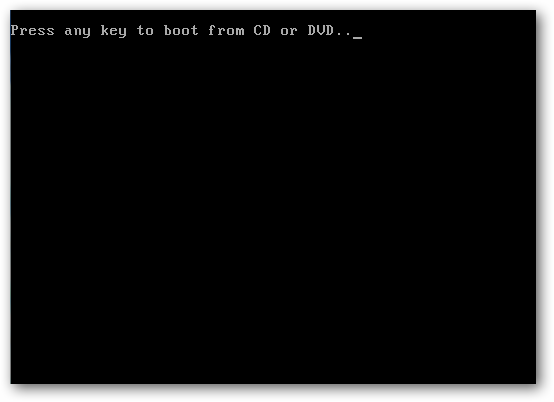
- Если BIOS/UEFI настроен на загрузку с диска первым, появится приглашение загрузиться с CD/DVD. Если нет, во время включения вызовите меню загрузки (часто клавиша F12, но на некоторых ноутбуках это отдельная кнопка — например, «Access IBM» на старых ThinkPad).
- При старте вы увидите сообщение “Windows is loading files…” или его перевод на вашем языке.
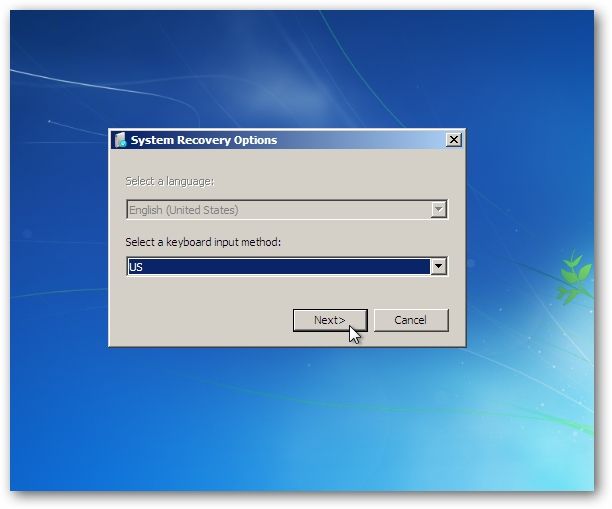
На экране параметров восстановления выберите раскладку клавиатуры и нажмите «Далее».
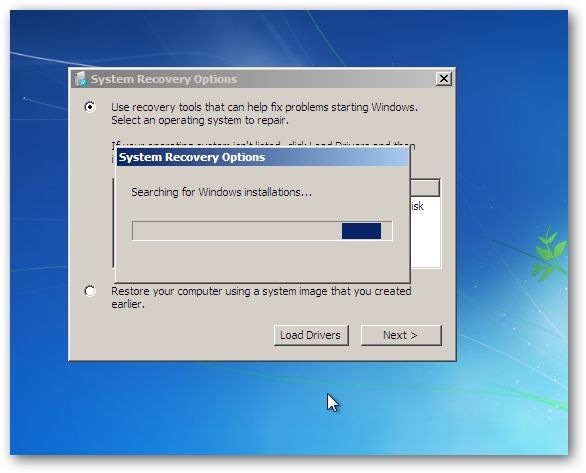
- Система просканирует диск и найдёт установленные копии Windows.
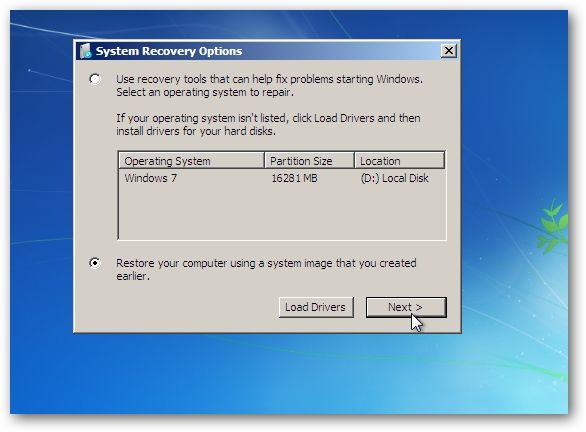
- На экране инструментов восстановления выберите «Восстановить компьютер с использованием созданного ранее образа системы» и нажмите «Далее».
- Система покажет доступные образы. По умолчанию рекомендуется использовать самый последний образ. Если нужно, выберите «Выбрать образ системы» и укажите другой файл.
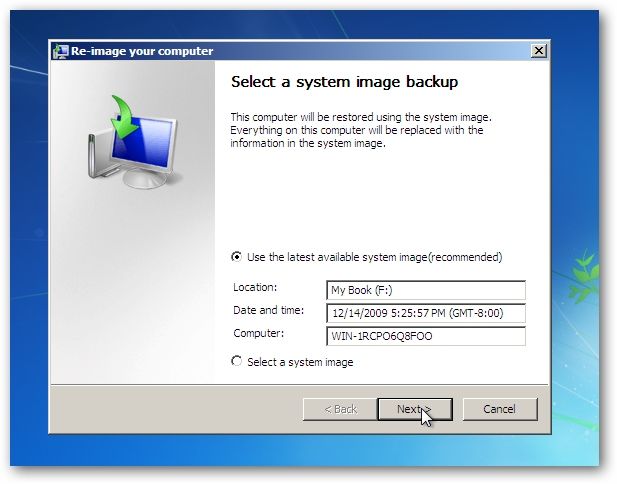
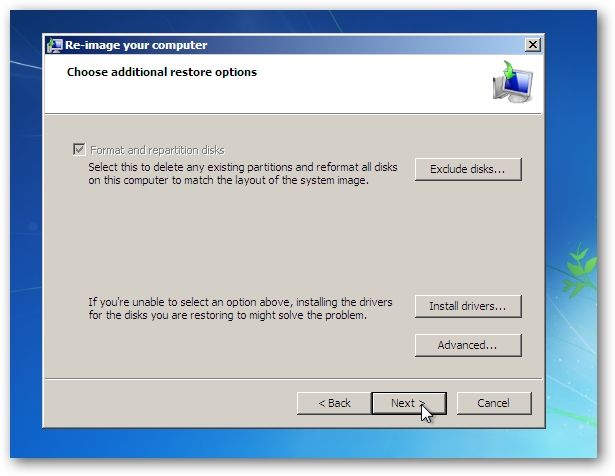
- Подтвердите выбор разделов для восстановления. Если на диске нет лишних разделов, оставьте всё как есть и нажмите «Далее».
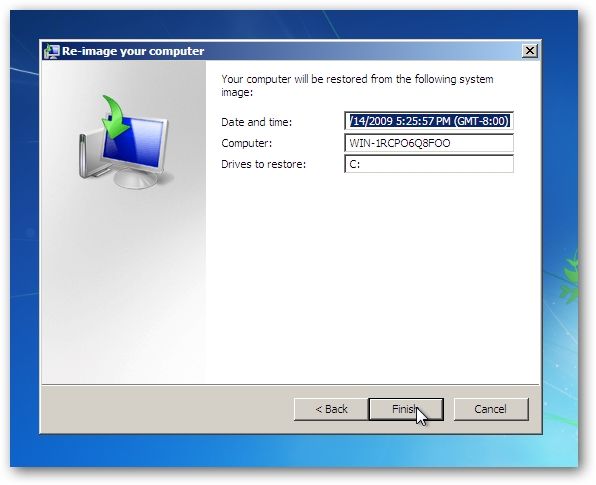
- Проверьте обзор — если всё соответствует ожидаемому, нажмите «Завершить».
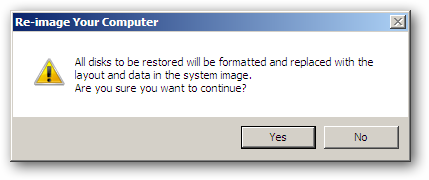
- Подтвердите предупреждение о перезаписи данных (нажмите «Да»), затем дождитесь завершения процесса. Время восстановления зависит от размера образа и скорости носителей.
После успешного завершения система перезагрузится и должна загрузиться в восстановленное состояние.

Что делать после восстановления
- Пройдите Windows Update и установите все критические обновления.
- Обновите драйверы, особенно для чипсета, дисков и сетевой карты.
- Проверьте целостность важных приложений и данных.
- Пересоздайте бэкап‑политику, если текущий образ устарел.
Альтернативные подходы
- Чистая установка Windows 7 — полезна, если вы хотите начать с нуля и не переносить старые проблемы.
- Восстановление отдельных файлов из резервной копии (если вы выполняли резервное копирование пользовательских данных отдельно от образа).
- Использование сторонних инструментов для создания/восстановления образов (Acronis, Macrium Reflect и пр.) — они дают гибкость с монтированием образов и выборочным восстановлением.
- Замена неисправного оборудования (если проблема — физический сбой диска) и затем восстановление образа.
Когда восстановление из образа может не сработать
- Образ повреждён или неполный. Тогда восстановление завершится с ошибкой.
- Аппаратная несовместимость (например, образ создан для системы с другим контроллером диска). Возможны ошибки загрузки.
- Шифрование (BitLocker) без ключа восстановления не позволит использовать образ.
- Различие в схемах разделов (GPT против MBR) и режимах загрузки (UEFI против Legacy) потребует дополнительной настройки.
Если вы сталкиваетесь с ошибкой, сначала проверьте журнал восстановления и сообщения об ошибках. В ряде случаев потребуется подключить образный носитель к другому компьютеру для диагностики.
Руководства по ролям: кто что делает
Домашний пользователь:
- Убедиться в наличии диска восстановления и актуального образа.
- Сохранить важные файлы отдельно перед восстановлением.
- Следовать пошаговой инструкции загрузки с диска.
IT‑техник:
- Проверить совместимость контроллеров и режим загрузки.
- Подготовить драйверы для восстановления при необходимости.
- Выполнить тестовый прогон восстановления на идентичном оборудовании.
Системный администратор:
- Поддерживать политику резервного копирования и проверку образов.
- Документировать процедуры восстановления и хранить ключи шифрования.
- Автоматизировать проверку целостности образов и их ротацию.
Мини‑методология проверки образа до восстановления
- Проверьте, что носитель с образом доступен и читается другим ПК.
- Убедитесь, что дата и размер образа соответствуют ожидаемым.
- При возможности смонтируйте образ в безопасной среде и убедитесь, что важные файлы доступны.
- Сохраните ключи шифрования и данные для восстановления заранее.
Критерии приёмки
- Система загружается на рабочий стол.
- Основные приложения запускаются без критических ошибок.
- Важные файлы и пользовательские данные присутствуют и доступны.
- Windows Update успешно запускается и находит обновления.
Риски и меры смягчения
- Риск: потеря новых данных после создания образа. Мера: перед восстановлением сохраните новые файлы на отдельный носитель.
- Риск: несовместимость оборудования. Мера: иметь под рукой драйверы и альтернативный носитель с установщиком ОС.
- Риск: отсутствие ключа шифрования. Мера: централизованное хранилище ключей и документирование процедур.
Краткий глоссарий
- Системный образ: полная побитовая копия разделов диска в момент создания.
- System Repair Disc: загрузочный диск восстановления Windows.
- BitLocker: встроенная в Windows технология шифрования дисков.
- UEFI/Legacy: современные и старые схемы загрузки ПК.
Шаблон проверки после восстановления (чеклист)
| Пункт проверки | Статус |
|---|---|
| Система загружается | ☐ |
| Пользовательский профиль доступен | ☐ |
| Критические приложения работают | ☐ |
| Подключение к сети работает | ☐ |
| Windows Update запускается | ☐ |
| Резервное копирование настроено | ☐ |
Заключение
Восстановление Windows 7 из системного образа — быстрый путь вернуть рабочую систему в предыдущее, проверенное состояние. Это надёжно, но «жёстко»: вы вернётесь в точное состояние диска на момент создания образа. Поэтому комбинируйте образ с регулярным копированием важных данных и документированными процедурами восстановления.
Прочитайте также:
- Как создать диск восстановления в Windows 7
- Как создать системный образ в Windows 7 и Vista
- Как использовать Backup and Restore в Windows 7

Похожие материалы

Несколько аккаунтов Skype: Multi Skype Launcher

Журнал для работы: повысить продуктивность

Персональные звуки уведомлений на Android

Скачивание шоу Hulu для офлайн‑просмотра

Microsoft Start: персонализированная новостная лента
