
Как восстановить настоящий значок Internet Explorer на рабочем столе Windows 7
О чём эта статья
Эта инструкция показывает два способа вернуть «namespace»‑значок Internet Explorer, который в старых версиях Windows отображался на рабочем столе и открывал окно “Свойства: Интернет” (Internet Options). Microsoft убрала эту возможность в Windows 7; здесь описан рабочий реестровый обход (registry hack), который восстанавливает поведение, максимально близкое к оригиналу.
Важно: все изменения в реестре вы выполняете на свой страх и риск. Резервная копия реестра и контрольные точки системы настоятельно рекомендуются.
Варианты решения
Быстрый вариант (рекомендуется для большинства пользователей)
- Скачайте архив RealInternetExplorerIcon.zip. В нём есть файл w7_ie_icon_restore.reg и файл для отката.
- Распакуйте и дважды щёлкните по w7_ie_icon_restore.reg.
- При желании используйте файл отката, чтобы вернуть систему в исходное состояние.
Преимущество: минимальный риск опечаток и ошибок. Недостаток: меньше понимания механизма.
Ручной вариант (детально, шаг за шагом)
Ниже приведено полное пошаговое руководство. Используйте его, если хотите понять, как всё работает, или если у вас особые требования к GUID/локализации.
- Откройте Редактор реестра: нажмите Пуск, введите regedit.exe и запустите.
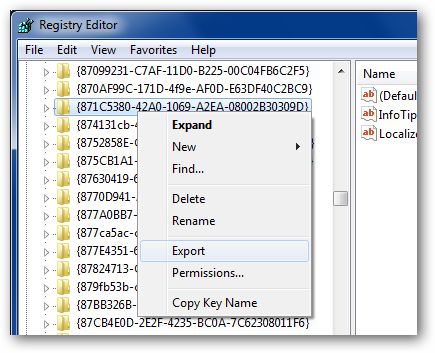
- Перейдите к ключу:
HKEY_CLASSES_ROOT\CLSID\{871C5380-42A0-1069-A2EA-08002B30309D}- Кликните правой кнопкой по ключу слева, выберите «Экспорт» и сохраните файл как ie-guid.reg.
- Откройте ie-guid.reg в Блокноте (Notepad).
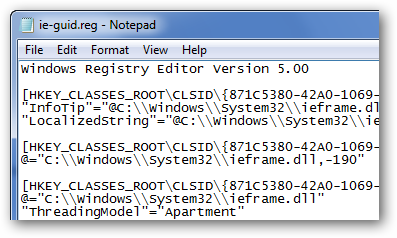
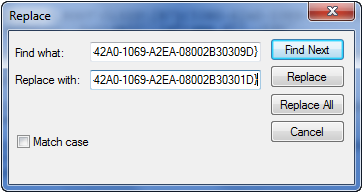
- В меню Правка → Заменить замените весь GUID
{871C5380-42A0-1069-A2EA-08002B30309D}на ваш собственный (пример):
{871C5380-42A0-1069-A2EA-08002B30301D}(важно: новый GUID должен быть уникальным и иметь тот же формат).
- Сохраните файл и дважды щёлкните по нему, чтобы влить изменения в реестр.
- В Regedit нажмите F5 или закройте/откройте редактор, чтобы обновить вид.
- Перейдите в новый ключ:
HKEY_CLASSES_ROOT\CLSID\{871C5380-42A0-1069-A2EA-08002B30301D}\Shellex\ContextMenuHandlers\ieframe- Дважды щёлкните по значению (Default) в правой панели и установите его данные как оригинальный GUID:
{871C5380-42A0-1069-A2EA-08002B30309D}- Нажмите F5 на рабочем столе — значок Internet Explorer появится, но ещё будет не полностью функционален.
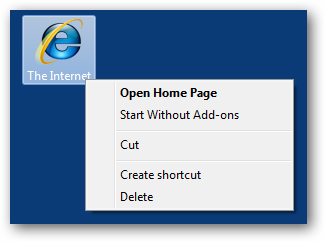
Финальные правки реестра (чтобы в контекстном меню появилась команда “Свойства”)
- В Regedit откройте:
HKEY_CLASSES_ROOT\CLSID\{871C5380-42A0-1069-A2EA-08002B30301D}- В правой панели дважды кликните LocalizedString и поставьте данные:
Internet Explorer- Откройте ветку:
HKEY_CLASSES_ROOT\CLSID\{871C5380-42A0-1069-A2EA-08002B30301D}\shell- Создайте подветку Properties. Выберите её, дважды кликните (Default) и введите:
P&roperties- Создайте строковое значение Position и установите данные:
bottom- Под веткой Properties создайте подветку Command и в её (Default) запишите команду:
control.exe inetcpl.cpl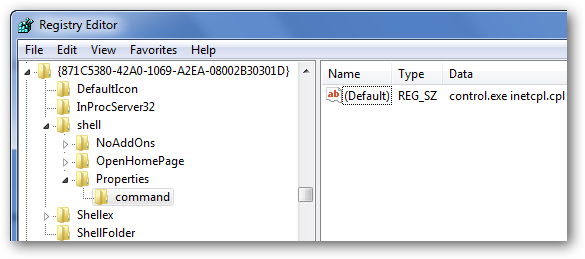
- Перейдите в ключ и удалите значение LegacyDisable, если оно присутствует:
HKEY_CLASSES_ROOT\CLSID\{871C5380-42A0-1069-A2EA-08002B30301D}\shell\OpenHomePage- Добавьте в следующем месте запись о новом namespace:
HKEY_LOCAL_MACHINE\SOFTWARE\Microsoft\Windows\CurrentVersion\Explorer\Desktop\NameSpaceСоздайте новый подраздел с именем вашего кастомного GUID:
{871C5380-42A0-1069-A2EA-08002B30301D}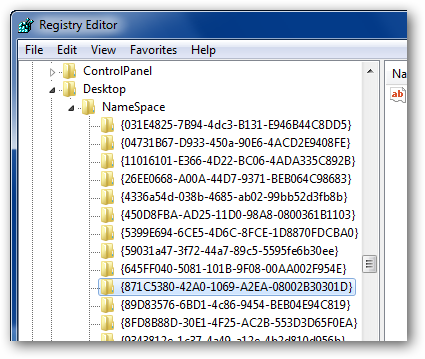
- Нажмите F5 — рабочий стол обновится, и значок будет полноценно отображён.
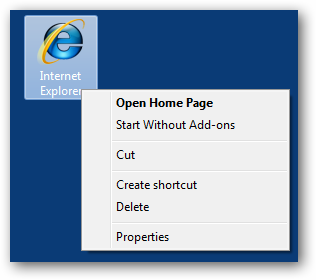
Краткая методология: почему это работает
Windows использует CLSID (GUID) для привязки объектов оболочки к функционалу. Экспорт старого ключа и клонирование под новым GUID создаёт «виртуальную» запись, которая ссылается на оригинальные обработчики ieframe и запускает стандартный апплет Internet Options (inetcpl.cpl). Добавление GUID в NameSpace делает объект видимым на рабочем столе.
Когда этот метод не сработает
- Если у пользователя нет прав администратора, многие записи не удастся создать.
- Если система сильно модифицирована сторонними оболочками — поведение может отличаться.
- Если inetcpl.cpl отсутствует или повреждён — команда Properties не откроет окно настроек.
Альтернативы
- Создать обычный ярлык на iexplore.exe (Запуск IE, но без контекстного меню “Свойства” для Internet Options).
- Использовать сторонние средства настройки рабочего стола, которые добавляют подобные элементы GUI.
Безопасность и откат
- Всегда экспортируйте ключи реестра перед изменениями.
- Используйте System Restore (Точка восстановления) перед началом.
- В архиве RealInternetExplorerIcon.zip обычно есть reg-файл для отката — используйте его для быстрого возврата.
Как откатить изменения вручную (Rollback)
- Удалите ключ:
HKEY_LOCAL_MACHINE\SOFTWARE\Microsoft\Windows\CurrentVersion\Explorer\Desktop\NameSpace\{ваш-GUID}- Удалите клонированные CLSID (тот, который вы добавили).
- Верните оригинальные значения, если вы изменяли LocalizedString или shell.
- Нажмите F5 на рабочем столе.
Контрольный список перед началом (роль: Администратор)
- Есть резервная копия важных данных.
- Создана точка восстановления Windows.
- Экспортирован исходный ключ CLSID ({871C5380-42A0-1069-A2EA-08002B30309D}).
- Выбран уникальный кастомный GUID.
- У вас есть доступ к файлу inetcpl.cpl (обычно в System32).
Риск‑матрица и смягчение рисков
- Потеря работоспособности рабочего стола: маловероятно, но возможна. Смягчение: точка восстановления.
- Неправильный GUID/опечатка: высок риск локального «битого» ключа. Смягчение: использовать скачанный reg-файл или внимательно проверять .reg.
- Отсутствие прав администратора: действие не выполнится. Смягчение: запуск от администратора.
Краткий playbook (схема быстрого выполнения)
- Экспорт CLSID → ie-guid.reg.
- Заменить GUID в ie-guid.reg → сохранить под новым именем.
- Влить .reg → F5 в Regedit.
- Настроить Shellex/ContextMenuHandlers и Shell\Properties.
- Добавить кастомный GUID в HKLM…\NameSpace.
- F5 на рабочем столе → проверить.
Критерии приёмки
- На рабочем столе появился значок Internet Explorer с названием “Internet Explorer”.
- При правом клике в контекстном меню есть пункт “P&roperties”, который открывает окно Internet Options.
- Оригинальный функционал ieframe не нарушен.
Однострочный глоссарий
- CLSID: уникальный идентификатор объекта COM/оболочки в Windows.
Совет по совместимости
Этот метод ориентирован на Windows 7 и поведения оболочки Explorer того поколения. На Windows 10/11 подобный приём может не сработать или вести себя непредсказуемо.
Краткая сводка (Summary)
- Есть быстрый reg-файл для мгновенного восстановления. 2. Ручной вариант даёт понимание работы через CLSID и NameSpace. 3. Делайте резервные копии реестра и точки восстановления перед изменениями.
Важно: если вы не уверены в своих действиях, используйте готовый reg-файл и сохраните файл отката.

Похожие материалы

Несколько аккаунтов Skype: Multi Skype Launcher

Журнал для работы: повысить продуктивность

Персональные звуки уведомлений на Android

Скачивание шоу Hulu для офлайн‑просмотра

Microsoft Start: персонализированная новостная лента
