
Вернуть классический Alt + Tab из Windows XP в Windows 11/10

О чём эта инструкция
Кратко: Windows 11 использует визуальный переключатель с миниатюрами и размытием фона. Старый стиль из Windows XP показывал иконки окон и не размывал рабочий стол. Если вам удобнее компактное представление с иконками, можно вернуть его без стороннего ПО, редактируя реестр или используя временный трюк с клавишами.
Важно: любые изменения в реестре могут повлиять на систему. Перед правкой сделайте экспорт ключей реестра или точку восстановления.
Как восстановить классический Alt + Tab навсегда через реестр
Короткое пояснение: вы создаёте DWORD-параметр AltTabSettings в ветке HKEY_CURRENT_USER и задаёте для него значение 1. Это переключит систему на старый интерфейс.
Подготовка и резервная копия
- Создайте точку восстановления системы: Пуск → Параметры → Система → Восстановление → Создать точку восстановления.
- Экспортируйте изменяемый раздел реестра: в «Редакторе реестра» выберите ключ, Файл → Экспорт, сохраните .reg-файл.
Пошаговые действия
- Нажмите кнопку поиска (лупа) на панели задач.
- Введите “Редактор реестра” и в результатах щёлкните правой кнопкой по приложению, выберите “Запуск от имени администратора”.
- Подтвердите запрос контроля учётных записей (UAC) нажатием “Да”.
- Перейдите к ключу: HKEY_CURRENT_USER\Software\Microsoft\Windows\CurrentVersion\Explorer
- Правой кнопкой мыши по ветке Explorer → Создать → DWORD (32-бита) — не важно, 32‑битный DWORD работает на x64.
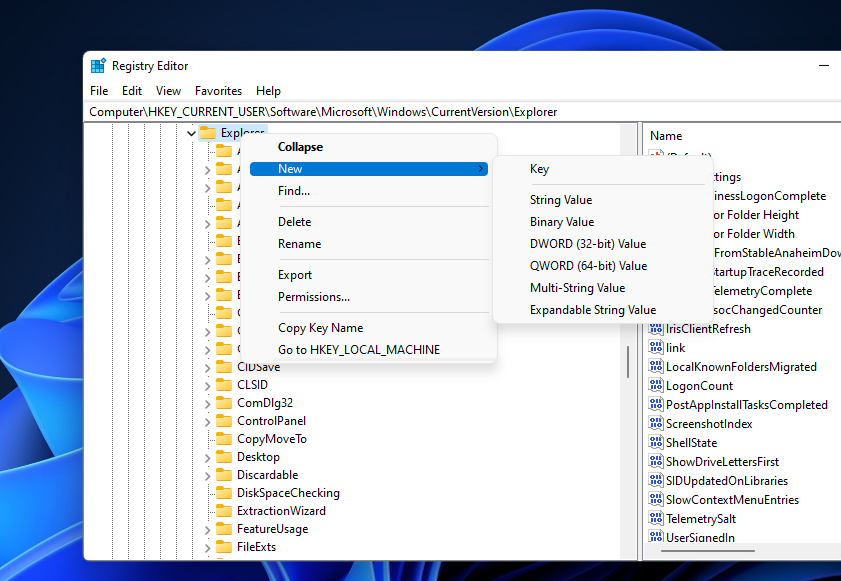
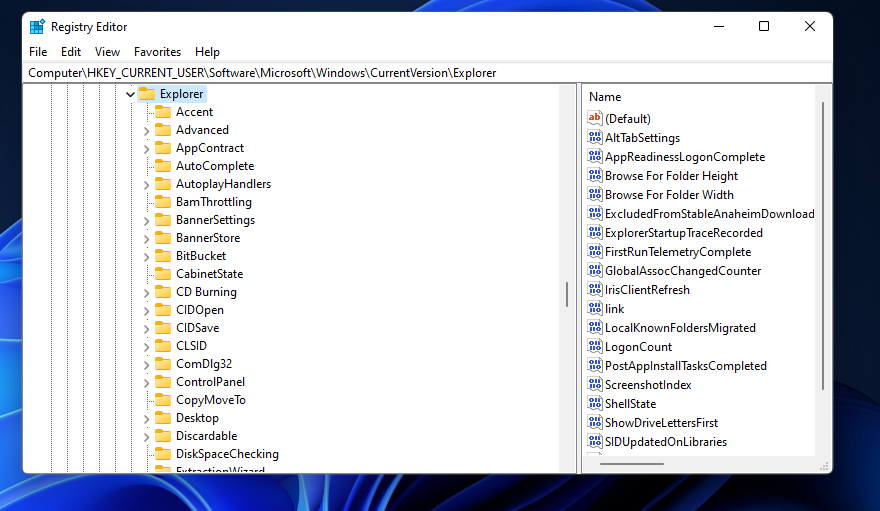
- Назовите новый параметр AltTabSettings.
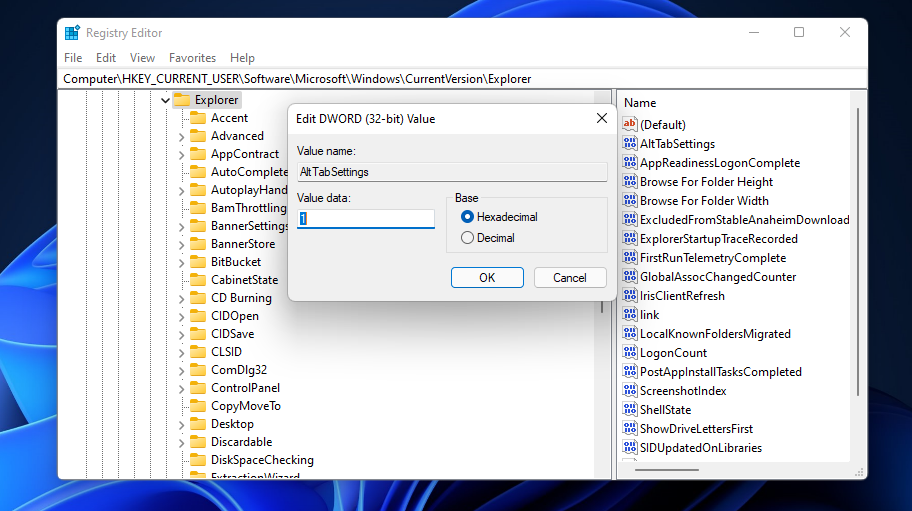
- Дважды щёлкните AltTabSettings, в поле “Значение” замените 0 на 1 и нажмите ОК.
- Перезагрузите компьютер: Пуск → Питание → Перезагрузка.
Проверка результата
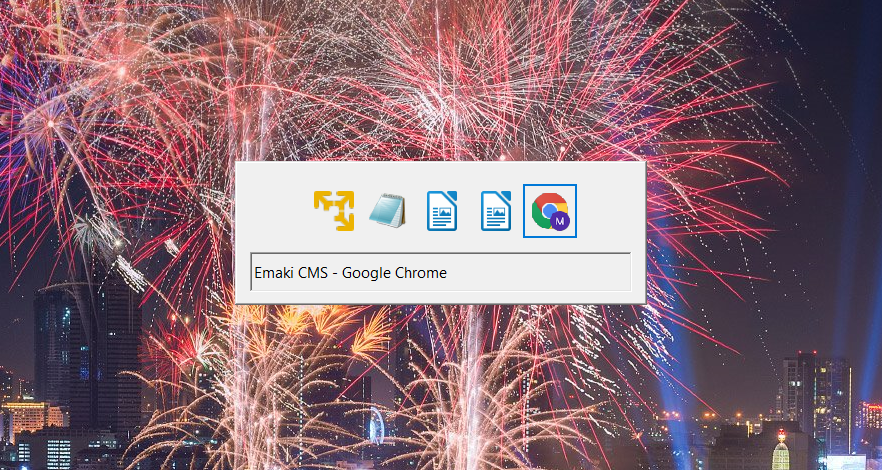
- Откройте несколько окон и нажмите Alt + Tab — должен появиться старый переключатель с иконками.
Как вернуться к современному переключателю
- Откройте редактор реестра, удалите параметр AltTabSettings и перезагрузите систему.
Как временно вызвать классический Alt + Tab без правки реестра
Кратко: это удобный способ сравнить старый и новый переключатели без изменений в системе.
- Нажмите и удерживайте левый Alt.
- Нажмите правый Alt (однократно), не удерживая его.
- Нажмите Tab — откроется старый стиль переключателя.
Если вам нравится старый стиль, используйте метод с реестром для постоянного переключения.
Настройка максимального числа столбцов и строк в классическом переключателе
Классический переключатель отображает иконки в сетке. По умолчанию 3 строки, столбцы — зависят от числа окон. Можно изменить эти параметры через реестр.
Параметры и ограничения
- Ключ: HKEY_CURRENT_USER\Control Panel\Desktop
- Параметры: CoolSwitchColumn (максимум 43, минимум 1), CoolSwitchRows (максимум 20).
Шаги изменения
- Откройте Редактор реестра.
- Перейдите к HKEY_CURRENT_USER\Control Panel\Desktop.
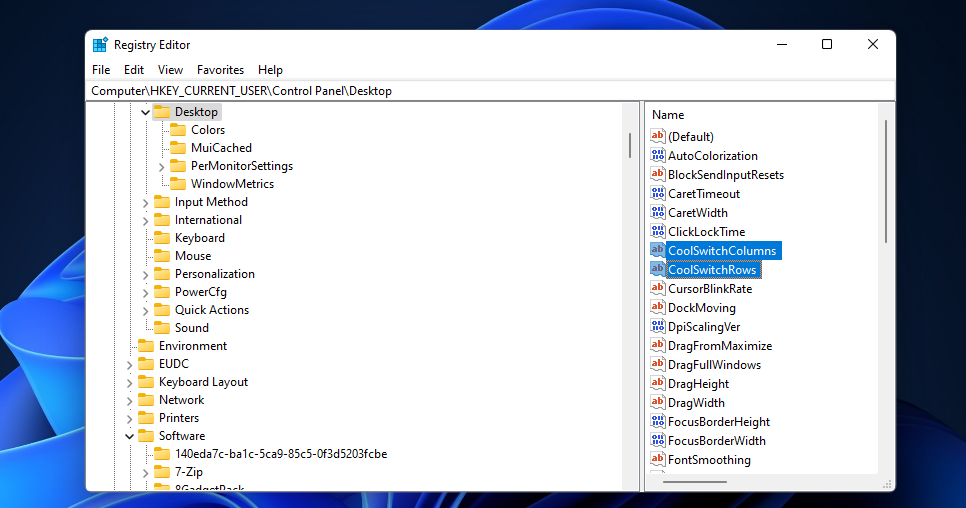
- Дважды щёлкните строку CoolSwitchColumn и измените значение на нужное (1–43).
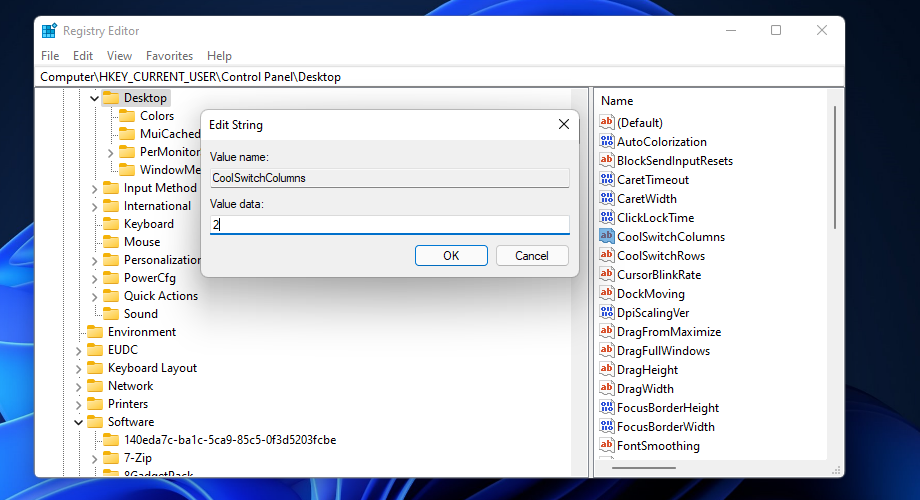
- Повторите для CoolSwitchRows (1–20).
- Закройте редактор и перезагрузите систему.
Пример: если задать 2 столбца и 2 строки, переключатель покажет максимум 4 иконки одновременно.
Частые проблемы и способы их решения
- Ничего не меняется после правки реестра: убедитесь, что параметр создан именно в HKEY_CURRENT_USER и что вы перезагрузили систему.
- Нет прав администратора: запуск редактора реестра от администратора обязателен.
- Параметр не применяется или сбрасывается после обновления Windows: крупные обновления интерфейса могут переопределять поведение; сохраните экспорт ключей и будьте готовы повторить правку после обновления.
- Конфликты с оболочками/темами: сторонние программы для изменения оболочки могут мешать. Временно отключите их и проверьте.
Важно: редактирование реестра может повлиять на пользовательские настройки. Всегда делайте экспорт ключей для отката.
Тесты и критерии приёмки
Критерии приёмки
- При нажатии Alt + Tab появляется классический переключатель с иконками.
- Переключатель отображает заданное число столбцов и строк.
- Системные сочетания клавиш и переключение приложений работают корректно.
- При удалении параметра AltTabSettings поведение возвращается к современному переключателю.
Тестовые сценарии
- Откройте 8 окон, установите CoolSwitchColumns=4 и CoolSwitchRows=2, перезагрузите, проверьте отображение 8 иконок.
- Создайте и удалите параметр AltTabSettings, проверив результат до и после перезагрузки.
- Попробуйте временный трюк с удержанием левого Alt и нажатием правого Alt, затем Tab.
План отката и шаги восстановления
- Если есть экспорт (.reg), дважды щёлкните файл и импортируйте настройки реестра, затем перезагрузите.
- Если нет экспорта, удалите параметр AltTabSettings и верните значения CoolSwitchColumn/CoolSwitchRows в исходное состояние, затем перезагрузите.
- В крайнем случае используйте точку восстановления системы.
Альтернативные подходы и когда это не подойдёт
Альтернативы
- Сторонние утилиты для настройки интерфейса (например, классические лаунчеры) — удобны, но требуют доверия к автору ПО.
- Темы и оболочки для Windows — изменяют общий вид, а не только Alt + Tab.
Когда это не подойдёт
- Если вы полагаетесь на миниатюры при быстром поиске нужного окна (когда одно приложение открыто в нескольких документах) — классический стиль показывает только иконки и усложняет отличение окон одного приложения.
- Если корпоративная политика блокирует правку реестра: в таких средах обратитесь к администратору.
Роли и контрольный список для IT-админа и пользователя
Для пользователя
- Создать точку восстановления.
- Экспортировать ключи реестра.
- Создать AltTabSettings и задать значение 1.
- Перезагрузить и протестировать.
Для IT-администратора
- Проверить политику групп (GPO) на запрет правки реестра.
- Подготовить .reg-файл для массового развёртывания при необходимости.
- Протестировать на выборке компьютеров перед развёртыванием.
Ментальные модели и когда выбирать старый интерфейс
- Меньше визуального шума: если вы быстро переключаетесь между многими маленькими окноми/диалогами, иконки могут занимать меньше места на экране.
- Миниатюры полезны при множестве вкладок/документов одного приложения — позволяют увидеть содержимое.
- Решение: если нужно компактное, одноуровневое представление — выбрать XP-стиль; если нужен контекст и визуальное содержание — оставить миниатюры.
Матрица рисков и смягчения
- Риск: Неправильная правка реестра → восстановление через экспорт/точку восстановления.
- Риск: Обновления Windows сбрасывают поведение → храните инструкции и .reg для быстрой репликации.
- Риск: Конфликт с оболочками → временно отключите сторонние темы или плагины.
Короткий глоссарий
- Реестр: централизованная база конфигурации Windows.
- DWORD: 32-битный числовой параметр реестра.
- AltTabSettings: параметр, переключающий стиль Alt + Tab.
Заключение
Классический Alt + Tab из Windows XP можно вернуть в Windows 11/10 простыми правками реестра или временным трюком с клавишами. Метод безопасен при соблюдении правил резервного копирования. Выбор между миниатюрами и иконками определяется вашими рабочими привычками: компактность и простота против визуального контекста.
Ключевые действия: экспорт реестра, создать AltTabSettings = 1, перезагрузка. Откат — удалить параметр и перезагрузить.
Источники и примечания
- Используйте стандартный “Редактор реестра” Windows для всех операций.
- Если сомневаетесь — обратитесь к системному администратору.

Похожие материалы

Несколько аккаунтов Skype: Multi Skype Launcher

Журнал для работы: повысить продуктивность

Персональные звуки уведомлений на Android

Скачивание шоу Hulu для офлайн‑просмотра

Microsoft Start: персонализированная новостная лента
