
Как восстановить пропавший Microsoft Store в Windows 11
TL;DR
Если Microsoft Store пропал в Windows 11, пройдите поочередно эти шаги: средство устранения неполадок для приложений магазина, очистка кеша (wsreset), восстановление или сброс приложения, перерегистрация через PowerShell, проверка целостности системы (SFC и DISM), создание нового пользователя и восстановление системы. Если ничего не помогает — сброс Windows как крайняя мера.
Важно: прежде чем переходить к радикальным шагам, создайте точку восстановления и сохраните важные данные.
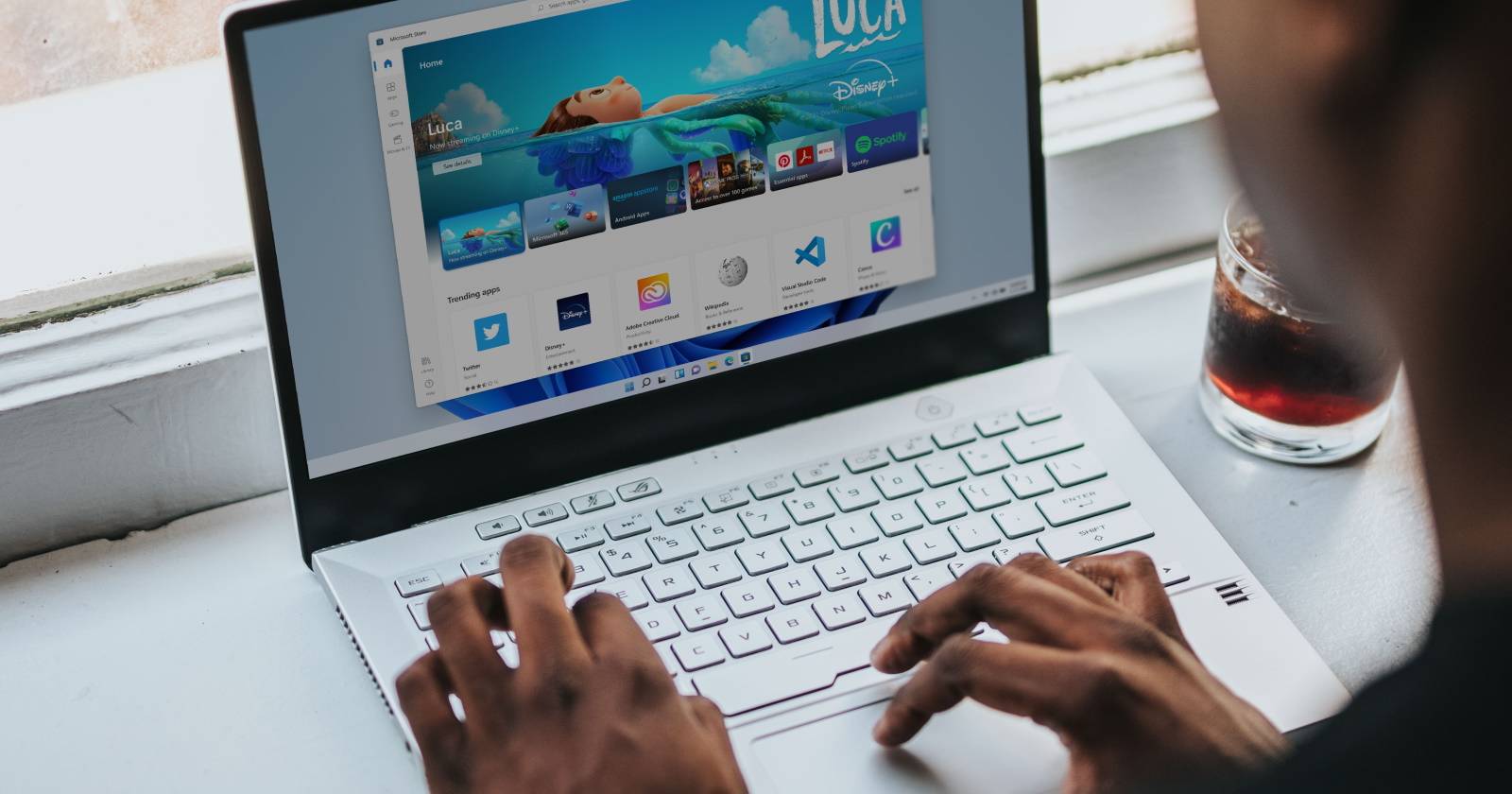
Microsoft Store (ранее Windows Store) — это официальный магазин приложений и игр для Windows 11. Microsoft переработала приложение магазина в Windows 11, сделав интерфейс удобнее. Но эти улучшения не помогут, если Store совсем пропал с ПК. В этой статье — подробная последовательность действий и дополнительные методики, которые помогут восстановить приложение.
Когда это бывает и что нужно помнить
- Чаще всего Store пропадает после обновления Windows, из-за повреждённого кеша, проблем с учётной записью или повреждения системных файлов.
- Перед началом важных операций создайте точку восстановления и резервную копию важных файлов.
Шаг 1. Запустите средство устранения неполадок приложений магазина
Windows 11 включает встроенные средства устранения неполадок для системных компонентов. Это безопасный первый шаг.
- Нажмите Windows + I, чтобы открыть Параметры.
- Перейдите в раздел «Система».
- Выберите «Устранение неполадок».
- Откройте «Другие средства устранения неполадок».
- Найдите «Приложения магазина Windows» и нажмите Запустить.
После запуска средство просканирует систему и предложит автоматические исправления. Следуйте подсказкам на экране.
Примечание: это действие безопасно и не удаляет ваши приложения.
Шаг 2. Очистите кеш Microsoft Store
Кеш ускоряет работу магазина, но повреждённые файлы могут вызвать сбои. Очистка кеша обычно решает простые проблемы.
- Нажмите Win + R, чтобы открыть окно «Выполнить».
- Введите wsreset.exe и нажмите Enter.
Откроется пустое окно командной строки — дождитесь автоматического завершения. После этого Microsoft Store должен запуститься.
Шаг 3. Восстановление и сброс Microsoft Store
Если простая очистка кеша не помогла, попробуйте восстановление приложения через параметры — это безопасная операция, которая не затрагивает большинство данных. Если восстановление не сработает, можно выполнить полный сброс, который удалит данные приложения.
- Откройте «Параметры» (Win + I).
- Перейдите в «Приложения» → «Установленные приложения».
- Найдите Microsoft Store в списке.
- Нажмите на меню с тремя точками рядом и выберите «Дополнительные параметры».
- Прокрутите до раздела «Сброс» и сначала нажмите «Восстановить».
- Если безрезультатно — вернитесь и нажмите «Сбросить» (удаляет данные приложения).
Важно: после сброса вам может потребоваться заново войти в Microsoft Store с вашей учётной записью.
Шаг 4. Перерегистрируйте Microsoft Store через PowerShell
Если приложение удалено из системной регистрации или манифест повреждён, перерегистрация часто возвращает его.
- Нажмите клавишу Windows и введите Windows PowerShell.
- Выберите «Запуск от имени администратора». Подтвердите в UAC.
- Вставьте и выполните команду ниже в окне PowerShell (в одной строке):
Get-AppxPackage -AllUsers *WindowsStore* | Foreach {Add-AppxPackage -DisableDevelopmentMode -Register "$($_.InstallLocation)\AppXManifest.xml"}- Перезапустите ПК.
Шаг 5. Запустите SFC и DISM сканы
Повреждённые системные файлы могут блокировать работу встроенных приложений. SFC и DISM помогут восстановить образ системы и файлы.
- Нажмите Windows + X и выберите Терминал (администратор) или PowerShell (администратор).
- Подтвердите UAC.
- Выполните команду:
sfc /scannow- После завершения SFC выполните:
DISM.exe /Online /Cleanup-image /RestorehealthDISM при необходимости загрузит файлы из Центра обновления Windows, поэтому потребуется подключение к интернету. Операция может занять до нескольких десятков минут.
После завершения перезагрузите компьютер и проверьте наличие Microsoft Store.
Шаг 6. Создайте новый пользовательский аккаунт
Иногда проблема связана с повреждением файлов текущей учётной записи. Создание новой учётной записи помогает проверить это.
- Откройте «Параметры» (Win + I).
- Перейдите в «Учётные записи» → «Другие пользователи».
- Нажмите «Добавить учётную запись».
- В окне учётной записи Microsoft выберите «У меня нет данных этого человека для входа» и следуйте подсказкам для создания локальной или Microsoft-учётной записи.
Войдите в новую учётную запись и проверьте, появился ли Microsoft Store.
Шаг 7. Выполните восстановление системы
Если ранее вы включали Защитник системы (System Restore), можно вернуть систему в состояние до появления проблемы.
- Нажмите Windows + S и введите Создать точку восстановления.
- Перейдите в вкладку «Защита системы» и нажмите «Восстановление системы».
- Следуйте мастеру, выберите точку восстановления до появления сбоя и начните процесс.
Процесс перезагрузит ПК и вернёт систему в выбранное состояние.
Примечание: восстановление системы не должно удалять ваши личные файлы, но может удалить недавно установленные программы и драйверы.
Альтернативные подходы
- Проверьте Microsoft Store через веб-версию Microsoft, чтобы скачать установщик нужного приложения через браузер.
- Используйте официальный пакет .appx или .msix из доверенных источников (только при уверенности в их подлинности) — это требует включённой разработки и специальных команд для установки.
- Кратковременное решение — установка приложений через сторонние менеджеры пакетов (winget), но это не решит проблему с самим Store.
Когда перечисленные методы не сработают
- Если Store отсутствует в списке приложений и PowerShell не находит пакет, возможно, системный образ сильно повреждён. Тогда поможет восстановление из резервной копии или полная переустановка/сброс Windows.
- Если проблема проявляется только в одной учётной записи — вероятно, повреждён профиль. Перенесите данные в новый профиль.
Быстрый план действий (Playbook)
- Средство устранения неполадок для приложений магазина.
- wsreset — очистка кеша.
- Восстановление → Сброс приложения.
- Перерегистрация через PowerShell.
- SFC → DISM.
- Новая учётная запись.
- Восстановление системы.
- Сброс Windows как крайняя мера.
Чеклист для ролей
- Обычный пользователь:
- Сделать резервную копию личных файлов.
- Попробовать средства 1–3.
- Создать новый локальный профиль.
- Администратор или ИТ-специалист:
- Выполнить перерегистрацию через PowerShell с правами администратора.
- Проверить групповую политику и ограничения безопасности.
- Оценить целостность системного образа и при необходимости запланировать восстановление/переустановку.
Критерии приёмки
- Microsoft Store виден в меню Пуск и запускается без ошибок.
- Возможность входа в Microsoft Store и скачивания приложений.
- Отсутствие ошибок при запуске sfc /scannow и DISM.
Тестовые сценарии и критерии проверки
- После wsreset Store автоматически запускается — тест пройден.
- После восстановления/сброса приложение отображается и запускается — тест пройден.
- После перерегистрации через PowerShell пакет WindowsStore отображается в Get-AppxPackage — тест пройден.
- После создания новой учётной записи Store виден — проблема ограничивалась профилем.
Решение отката и отклонения рисков
- Если изменения через PowerShell приводят к нежелательным эффектам — восстановите систему из точки восстановления.
- Перед сбросом Windows сохраните список установленных приложений и ключи активации.
Модель мышления: почему это помогает
- Кеш и манифесты. Многие ошибки вызваны повреждённым кешем или манифестом приложения. Очистка и перерегистрация восстанавливают правильные ссылки на файлы.
- Системные файлы. SFC и DISM исправляют повреждённые файлы и образ, что важно, если внутренняя инфраструктура Windows нарушена.
- Профили пользователей. Некоторые параметры и данные хранятся на уровне профиля — их повреждение влияет только на конкретного пользователя.
Короткая инструкция для публикации в соцсетях (100–200 слов)
Если Microsoft Store пропал в Windows 11, не паникуйте. Начните с встроенного устранения неполадок и очистки кеша командой wsreset. Если это не поможет, восстановите или сбросьте приложение через «Параметры» → «Приложения», а затем перерегистрируйте магазин через PowerShell с правами администратора. Не забывайте запускать sfc /scannow и DISM для проверки системных файлов. В крайнем случае создайте новую учётную запись или выполните восстановление системы. Эти шаги обычно возвращают магазин без необходимости переустановки Windows.
Краткое резюме
Следуйте пошагово: средство устранения неполадок → очистка кеша → восстановление/сброс → перерегистрация → SFC/DISM → новая учётная запись → восстановление системы. Сброс Windows только в крайнем случае.
Авторская заметка: статья ориентирована на пользователей и системных администраторов, которым нужно восстановить стандартное системное приложение Microsoft Store в Windows 11.

Похожие материалы

Несколько аккаунтов Skype: Multi Skype Launcher

Журнал для работы: повысить продуктивность

Персональные звуки уведомлений на Android

Скачивание шоу Hulu для офлайн‑просмотра

Microsoft Start: персонализированная новостная лента
