
Вернуть классическое контекстное меню в Windows 11
Содержание
- Временно вернуть классическое контекстное меню
- Сделать «Показывать дополнительные параметры» по умолчанию
- Изменение реестра через командную строку
- Использование Winaero Tweaker
- Как отменить изменения
- Когда эти способы не работают
- Альтернативы и рекомендации
- Чек-листы для администратора и обычного пользователя
- Матрица рисков и способы смягчения
- Краткий глоссарий
Временно вернуть классическое контекстное меню
Если вам достаточно временного доступа к классическому меню (без постоянных прав на изменение системы), просто зажмите клавишу Shift и щёлкните правой кнопкой мыши по файлу или папке. Это откроет привычное длинное меню со всеми пунктами.
Это удобно на чужом компьютере или в рабочем окружении, где вы не можете вносить изменения. Работает без прав администратора.
Важно: этот способ не меняет настройки системы — это лишь быстрый обход.
Сделать «Показывать дополнительные параметры» по умолчанию
Чтобы восстановить классическое меню постоянно, можно добавить в реестр ключ, который заставит Windows 11 показывать «Показать дополнительные параметры» по умолчанию. Требуются права администратора и осторожность — рекомендую создать точку восстановления системы.
- Нажмите Win + R, введите regedit и нажмите Enter, чтобы открыть Редактор реестра.
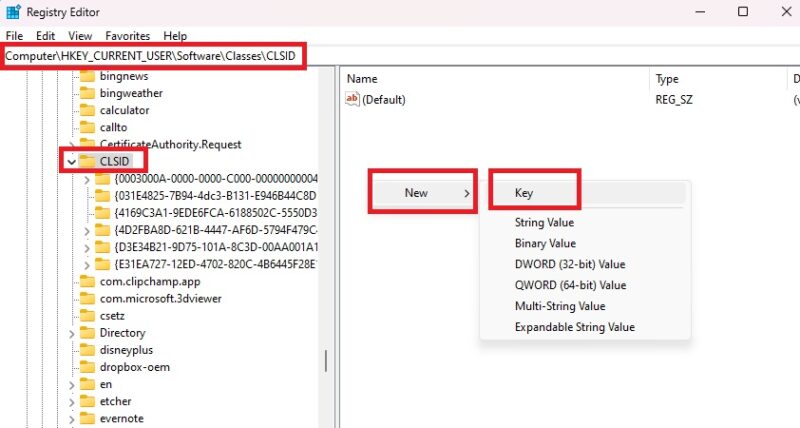
- Перейдите к разделу:
HKEY_CURRENT_USER\SOFTWARE\CLASSES\CLSID\- В правой панели щёлкните правой кнопкой мыши по пустому месту и выберите «Создать → Раздел». Назовите новый раздел:
{86ca1aa0-34aa-4e8b-a509-50c905bae2a2}- Щёлкните правой кнопкой по созданному разделу, выберите «Создать → Раздел» и назовите его:
InprocServer32- В папке InprocServer32 дважды щёлкните параметр Default (По умолчанию) и нажмите OK — значение должно оставаться пустым.
- Закройте Редактор реестра и перезагрузите компьютер или перезапустите Проводник (см. ниже).
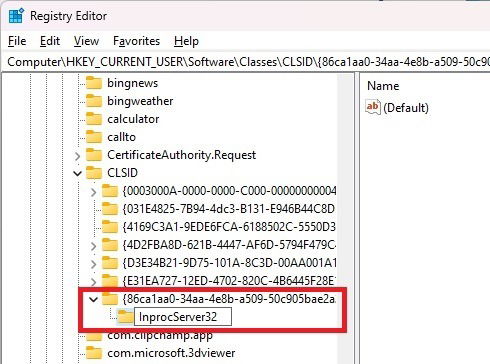
Примечание: присутствие пустого значения Default в InprocServer32 — ключевой шаг: именно оно заставляет систему показывать расширенное меню.
Почему это работает
Коротко: Windows 11 по умолчанию показывает «сжатую» версию контекстного меню. Добавление указанного ключа в CLSID подменяет поведение оболочки и приводит к отображению полного классического меню.
Изменение реестра через командную строку
Если вы предпочитаете командную строку или хотите автоматизировать изменение, выполните команды от имени администратора.
- Откройте меню «Пуск», найдите «Командная строка» и выберите «Запуск от имени администратора».
- Введите команды по очереди и нажимайте Enter:
reg add "HKCU\Software\Classes\CLSID\{86ca1aa0-34aa-4e8b-a509-50c905bae2a2}\InprocServer32" /f /veЧтобы изменения вступили в силу, перезапустите Проводник (Explorer):
taskkill /f /im explorer.exestart explorer.exeПосле перезапуска Проводника классическое контекстное меню должно появиться.
Важно: используйте командную строку с правами администратора. Неправильные изменения реестра могут повредить систему.
Использование Winaero Tweaker
Если вы не хотите редактировать реестр вручную, воспользуйтесь бесплатной утилитой Winaero Tweaker. Она предоставляет графический интерфейс для включения классического контекстного меню и многих других настроек.
Шаги:
- Скачайте Winaero Tweaker с официального сайта разработчика.
- Распакуйте архив и запустите установщик WinaeroTweaker.
- Откройте Winaero Tweaker, в левой панели выберите Windows 11 → Classic Full Context Menus.
- В правой части окна отметьте «Enable classic full context menus» и подтвердите перезапуск Проводника, если приложение предложит.
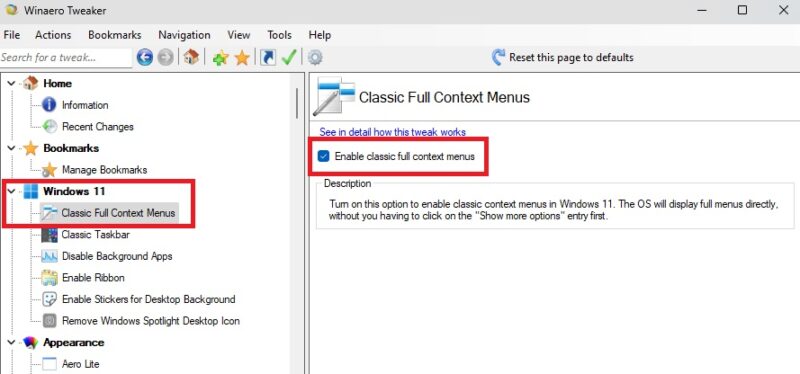
Winaero удобно, если вы планируете делать другие правки интерфейса — однако всегда проверяйте каждую опцию и создавайте резервные копии перед массовыми изменениями.
Как отменить изменения
Если вы сделали правку в реестре вручную или через командную строку: откройте regedit, удалите ключи, которые вы создали:
- HKEY_CURRENT_USER\SOFTWARE\CLASSES\CLSID{86ca1aa0-34aa-4e8b-a509-50c905bae2a2}
После удаления перезагрузите ПК или перезапустите Проводник.
Если вы использовали Winaero Tweaker: откройте программу и снимите галочку «Enable classic full context menus», затем позвольте приложению перезапустить Проводник.
Совет: удаляйте только созданные вами ключи. Не удаляйте или не меняйте другие значения реестра, если не уверены в их назначении.
Когда эти способы не работают
- Если политика безопасности компании (Group Policy) блокирует изменение реестра или запуска сторонних программ.
- Если профиль пользователя повреждён — в редких случаях изменения реестра могут не примениться корректно.
- Если у вас нет прав администратора — вы сможете использовать только временный способ с Shift.
Если столкнулись с проблемой, проверьте системные журналы и восстановите систему до точки перед изменениями.
Альтернативные подходы
- Использовать сторонние оболочки и лаунчеры, которые заменяют Проводник и меню (подходит для продвинутых пользователей).
- Писать скрипт PowerShell для автоматизации создания/удаления ключа.
- Оставаться на сжатом меню и изучать быстрые клавиши для нужных действий.
Чек-листы
Чек-лист для администратора (перед внесением изменений):
- Создать точку восстановления системы.
- Зарегистрировать текущее состояние реестра (экспорт раздела CLSID).
- Выполнить изменения в тестовом профиле или виртуальной машине.
- Применить изменения и перезагрузить Проводник.
- Проверить работоспособность основных приложений и политик безопасности.
Чек-лист для обычного пользователя:
- Попробовать Shift + правый клик.
- Попросить администратора внести изменение или использовать Winaero Tweaker.
- При проблемах — восстановить систему к контрольной точке.
Матрица рисков и способы смягчения
| Риск | Вероятность | Воздействие | Митигейшн |
|---|---|---|---|
| Повреждение реестра | Низкая при аккуратных действиях | Среднее — может нарушить поведение оболочки | Создать точку восстановления, экспорт ключей перед правкой |
| Блокировка политиками | Средняя в корпоративной среде | Высокое — невозможность применить изменение | Обратиться к IT-отделу, использовать временный Shift-обход |
| Совместимость с обновлениями | Низкая | Низкое — Microsoft может изменить поведение | Отслеживать обновления и откатывать изменения при проблемах |
Мини-методология (быстрая инструкция для автоматизации)
- Экспортируйте текущий раздел CLSID:
reg export "HKCU\Software\Classes\CLSID" clsid-backup.reg- Добавьте ключ через команду reg add (см. выше).
- Перезапустите Проводник.
- Если что-то пошло не так — импортируйте файл с резервной копией:
reg import clsid-backup.regКогда не стоит использовать этот подход (контрпримеры)
- Если компьютер управляется службой ИТ и любые изменения реестра запрещены.
- Если вы не понимаете предназначение ключей реестра и боитесь потерять данные.
- Если корпоративные политики безопасности требуют единообразия интерфейса.
Краткий глоссарий
- Реестр — централизованная база настроек Windows.
- Проводник (Explorer) — файловый менеджер и оболочка Windows.
- CLSID — уникальный идентификатор класса объектов COM в реестре.
Image credit: Все изображения: Crystal Crowder
Краткое резюме
- Shift + правый клик — быстрый и безопасный обход.
- Изменение реестра или команда reg add даёт постоянный результат (требуются права администратора).
- Winaero Tweaker — удобный графический вариант для пользователей, предпочитающих сторонние утилиты.
Если вы не уверены в своих действиях, сначала протестируйте изменения в виртуальной машине или проконсультируйтесь с IT-специалистом.

Похожие материалы

Несколько аккаунтов Skype: Multi Skype Launcher

Журнал для работы: повысить продуктивность

Персональные звуки уведомлений на Android

Скачивание шоу Hulu для офлайн‑просмотра

Microsoft Start: персонализированная новостная лента
