
Как вернуть меню Office 2003 в Office 2007/2010/2013 с помощью UBitMenu
TL;DR
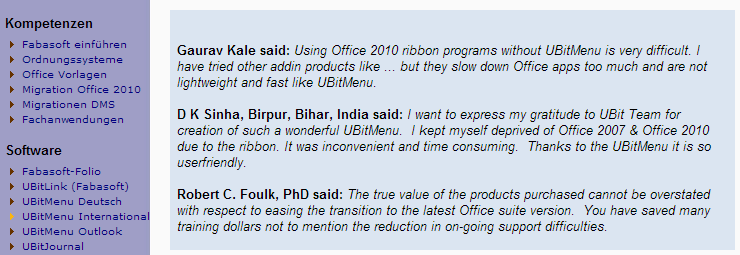
UBitMenu возвращает классическое меню Office 2003 в Office 2007, 2010 и 2013. Установка занимает считанные минуты, бесплатна для личного использования и легко отменяется удалением. Если нужно, можно также скрыть стандартные вкладки или подправить их оформление под Office 2013.
Зачем это нужно
Office 2003 остается удобным для многих пользователей из-за знакомого меню и расположения команд. Переход на ленту команд оказал влияние на скорость работы, особенно у специалистов, привыкших к старому интерфейсу. UBitMenu не удаляет ленту, а добавляет отдельную вкладку Menu с классическим набором пунктов, что часто достаточно для ускорения работы и снижения числа ошибок при выполнении рутинных задач.
Важно UBitMenu бесплатен для личного использования. Для корпоративного развертывания нужна коммерческая лицензия.
Совместимость и краткая сводка
- Поддерживаемые версии Office: 2007, 2010, 2013
- Лицензия: бесплатно для личного использования, платно для организаций
- Установка: быстро, размер установщика — несколько сотен килобайт
- Откат: простой — удалить программу и перезапустить Office
Шаги установки
- Скачайте установщик. Файл небольшого размера, поэтому загрузка занимает секунды независимо от языка.
- Закройте все окна Office. Установка может пройти и при открытых приложения, но новый пункт Menu не станет видимым до полного закрытия Office.
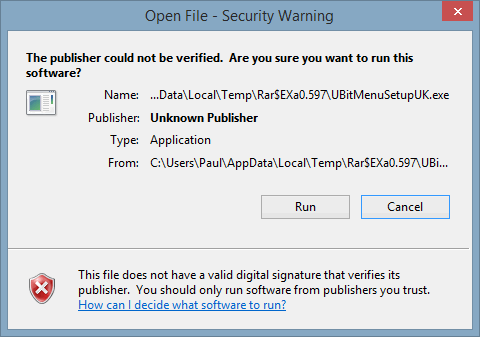
- Запустите установщик. Примите предупреждение об неизвестном издателе, если оно появится.
- Подтвердите папку установки и дождитесь сообщения об успешной установке.
- Откройте любое приложение Office. Появится новая вкладка Menu среди стандартных вкладок.
UBitMenu добавляет вкладку Menu в ленту. Это проще и безопаснее, чем удаление ленты целиком, но при этом позволяет быстро получить привычные пункты меню.
Настройка 1
Если вы используете Office 2013, стандартные вкладки Microsoft отображаются в верхнем регистре. Чтобы UBitMenu выглядел более органично, можно изменить подписи других вкладок, чтобы они не были в верхнем регистре.
- Щелкните правой кнопкой по ленте и выберите пункт Настроить ленту.
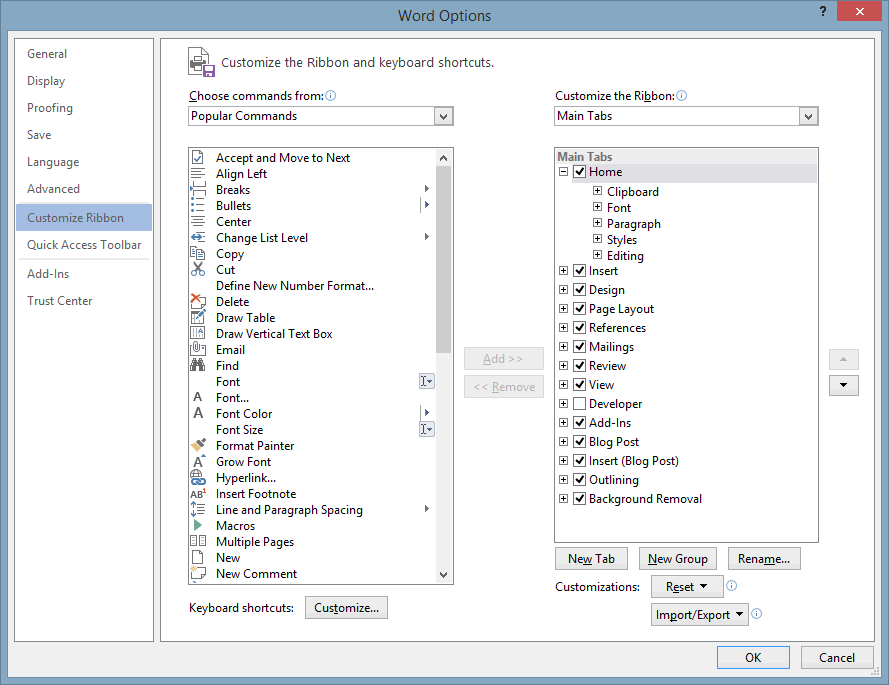
- В открывшемся окне будут две колонки. Правая колонка содержит список вкладок.
- Выберите нужную вкладку так, чтобы выделялось её имя, а затем нажмите Переименовать.
Office 2013 по умолчанию преобразует названия вкладок в верхний регистр, поэтому просто ввести имя с маленькой буквы не получится. Вместо этого добавьте в поле лишний символ. Проще всего — один пробел в конце имени. Это не портит расположение вкладок и заставляет Office не применять стиль верхнего регистра к этой конкретной вкладке.
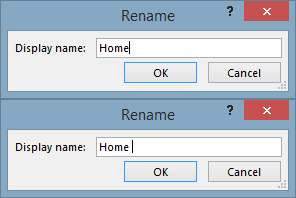
Примечание Пробел в конце имени — самый ненавязчивый трюк. Внешне вкладки остаются на своих местах, и визуальный эффект минимален.
Настройка 2
Если вы хотите максимально приблизить интерфейс к Office 2003 и готовы отказаться от стандартных вкладок, можно скрыть все встроенные вкладки и оставить только Menu.
- Щелкните правой кнопкой по ленте и снова выберите Настроить ленту.
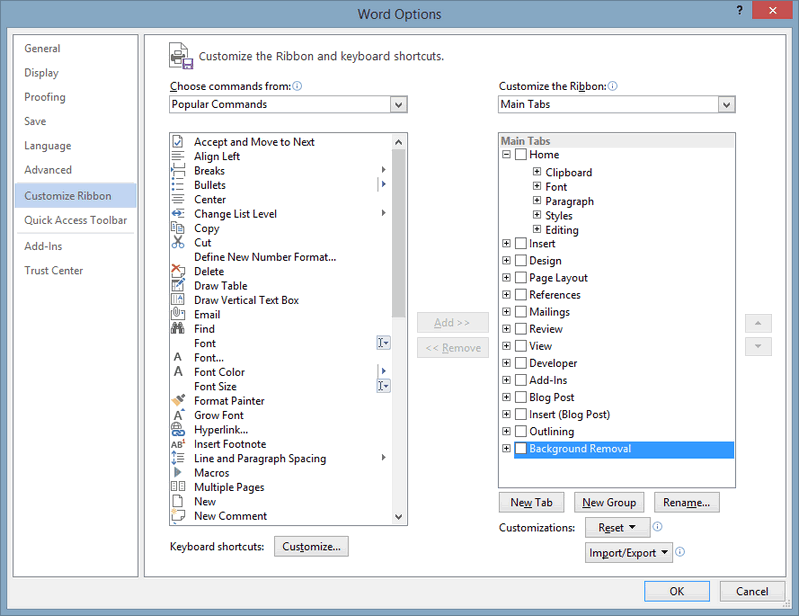
- В правой колонке снимите галочки со всех вкладок.
- Подтвердите изменения. При необходимости это всегда можно вернуть, снова отметив галочки или выбрав сброс настроек.
Результат: дефолтные вкладки исчезнут, останется только меню в стиле Office 2003. Кнопка FILE может по-прежнему отображаться заглавными буквами, но при наличии одной вкладки это менее заметно.
Когда это не подойдёт
- Если ваша организация требует строго стандартизированного интерфейса для всех сотрудников, самовольная установка сторонних надстроек может быть запрещена.
- Если вы активно используете новые надстройки, интегрированные в ленту, их поведение может измениться при скрытии стандартных вкладок.
- UBitMenu не меняет поведение внутренних API Office; если вам нужны скрипты или макросы, ориентированные на ленту, их придётся адаптировать.
Альтернативные подходы
- Научиться работать с лентой: инвестируйте время в изучение горячих клавиш и кастомных вкладок. Это долгосрочная польза.
- Создать собственную вкладку и добавить туда часто используемые команды. Это даёт баланс между старой и новой логикой.
- Использовать коммерческие решения для миграции интерфейса, если нужна централизованная поддержка и лицензирование.
Пошаговый план установки и отката
- Скачать установщик и проверить контрольную сумму при необходимости.
- Сохранить список текущих настроек ленты (Настроить ленту -> Экспортировать настройки), если используется функционал Office для экспорта.
- Установить UBitMenu, закрыв Office перед запуском.
- Проверить работоспособность основных сценариев — открыть документы, сохранить, печать, доступ к макросам.
- Если нужно откатиться: удалить UBitMenu через Панель управления или Настройки -> Приложения и перезапустить Office.
- Восстановить экспортированные настройки ленты при необходимости.
Чек-лист для разных ролей
- Администратор IT
- Проверить лицензионные требования для корпоративного использования
- Развернуть тестово на 1 машине перед массовой установкой
- Создать инструкцию для пользователей
- Обычный пользователь
- Сделать бэкап пользовательских настроек ленты при наличии такой опции
- Установить и проверить видимые команды
- Сообщить о несовместимостях в службу поддержки
- Руководитель отдела
- Оценить эффект на скорость работы команды
- Принять решение о поддержке такого изменения в отделе
Совместимость и миграция
Таблица совместимости по версиям
- Office 2007 — высокая совместимость
- Office 2010 — высокая совместимость
- Office 2013 — совместимо, но требуются небольшие визуальные правки для целостного вида
Советы по миграции
- Тестируйте на образце документов, которые используются ежедневно.
- Проверьте взаимодействие с корпоративными надстройками и политиками безопасности.
Критерии приёмки
- Menu отображается и содержит те же пункты, что и в Office 2003
- Часто используемые операции выполняются без дополнительных кликов
- Нет конфликтов с корпоративными надстройками и макросами
Мини-методология: быстрая оценка выгоды
- Замерить время выполнения 3 типовых задач до установки.
- Установить UBitMenu и повторить замер.
- Сравнить результаты и оценить снижение числа ошибок и ускорение процессов.
Однострочные пояснения терминов
- Лента — интерфейс с вкладками и группами команд, введённый в Office 2007.
- Вкладка Menu — добавленная UBitMenu вкладка, имитирующая классическое меню Office 2003.
Короткое резюме
UBitMenu — простой и быстрый способ вернуть знакомый интерфейс Office 2003 в более современных версиях Office. Установка проста, откат возможен в один клик, а настройки позволяют настроить внешний вид под Office 2013.
Итог
Если вам комфортнее работать через классическое меню и вы хотите вернуть привычный рабочий поток, UBitMenu — удобный инструмент с минимальными рисками. Проверяйте корпоративные правила и протестируйте совместимость с вашими надстройками перед массовым развёртыванием.
Краткое руководство для социальных сетей
UBitMenu возвращает меню Office 2003 в Office 2007/2010/2013. Установка проста, бесплатна для личного использования и легко отменяется удалением. Попробуйте, если классический интерфейс повышает вашу продуктивность.

Похожие материалы

Несколько аккаунтов Skype: Multi Skype Launcher

Журнал для работы: повысить продуктивность

Персональные звуки уведомлений на Android

Скачивание шоу Hulu для офлайн‑просмотра

Microsoft Start: персонализированная новостная лента
