
Как вернуть MSN в качестве домашней страницы
Что такое домашняя страница MSN
Домашняя страница MSN (https://www.msn.com) — это стартовая страница Microsoft с новостями, погодой, развлекательными виджетами и персонализацией. Она служит точкой входа в контент и интеграцию Microsoft: если настройки были изменены, вы можете вернуть страницу за считанные минуты.
Как вернуть MSN как домашнюю страницу в Microsoft Edge
1. Откройте Microsoft Edge
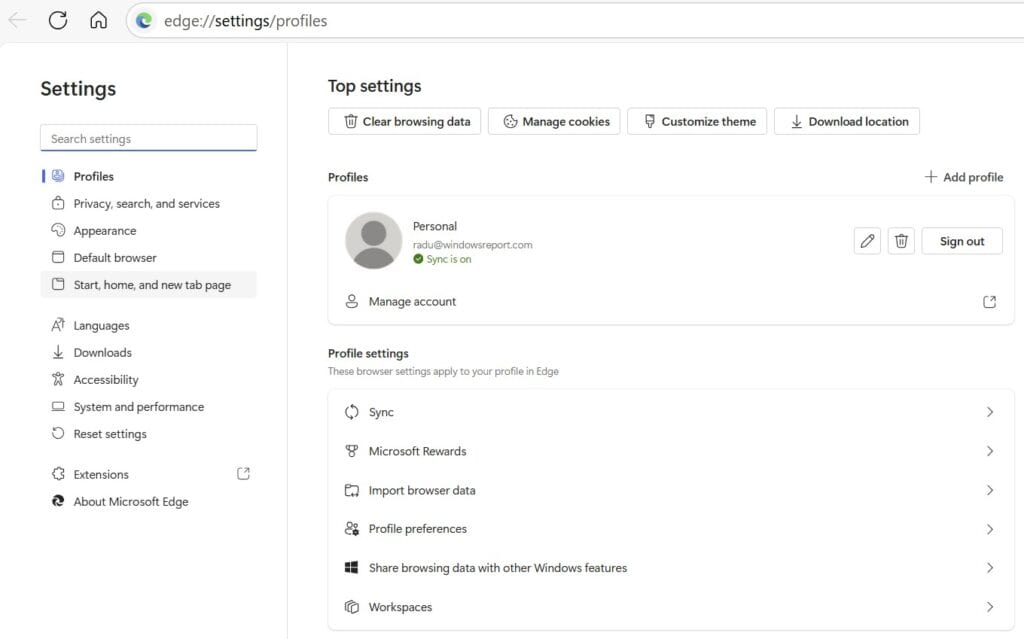
Нажмите меню с тремя точками (в правом верхнем углу) и выберите «Настройки».
2. Перейдите в раздел Запуск, главная и новые вкладки
Выберите в боковой панели «Запуск, главная и новые вкладки».
3. Измените параметр «При запуске Edge»
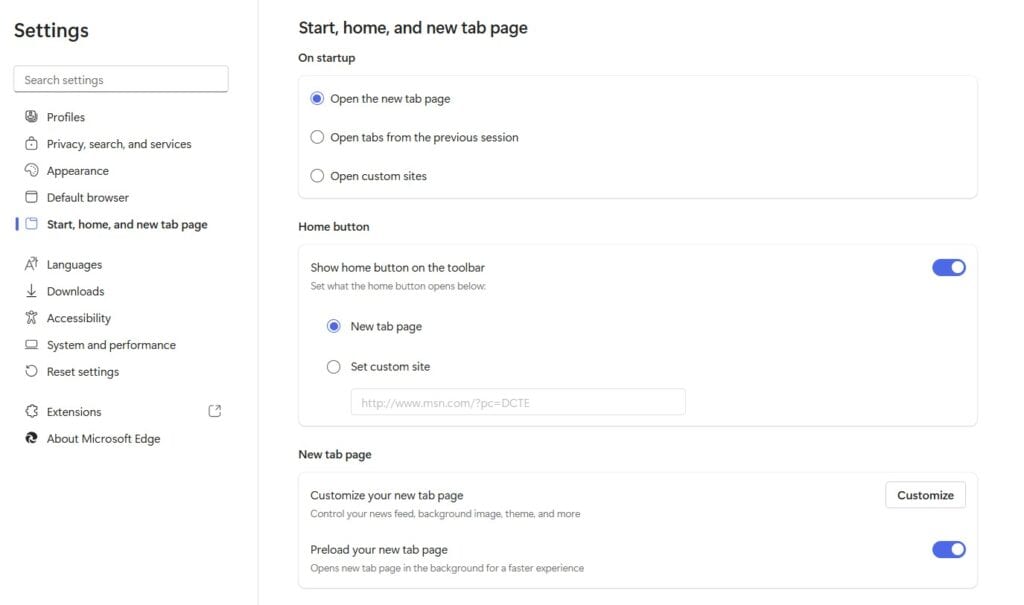
- Выберите «Открыть эти страницы».
- Нажмите «Добавить страницу».
- Введите:
https://www.msn.com.
4. Дополнительно: включите кнопку «Домой»
- Включите «Кнопка «Домой»».
- В поле «Ввести URL» укажите
https://www.msn.com.
Важно: после настройки закройте и откройте браузер, чтобы проверить, открывается ли нужная страница при запуске.
Как установить MSN как домашнюю страницу в Google Chrome
1. Откройте Chrome
Нажмите меню с тремя точками и выберите «Настройки».
2. Настройка страницы при запуске
- Прокрутите до раздела «При запуске».
- Выберите «Открыть определённую страницу или набор страниц».
- Нажмите «Добавить страницу».
- Введите:
https://www.msn.com.
Как вернуть MSN как домашнюю страницу в Firefox
1. Откройте Firefox
Нажмите кнопку меню (≡) и выберите «Настройки».
2. Установите домашнюю страницу
- Перейдите в раздел «Дом» (Home).
- В «Домашняя страница и новые окна» выберите «Пользовательские URL».
- Вставьте:
https://www.msn.com.
Как установить MSN как домашнюю страницу в Safari (macOS)
1. Откройте Safari
Выберите в меню «Safari» → «Настройки» → вкладка «Основные».
2. Измените поле «Домашняя страница»
- В поле «Домашняя страница» введите
https://www.msn.com. - Установите «Открывать новые окна с» → «Домашняя страница».
Как настроить MSN на мобильных устройствах
Android (Chrome)
- Нажмите ⋮ → «Настройки» → «Домашняя страница».
- Включите опцию и укажите пользовательский URL:
https://www.msn.com.
iOS (Safari или Chrome)
- Откройте
https://www.msn.com. - Нажмите «Поделиться» → «Добавить на экран «Домой»», чтобы закрепить ссылку как ярлык.
- В браузере Chrome на iOS можно добавить в закладки и закрепить на стартовом экране через системный диалог «Поделиться».
Почему домашняя страница MSN могла исчезнуть
- Обновления браузера могут сбрасывать настройки.
- Сторонние расширения или приложения, включая «хайджекеры» поиска, могут менять стартовую страницу.
- Удаляющие или оптимизирующие утилиты и некоторые виды вредоносного ПО могут возвращать настройки в исходное состояние.
Как предотвратить повторный сброс настроек
- Проверьте список расширений: отключите подозрительные и те, что меняют поиск или стартовую страницу.
- Запустите антивирус/анти‑малварь (например, встроенный Защитник Windows) и просканируйте систему.
- Для корпоративных ПК администрируйте политику через групповые политики или MDM, чтобы зафиксировать домашнюю страницу.
Быстрая проверка: как убедиться, что всё работает
Критерии приёмки
- При перезапуске браузера автоматически открывается
https://www.msn.com. - Кнопка «Домой» ведёт на
https://www.msn.com(если включена). - Закладки/ярлык на мобильном устройстве открывают MSN.
Если один из пунктов не выполнен, повторите шаги настройки и проверьте расширения и системные утилиты.
Чек‑лист для разных ролей
Для обычного пользователя
- Установить страницу через настройки браузера.
- Добавить ярлык на главный экран мобильного устройства.
- Проверить список расширений.
Для администратора IT
- Установить политику групп (GPO/MDM) для фиксации домашней страницы.
- Выполнить массовую проверку расширений и политик конфигурации.
- Настроить SSO/профили, если нужно централизованно управлять стартовой страницей.
Альтернативные подходы
- Если вы хотите быстрый доступ без смены домашней страницы — добавьте вкладку по умолчанию или закрепите
https://www.msn.comв закладки и включите автозагрузку вкладок при старте. - Используйте расширение для управления вкладками/стартовой страницей, если в вашей организации запрещено изменение настроек вручную.
Когда это может не помочь
- Если на компьютере работает вредоносная программа, регулярно перезаписывающая настройки, нужно сначала удалить её.
- В корпоративной среде локальная политика может блокировать изменения — обратитесь в IT.
Быстрые подсказки и приёмы
- Прежде чем менять настройки, запишите текущие значения, чтобы вернуть при необходимости.
- На macOS используйте системные профили управления, если настройки сбрасываются централизовано.
- При подозрении на вредоносное ПО используйте сканирование в безопасном режиме.
Часто задаваемые вопросы
Как сделать так, чтобы MSN открывалась при каждом запуске браузера?
Настройте параметр «При запуске» (On Startup / При запуске) в настройках браузера и укажите https://www.msn.com.
Можно ли сделать MSN домашней страницей на мобильном устройстве?
Непосредственно в Safari iOS нельзя изменить «домашную страницу» как на десктопе, но вы можете добавить сайт на экран «Домой» или сохранить в закладки. В Chrome на Android можно включить пользовательский URL для домашней кнопки.
Безопасен ли MSN?
Да, MSN — официальный сервис Microsoft и регулярно обновляется. Однако безопасность зависит от браузера и расширений, которые вы используете.
Финальный совет
🔒 Чтобы предотвратить повторные изменения, проверяйте расширения и системные политики, а также регулярно сканируйте систему на наличие вредоносных программ.
Краткий глоссарий
- Домашняя страница: стартовый URL, который открывается при нажатии «Домой» или запуске браузера.
- Ярлык на «Домой»: иконка на экране мобильного, ведущая на сайт.
Факт‑бокс
- Время настройки: 30–90 секунд для большинства браузеров.
- Основная причина сброса: обновления браузера и сторонние расширения.
Завершение
Если после всех шагов проблема остаётся — опишите окружение (версию ОС и браузера, список подозрительных расширений) и обратитесь в службу поддержки или IT‑администратору.

Похожие материалы

Несколько аккаунтов Skype: Multi Skype Launcher

Журнал для работы: повысить продуктивность

Персональные звуки уведомлений на Android

Скачивание шоу Hulu для офлайн‑просмотра

Microsoft Start: персонализированная новостная лента
