
Как восстановить файлы из резервной копии Windows на Mac
Быстрые ссылки
Восстановление файлов из File History (Windows 10 и 8)
Восстановление файлов из резервной копии Windows (Windows 7)
Восстановление отдельных файлов из образа системы (System Image)
Нужен файл из старой резервной копии Windows на вашем Mac? macOS может читать внешние диски с данными Windows, но Time Machine не поможет восстановить файлы из Windows-бэкапа. Придётся извлекать файлы вручную — это займёт немного времени и требует внимания к формату бэкапа.
Ниже описаны три типа резервных копий Windows и как извлечь из них нужные файлы: File History (Windows 10/8), Windows Backup (Windows 7) и System Image (образ системы).
Восстановление файлов из File History (Windows 10 и 8)
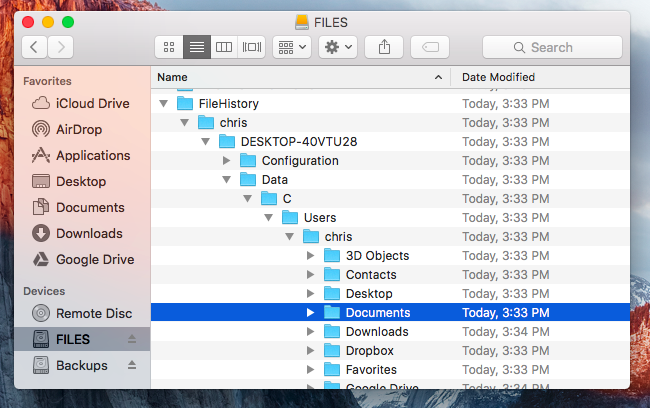
Если у вас есть резервная копия File History, на внешнем диске появится папка с именем “FileHistory” при подключении его к Mac. Подключите диск, откройте Finder и просмотрите содержимое.
Вы можете просто просматривать папку и копировать нужные файлы. Они находятся по пути:
FileHistory/USERNAME/COMPUTERNAME/Data/Например, чтобы восстановить файлы из папки Documents, перейдите в Finder по пути:
FileHistory/USERNAME/COMPUTERNAME/Data/C/Users/USERNAME/Documents
Это может показаться запутанным, но на практике внутри FileHistory обычно немного посторонних папок. Переходите по структуре, пока не найдёте нужные файлы, затем копируйте их на Mac.
Советы при работе с File History:
- Используйте поиск Finder, если знаете имя файла или расширение.
- Если файлов много, скопируйте только нужные каталоги, чтобы не занимать лишнее место.
- Если встречаются файлы с версионированием (несколько копий), выберите самую новую по дате изменения.
Важно: если резервная копия была зашифрована средствами Windows, вы не сможете открыть такие файлы без ключа/учётной записи Windows.
Восстановление файлов из резервной копии Windows (Windows 7)
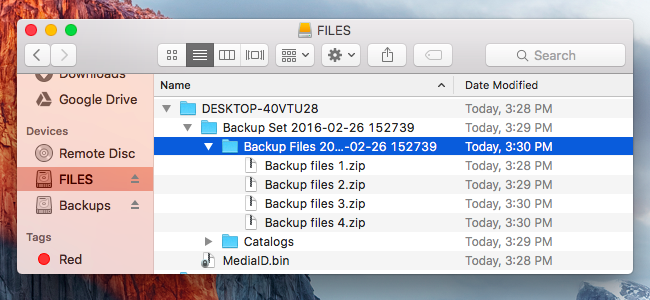
Если у вас резервная копия, созданная инструментом Windows 7 Backup, на внешнем диске будет папка с именем компьютера, внутри которой находятся папки “Backup Set”, каталог “Catalogs” и файл “MediaID.bin”.
Структура выглядит так: в папках “Backup Set” хранятся файлы резервных копий. Выберите папку с нужной датой (обычно самая свежая), внутри найдёте папку “Backup files”, а в ней — множество .zip-файлов типа “Backup files .zip”.
Особенности формата:
- Инструмент Windows 7 хранит файлы внутри .zip-архивов. Каждый набор папок — это инкрементный (приращиваемый) бэкап: первый набор — полная копия, последующие — только изменения.
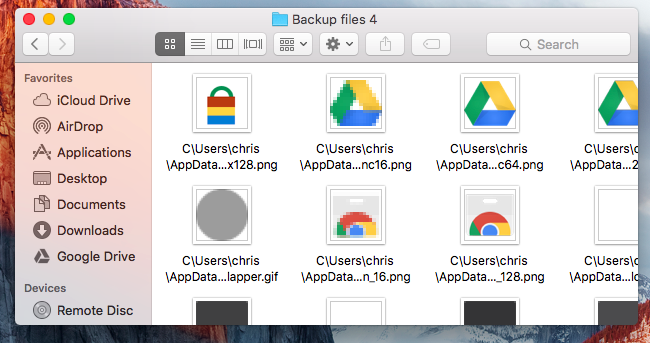
- Когда вы распаковываете .zip-файлы на Mac, внутри будет много файлов с именами, соответствующими исходным папкам: структура каталога может потеряться, и придётся искать вручную.
Пошагово:
- Подключите диск к Mac и откройте Finder.
- Перейдите в папку с именем компьютера → Backup Set → выберите нужную по дате папку.
- Скопируйте “Backup files” .zip-файлы на рабочий стол или в другую папку на Mac (копирование на момент реконструкции уменьшит риск повреждения).
- Дважды кликните .zip, чтобы macOS распаковала архив.
- Используйте Finder или Spotlight для поиска нужных документов по имени или расширению.
Ограничения и предупреждение
Важно: мы не рекомендуем этот способ для восстановления большого объёма данных. Он не сохраняет исходную структуру папок и затрудняет поиск. Если у вас есть доступ к ПК с Windows 7/8/10, лучше восстановить резервную копию на нём и затем скопировать готовые файлы на USB-диск для переноса на Mac.
Если у вас нет доступа к Windows, этот метод всё же сработает, но будьте готовы к длительному ручному поиску.
Восстановление файлов из образа системы (System Image Backups)
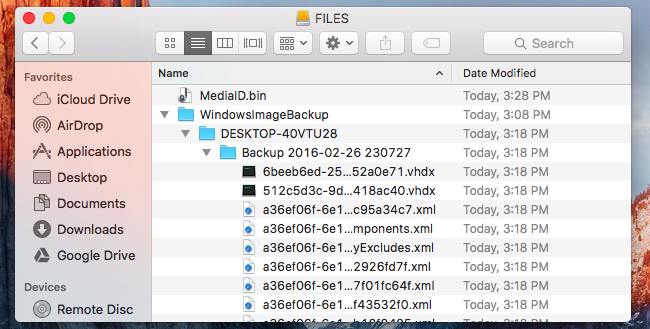
Образ системы (System Image) хранится в папке “WindowsImageBackup” с файлом “MediaID.bin”. Данные внутри образа упакованы в VHDX-файлы — виртуальные диски Microsoft, которые macOS по умолчанию не умеет монтировать.
Как открыть VHDX на Mac:
- Установите приложение Paragon VMDK Mounter (или аналогичный инструмент, поддерживающий VHDX). Приложение требует регистрации по e‑mail, но само по себе обычно бесплатно для базового монтирования.
- Если .vhdx находится на NTFS-размеченном внешнем диске, скопируйте .vhdx на диск с файловой системой, доступной для записи/чтения macOS (например, APFS или exFAT), чтобы избежать ошибок при монтировании.
- Откройте Paragon VMDK Mounter и выберите .vhdx-файл:
WindowsImageBackup/COMPUTERNAME/Backup [date]/[something].vhdx- После монтирования виртуальный диск появится в Finder в разделе “Устройства” (Devices) и будет доступен как обычный диск: перейдите в Users/NAME, чтобы найти пользовательские папки.
Если вы видите несколько .vhdx-файлов, обычно вам нужно открыть самый большой — это основной системный раздел.
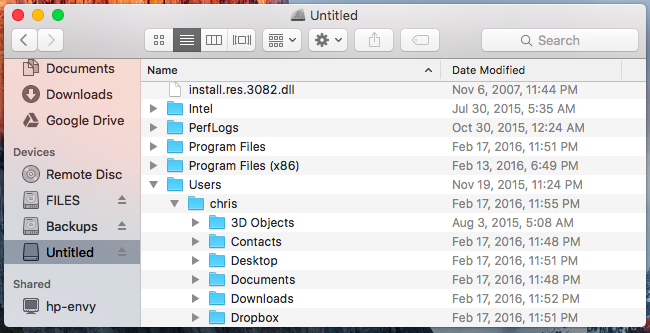
Проблемы и решения
- Ошибка при монтировании: проверьте, не находится ли файл на NTFS-диске; если да — скопируйте его на APFS или exFAT.
- Защищённый BitLocker образ: без ключа расшифровать VHDX нельзя. Даже с инструментами монтирования вы столкнётесь с ошибкой доступа.
- Повреждённый .vhdx: восстановление возможно только с резервных копий .vhdx или при помощи продвинутых инструментов восстановления.
Что делать, если ничего не открывается
- Попробуйте подключить диск к ПК с Windows и выполнить восстановление встроенными средствами. Это самый надёжный способ вернуть структуру и содержимое файлов.
- Поднимите виртуальную машину Windows (например, в VirtualBox, VMware или Parallels) и подключите диск/файлы к ней — вы сможете использовать штатные средства восстановления Windows.
- Если образ зашифрован (BitLocker), найдите ключ шифрования или восстановите диск на исходной машине Windows.
Альтернативные подходы и сценарии использования
- Восстановление через доступный ПК с Windows: самый простой и безопасный путь — развернуть резервную копию на Windows и экспортировать нужные файлы.
- Поднятие виртуальной машины Windows на Mac: полезно, если у вас нет физического ПК, но есть лицензия и установочный образ.
- Использование сторонних утилит для работы с NTFS и VHDX: Paragon, Tuxera, UFS Explorer и другие.
Контраргументы: когда метод не работает
- Если резервная копия зашифрована средствами Windows (EFS/BitLocker), без ключа вы ничего не извлечёте.
- Если .zip-файлы повреждены или неполные, файлы могут быть частично утеряны.
Быстрая методология: шаги перед началом
- Скопируйте весь внешний диск на безопасное место (если позволяет место) — работайте с копией, чтобы не повредить исходную структуру.
- Определите тип резервной копии: FileHistory, Windows Backup (Windows 7) или WindowsImageBackup (образ системы).
- Подберите инструмент для открытия: Finder для FileHistory, распаковка .zip для Windows Backup, Paragon или VM для VHDX.
- Поиск целевых файлов по имени, типу или дате.
- Скопируйте найденные файлы на Mac и проверьте их целостность.
Мини‑чеклист перед завершением
- Убедитесь, что скопировали все важные файлы и проверить их открытие на macOS.
- Проверьте права доступа и при необходимости снимите атрибуты, чтобы открыть файлы на Mac.
Ролевые чек-листы
Для обычного пользователя
- Подключите диск к Mac.
- Откройте Finder и найдите “FileHistory” или папку с именем компьютера.
- Если видите .zip — скопируйте и распакуйте их.
- Если видите .vhdx — рассмотрите использование Paragon или обратитесь к специалисту.
Для IT‑администратора
- Снимите образ диска и работайте с копией.
- Проверьте целостность .vhdx и .zip с помощью хешей, если они есть.
- При наличии BitLocker — найдите ключ восстановления или установите доступ на исходной машине Windows.
- Если требуется, поднимите VM с Windows и выполните восстановление штатными средствами.
Совместимость и практические примечания
- NTFS: macOS может читать NTFS, но не писать без сторонних драйверов. Копирование файлов с NTFS на Mac обычно работает, однако для монтирования и прав на запись используйте exFAT/APFS.
- VHDX: требует сторонних монтировщиков (Paragon, UFS Explorer) или загрузки в Windows/VM.
- ZIP: стандартные архивы открываются macOS, но структура папок может быть утрачена — будьте внимательны при поиске.
Короткая терминология
- File History — встроенная система копирования файлов в Windows 8/10.
- Windows Backup (Windows 7) — традиционный инструмент резервного копирования Windows 7, использующий .zip-архивы.
- VHDX — формат виртуального жесткого диска Microsoft, используется в образах системы.
- NTFS — файловая система Windows, читается macOS только для чтения по умолчанию.
Частые вопросы
Можно ли восстановить файлы из Windows‑бэкапа напрямую в Time Machine?
Нет. Time Machine не импортирует резервные копии Windows. Нужно вручную извлечь файлы из бэкапа и скопировать их в нужное место на Mac.
Что делать, если VHDX файл зашифрован с помощью BitLocker?
Без ключа восстановления расшифровать VHDX нельзя. Попробуйте найти ключ на старом компьютере, в учётной записи Microsoft или у администратора, где создавалась резервная копия.
Итог и рекомендации
- Если есть доступ к ПК с Windows — используйте его для восстановления и переноса файлов на Mac; это самый простой путь.
- Для File History достаточно просмотреть папку FileHistory в Finder и скопировать нужные файлы.
- Windows 7 Backup хранит файлы в .zip — распакуйте и ищите вручную; метод рабочий, но не сохраняет структуру.
- Для образов системы используйте Paragon VMDK Mounter или поднимайте виртуальную машину с Windows.
Примечание: всегда работайте с копией исходного носителя, чтобы избежать дополнительных рисков потери данных.
Социальные подсказки
- OG заголовок: Восстановление файлов из Windows-бэкапа на Mac
- OG описание: Пошаговое руководство по извлечению файлов из File History, Windows 7 Backup и System Image на Mac.
Короткое объявление (100–200 слов)
Если вам нужно достать файлы из старой резервной копии Windows на Mac, это вполне возможно, хотя и требует вручной работы. В этой инструкции показано, как извлечь данные из трёх основных типов бэкапов: File History (Windows 10/8), резервной копии Windows 7 (.zip) и образов системы (VHDX). Вы узнаете, где искать файлы, какие инструменты использовать (включая Paragon VMDK Mounter для VHDX), и какие ограничения могут встретиться (шифрование, NTFS, потеря структуры папок). Если есть доступ к ПК с Windows — используйте его для восстановления и копирования файлов на внешний носитель; если нет — следуйте пошаговым инструкциям и чек-листам для безопасного извлечения данных на Mac.

Похожие материалы

Несколько аккаунтов Skype: Multi Skype Launcher

Журнал для работы: повысить продуктивность

Персональные звуки уведомлений на Android

Скачивание шоу Hulu для офлайн‑просмотра

Microsoft Start: персонализированная новостная лента
