
Как восстановить файлы из резервной копии Time Machine на Windows
Быстрые ссылки
- Подключение диска к ПК
- Чтение HFS+ раздела
- Восстановление файлов из резервной копии Time Machine
- Альтернативы и отладка
Вкратце: Windows по умолчанию не понимает файловую систему HFS+, используемую macOS для Time Machine. Но это не означает, что данные потеряны — вы можете прочитать и скопировать файлы с Mac-форматированного диска на Windows с помощью специального ПО. Это позволит извлечь личные документы, фото, видео и другие файлы, но не восстановить macOS-приложения и системные настройки в рабочую среду Windows.
Подготовка и меры безопасности
Important: Не форматируйте диск в Windows. Форматирование уничтожит все резервные копии.
- Проверьте физическое подключение: USB или Thunderbolt (Thunderbolt редко поддерживается стандартными портами Windows).
- Сделайте фото/заметки серийного номера диска и структуры папок — это пригодится при доступе с Mac.
- По возможности работайте с копией диска: если доступен второй пустой диск, сделайте побитовую или файловую копию (рекомендовано для критичных данных).
- При использовании HFSExplorer временно установите Java, затем удалите или отключите браузерный плагин; при установке следите за дополнительным ПО от Oracle.
Подключение диска к вашему ПК
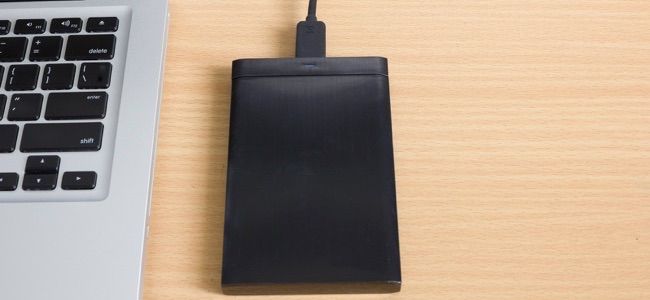
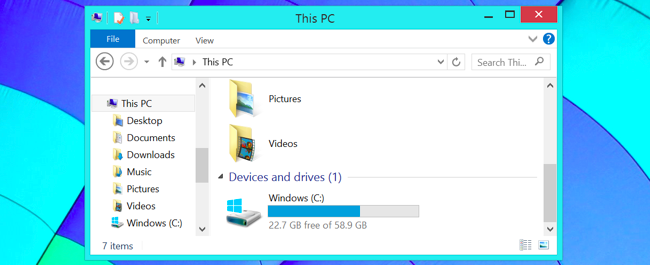
- Подключите диск Time Machine к ПК через USB. Откройте Проводник — диск не будет видим.
- Если диск не питается — используйте Y-кабель или внешний источник питания (для дисков, требующих дополнительного питания).
- Убедитесь, что в «Диспетчере устройств» диск определяется аппаратно (в разделе дисковых приводов). Если аппаратно не виден, проверьте кабель/порт или попробуйте другой компьютер.
Чтение HFS+ раздела
Для доступа к файлам нужен софт, понимающий HFS+. Варианты:
- Бесплатный: HFSExplorer (требует Java)
- Платные с пробной версией: Paragon HFS+ for Windows, MacDrive (Mediafour)
HFSExplorer — хорош для одноразовой операции. Он позволяет просматривать структуру Time Machine и извлекать файлы. Paragon и MacDrive интегрируются глубже — они могут монтировать HFS+ как диск в Проводнике, что удобнее, но это платные решения.
Шаги для HFSExplorer:
- Установите Java (рекомендуется локальная инсталляция Java Runtime Environment).
- Установите HFSExplorer и запустите его.
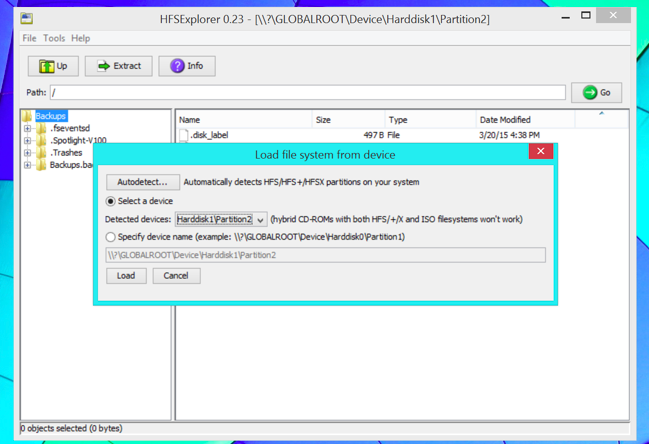
- В меню File выберите «Load file system from device». Программа попытается автоматически обнаружить устройство.
- Если автоматического обнаружения не произошло, попробуйте выбрать устройство вручную из списка Detected devices.
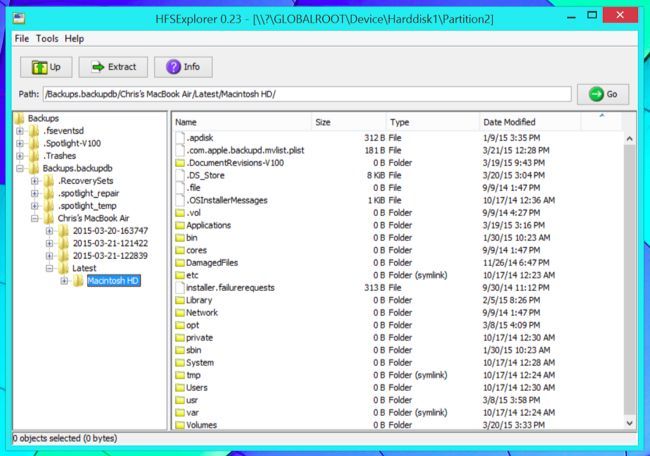
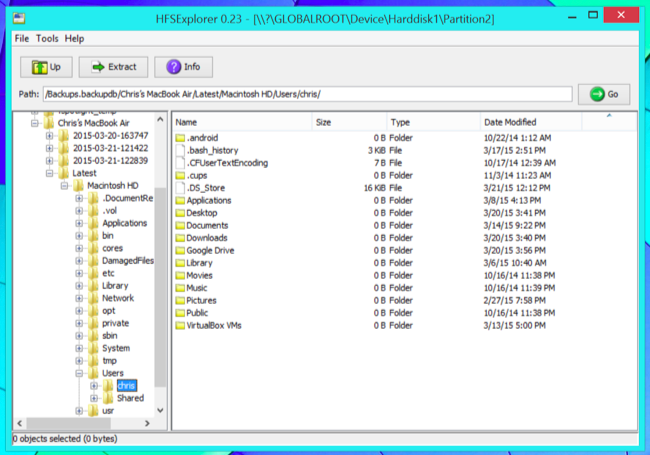
- После загрузки вы увидите папку Backups.backupdb и древовидную структуру резервных копий.
Если HFSExplorer не видит диск, попробуйте коммерческие trial-версии Paragon или MacDrive. Они иногда читают разделы, которые HFSExplorer не может распознать.
Восстановление файлов из резервной копии Time Machine
Структура резервной копии Time Machine обычно выглядит так:
- Backups.backupdb/
- Имя_вашего_Mac/
- 2024-01-01-120000/
- 2024-01-02-120000/
- Latest/
- Имя_вашего_Mac/
Папка Latest содержит последнее состояние диска (самая свежая резервная копия). Внутри Latest вы увидите системный диск, обычно называемый Macintosh HD, где личные файлы хранятся в Macintosh HD/Users/ВАШЕ_ИМЯ.
Шаги для извлечения:
- В HFSExplorer откройте Backups.backupdb → Имявашего_Mac → Latest → Macintosh HD → Users → ВАШЕИМЯ.
- Выберите папку Users/ВАШЕ_ИМЯ или отдельные подпапки (Documents, Desktop, Pictures и т. д.).
- Нажмите Extract и укажите папку назначения на NTFS/FAT32 разделе Windows.
- Дождитесь завершения копирования.
HFSExplorer может предложить следовать символическим ссылкам (symlinks). Рекомендуется включить эту опцию, но будьте готовы к дубликатам — их можно удалить позже вручную.
Если вы хотите восстановить весь backup (все даты), выберите Backups.backupdb и извлеките всю структуру. Это займёт много места, но позволит иметь полную копию резервной истории на Windows.
Когда это не сработает: возможные проблемы и их решения
- Диск не определяется в Windows: проверьте питание, кабель, попробуйте другой порт или адаптер.
- HFSExplorer не видит устройство: попробуйте запустить программу с правами администратора или использовать пробную версию Paragon/MacDrive.
- Ошибки чтения/коррупция: возможно, диск физически повреждён. Рассмотрите обращение в сервис восстановления данных; не пытайтесь форматировать.
- Файлы повреждены/нечитаемы после извлечения: проверьте целостность на другом Mac или используйте утилиты восстановления файлов.
Альтернативные подходы
- Если рядом есть Mac: подключите диск к Mac и используйте встроенный интерфейс Time Machine. Hold Option, клик по иконке Time Machine в строке меню → Browse Other Backup Disks → смонтируйте и скопируйте нужные файлы на внешний диск в формате FAT32/ExFAT.
- Сделать образ диска (dd или специализированные утилиты) и работать с образом на Windows или Mac.
- Использовать сетевой Mac: подключите диск к Mac и расшарьте нужные папки по сети, затем подключитесь с Windows.
Чеклист перед началом работы
Пользователь:
- Не форматировать диск в Windows
- Подготовить USB-кабель/адаптер с питанием при необходимости
- Иметь запасной диск для копирования
- Установить HFSExplorer или подготовить trial Paragon/MacDrive
ИТ-специалист:
- Проверить SMART/лог диска на предмет ошибок
- Снять образ диска при признаках повреждения
- Обеспечить изоляцию сети при установке Java (разрешения брандмауэра)
- Задокументировать восстановленные файлы и пути
Пошаговый SOP для быстрого восстановления (короткая инструкция)
- Подключите диск к ПК.
- Убедитесь, что диск виден в Диспетчере устройств.
- Установите Java и HFSExplorer (или Paragon/MacDrive trial).
- Запустите HFSExplorer → File → Load file system from device.
- Перейдите в Backups.backupdb → Имявашего_Mac → Latest → Macintosh HD → Users → ВАШЕИМЯ.
- Нажмите Extract → выберите целевую папку в Windows → дождитесь копирования.
- Проверить целостность файлов и удалить дубликаты.
- Удалить Java (рекомендуется) и, при желании, HFSExplorer.
Модель принятия решения: стоит ли покупать коммерческое ПО?
- Малое количество файлов, одноразовая операция: используйте HFSExplorer (бесплатно).
- Большой объём, нужно монтировать диск в Проводнике или регулярный доступ: рассмотрите Paragon или MacDrive.
- Если HFSExplorer не работает или диск частично повреждён: попробуйте коммерческую пробную версию; при неудаче — сервис восстановления данных.
flowchart TD
  A[Подключен диск Time Machine] --> B{Windows видит диск?}
  B -- Нет --> C[Установить HFSExplorer / Paragon]
  B -- Да --> D{HFS+ читается Проводником?}
  D -- Да --> E[Копировать файлы напрямую]
  D -- Нет --> C
  C --> F{Uspeshno?}
  F -- Да --> G[Извлечь Users/NAME через GUI]
  F -- Нет --> H[Использовать Mac или обратиться в сервис]
Критерии приёмки
- Извлечены папки Desktop, Documents, Pictures и другие из Macintosh HD/Users/ВАШЕ_ИМЯ.
- Файлы открываются в соответствующих приложениях Windows (или конвертируются при необходимости).
- Копии сохранены на NTFS или ExFAT-разделе, доступны и проинвентаризированы.
Глоссарий (1 строка)
- HFS+: файловая система, используемая macOS для старых версий Time Machine; требуется специальное ПО для чтения в Windows.
Безопасность и приватность
- При установке Java удалите браузерный плагин и удалите Java после завершения операций.
- Не загружайте и не запускайте исполняемые файлы с неизвестных источников при восстановлении.
- Если данные чувствительны, работайте в изолированной среде и шифруйте переносимые копии.
Когда стоит обратиться к профессионалам
- Физические повреждения диска (щелчки, признаки износа).
- Ошибки ввода-вывода при чтении образа.
- Необходимость восстановить много версий файлов с сохранением структуры ссылок и атрибутов.
Нет графического “красивого” интерфейса восстановления Time Machine в Windows — процесс ручной. Но при наличии нужного ПО вы доберётесь до всех важных личных файлов, даже без Mac. Если рядом есть Mac — используйте его для удобного извлечения и копирования на FAT32/ExFAT диск, который Windows распознаёт.
Конец: краткое резюме
- Не форматируйте Mac-диск в Windows.
- Используйте HFSExplorer для одноразовых извлечений или Paragon/MacDrive для регулярного доступа.
- Всегда сохраняйте копию и проверьте целостность файлов.

Похожие материалы

Несколько аккаунтов Skype: Multi Skype Launcher

Журнал для работы: повысить продуктивность

Персональные звуки уведомлений на Android

Скачивание шоу Hulu для офлайн‑просмотра

Microsoft Start: персонализированная новостная лента
