
Как восстановить файлы из очищенной Корзины

Введение
Очищенная Корзина — частая причина паники: важные файлы кажутся исчезнувшими. На самом деле удалённые из Корзины файлы чаще всего остаются на диске до тех пор, пока система не перезапишет их новыми данными. Это даёт шанс на восстановление, но успех зависит от действий после удаления и от выбранного метода восстановления.
Определение: Корзина — это виртуальная область Windows, где временно хранятся удалённые файлы до окончательной очистки. После очистки файла запись в таблице расположения удаляется, но данные на секторе диска остаются до перезаписи.
Важно: не устанавливайте и не записывайте большие объёмы данных на диск, с которого хотите восстановить файлы. Каждая новая запись снижает шанс восстановления.
Изображение: Схематичный пример процесса восстановления удалённых файлов и путей данных на диске
Когда и почему восстановление возможно
Коротко: файл можно восстановить, если физические данные ещё не перезаписаны. Простые шаги пользователя (перезагрузка, установка ПО на другой диск, временная приостановка работы) сохраняют шансы.
Факторы успеха:
- Время с момента удаления (чем меньше, тем лучше).
- Активность диска: запись новых данных уменьшает шансы.
- Тип файловой системы (NTFS обычно даёт больше метаданных для восстановления).
- Наличие резервной копии.
Решение 1 — Использование Командной строки (attrib и chkdsk)
Командная строка Windows может помочь обнаружить скрытые или переназначенные файлы, но это не полноценный инструмент восстановления удалённых секторов диска. Этот метод полезен, если файлы пометились как скрытые или утеряли атрибуты.
Важно: CMD не гарантирует восстановление удалённых файлов и не восстанавливает данные, которые были перезаписаны.
Шаги:
- Нажмите Windows + X и выберите «Командная строка (администратор)» или найдите «CMD» в меню Пуск, щёлкните правой кнопкой и выберите запуск от имени администратора.
- Введите команду проверки диска, где были удалены файлы (пример для диска C):
chkdsk C: /FЗдесь C — буква диска, измените при необходимости на нужную.
Если система предложит запланировать проверку при следующей перезагрузке, подтвердите нажатием Y и перезагрузите компьютер.
После завершения проверки выполните команду для снятия атрибутов и поиска файлов:
attrib -h -r -s /s /d *.*Что делают параметры:
- -h — снимает флаг «скрытый»;
- -r — снимает «только для чтения»;
- -s — снимает системный атрибут;
- /s — рекурсивно для всех подкаталогов;
- /d — включает папки.
- После выполнения команд просмотрите вывод — возможно, обнаружатся файлы и папки, которые были скрыты или неправильно помечены.
Ограничения:
- CMD не восстанавливает файлы, полностью удалённые путём очистки Корзины, если их данные уже перезаписаны.
- Метод пригоден для исправления атрибутов, но не для глубинного восстановления данных со снятой таблицы размещения.
Решение 2 — Восстановление из резервной копии
Если у вас настроено резервное копирование, это самый надёжный и безопасный способ вернуть утерянные данные.
Преимущества резервной копии:
- Безопасно — не требует сканирования диска, не рискует дальнейшей перезаписью.
- Полное восстановление структуры папок и метаданных, если резервная копия была актуальна.
Как восстановить:
- Откройте «Параметры» → в поле поиска введите «параметры резервного копирования» или «backup settings».
- Выберите диск или место хранения резервных копий, где хранятся ваши данные.
- Восстановите нужные файлы или папки, следуя мастеру восстановления.
Примечание: В Windows 7 и более ранних версиях используйте встроенную утилиту резервного копирования и восстановления (Backup and Restore).
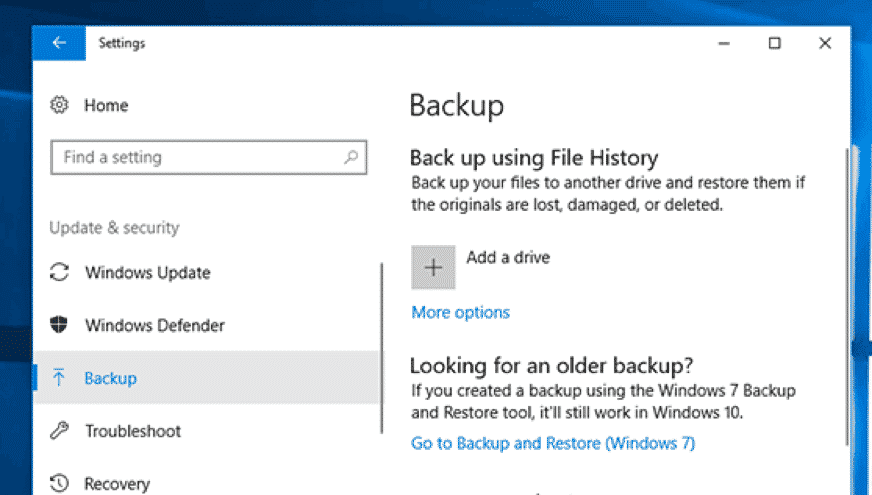
Изображение: Диалог выбора диска для резервного копирования в Windows
Решение 3 — Использование Wondershare Recoverit и похожих программ
Специализированные инструменты восстановления сканируют диск на предмет «следов» удалённых файлов и часто дают лучший результат, чем простые команды. Wondershare Recoverit — один из популярных комерческих инструментов с функцией восстановления Корзины.
Плюсы использования ПО для восстановления:
- Глубокое сканирование, поиск фрагментов файлов и восстановление структуры;
- Удобный интерфейс и фильтры по типу файлов;
- Возможность предпросмотра найденных объектов перед восстановлением.
Минусы:
- Коммерческие программы могут требовать платной активации для сохранения найденных файлов;
- Установка ПО на тот же диск снижает шансы восстановления — по возможности устанавливайте на внешний диск.
Шаги для Recoverit (пример):
- Скачайте установщик с официального сайта Wondershare Recoverit (скачивать лучше на другой диск или внешний носитель).
- Установите программу, следуя мастеру установки (по возможности укажите путь установки на внешний диск).
- Запустите Recoverit, в интерфейсе выберите «Recycle Bin» или «Корзина» как место для сканирования.
- Нажмите «Start» и дождитесь завершения сканирования. Процесс может занять от нескольких минут до часов — зависит от объёма данных и скорости диска.
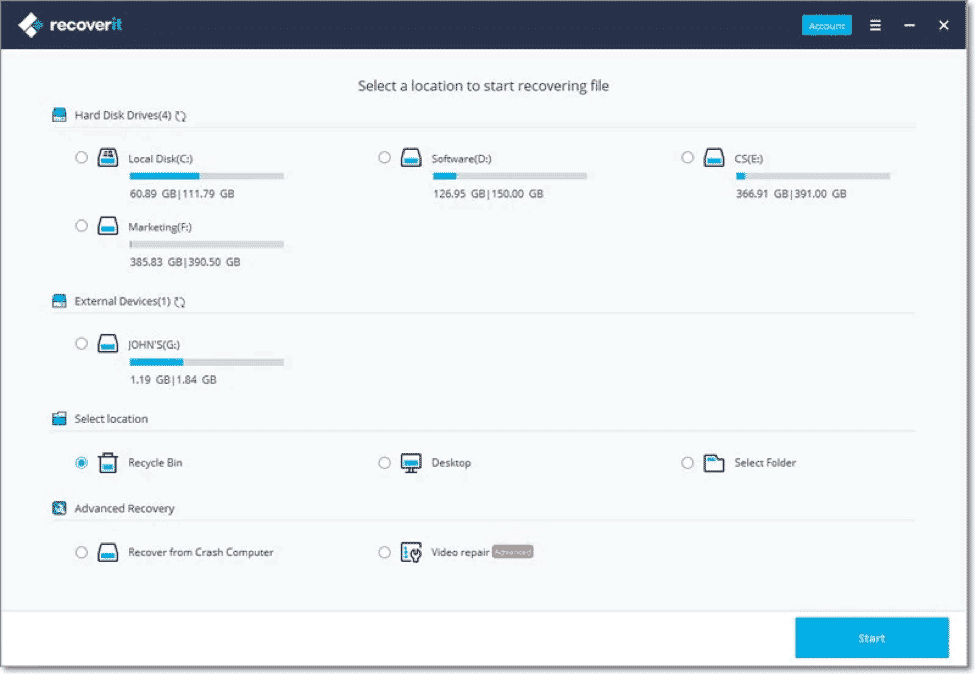
Изображение: Окно выбора Корзины в интерфейсе Wondershare Recoverit
- После сканирования выберите файлы для восстановления, воспользуйтесь предпросмотром и нажмите «Recover». Сохраните восстановленные файлы на другом диске или внешнем устройстве.
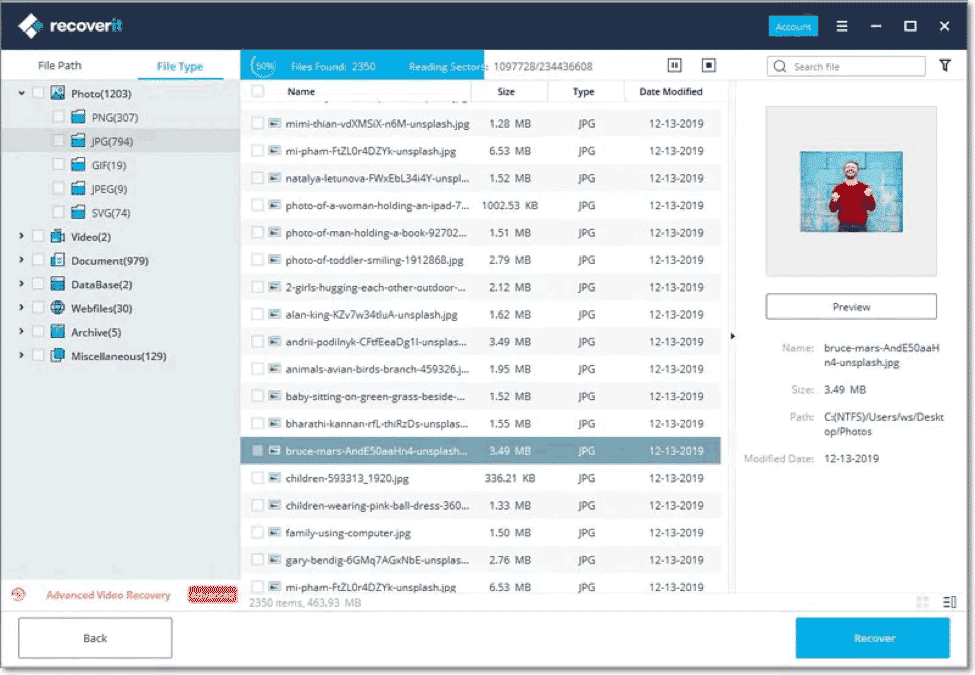
Изображение: Список найденных файлов и кнопка восстановления в Recoverit
Советы по использованию ПО:
- По возможности не записывайте результаты восстановления на исходный диск.
- Начните с быстрого сканирования, затем — глубокого, если первый шаг не дал результата.
Альтернативные инструменты и подходы
Помимо Recoverit, существует множество аналогов: Recuva, Disk Drill, R-Studio и другие. У каждого — свои алгоритмы обнаружения и интерфейс. Для корпоративных задач лучше рассматривать платные решения с поддержкой и созданием образов диска.
Если данные критичны (например, юридические документы, финансовые отчёты), рассмотрите обращение в профессиональную службу восстановления данных — они работают с образами дисков и оборудованием для работы с физическими носителями.
Когда методы не сработают
Сценарии неудачи восстановления:
- Данные были перезаписаны новыми файлами или системой обновлений.
- Повреждён физический носитель (шумы, сбои SMART) — здесь требуется вмешательство специалистов.
- Файлы были зашифрованы или повреждены до удаления.
Если восстановление неудачно, остановите дальнейшие операции на диске и проконсультируйтесь со специалистом по восстановлению данных.
Пошаговый SOP для восстановления файлов из очищенной Корзины
- Остановите активность на диске: закройте приложения, не сохраняйте новые файлы.
- Прекратите синхронизацию (OneDrive, Google Drive) для избежания перезаписи или синхронного удаления.
- По возможности отключите диск и подключите к другому ПК как внешний носитель.
- Попробуйте восстановление из резервной копии.
- Если резервной копии нет — используйте специализированное ПО на вторичном носителе.
- Если ПО не помогло и данные критичны — обратитесь в профильную службу восстановления.
Критерии приёмки:
- Восстановлены необходимые файлы в читаемом виде;
- Структура папок сохранена или восстановлена до приемлемого состояния;
- Отсутствуют критические повреждения в содержимом файлов.
Чек-лист перед началом восстановления
- Остановить запись на диске-источнике
- Отключить автоматическую синхронизацию облака
- Подготовить внешний диск для сохранения восстановленных файлов
- Сделать образ диска при работе с критическими данными
- Протестировать бесплатную версию ПО для предпросмотра найденных файлов
Матрица рисков и смягчения
| Риск | Вероятность | Влияние | Меры смягчения |
|---|---|---|---|
| Перезапись данных | Высокая при активной записи | Высокое | Немедленно прекратить запись, отключить диск |
| Установка ПО на исходный диск | Средняя | Среднее | Устанавливать на внешний диск |
| Физическое повреждение носителя | Низкая → высокая при старом диске | Критическое | Создать образ диска, обратиться в сервис |
| Потеря метаданных (имена, даты) | Средняя | Среднее | Использовать глубокое сканирование, вручную переименовать |
Безопасность и конфиденциальность
- Восстанавливайте файлы в защищённые папки и не выкладывайте приватные данные в общие каталоги.
- Если данные были конфиденциальными, после восстановления проведите проверку на наличие следов утечки (журналы облака, история синхронизации).
Короткий глоссарий
- Корзина — временная область для удалённых файлов в Windows.
- Перезапись — запись новых данных поверх старых секторов диска.
- Образ диска — побитовая копия носителя, используемая для безопасного восстановления.
Часто задаваемые вопросы
Можно ли восстановить файл, если с момента очистки прошло несколько месяцев?
Ответ: В теории — да, но шансы сильно зависят от того, были ли эти сектора перезаписаны. Чем меньше активности диска после удаления — тем выше шанс.
Нужно ли подключать диск к другому компьютеру для восстановления?
Ответ: Рекомендуется. Подключение как внешний носитель уменьшает риск случайной перезаписи и позволяет устанавливать ПО на основном компьютере.
Что лучше: бесплатные или платные программы для восстановления?
Ответ: Бесплатные утилиты подходят для простых случаев. Платные версии и профессиональные сервисы дают больше шансов при сложных сценариях и при работе с критичными данными.
Краткое резюме
- Немедленно прекратите запись на диск и отключите синхронизацию облака.
- Если есть резервная копия — используйте её в первую очередь.
- Воспользуйтесь проверенными инструментами восстановления (Recoverit, Recuva и т.д.), устанавливая ПО на другой носитель.
- Для критичных данных рассматривайте создание образа диска и обращение к профессионалам.
Важно: нельзя гарантировать восстановление в 100% случаев — всё зависит от состояния носителя и действий после удаления.

Похожие материалы

Несколько аккаунтов Skype: Multi Skype Launcher

Журнал для работы: повысить продуктивность

Персональные звуки уведомлений на Android

Скачивание шоу Hulu для офлайн‑просмотра

Microsoft Start: персонализированная новостная лента
