
Восстановление Windows Phone после неудачного обновления
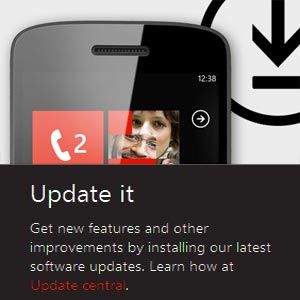
Обновление Windows Phone обычно простое: проверьте доступность обновления, подключите устройство к компьютеру, следуйте инструкциям в Zune (Windows) или Windows Phone Connector (Mac) и дождитесь завершения. Но не всегда все идёт по плану. Обновления могут прерываться и приводить к непредвиденным последствиям. Причины разные: от неисправного кабеля до перебоев питания или проблем на диске компьютера.
Ниже — структурированное руководство по пониманию процесса, восстановлению данных после сбоя и рекомендациям перед повторной попыткой обновления.
Что происходит при обычном обновлении
Когда выходит новая версия Windows Phone, настольный клиент Zune (в Windows) или Windows Phone Connector (на Mac) выполняет ряд операций:
- загружает пакет обновления;
- создает резервную копию текущего состояния телефона и пользовательских данных на компьютере;
- передает обновление на устройство и применяет его.
На Windows-компьютере вы можете увидеть, сколько места заняла резервная копия, посмотрев размер системного раздела C:\ до и после обновления. Резервная копия включает в себя настройки, сообщения, фотографии, музыку и другие данные. Если обновление проходит корректно, вы сохраняете всю эту информацию.
Важно: резервная копия создаётся на компьютере, с которым синхронизирован телефон. Без этой копии стандартное восстановление почти невозможно.
Последствия сбоя
Сбой обновления может привести к разным результатам:
- неглубокий сбой — потеря части недавно изменённых данных;
- критический сбой — телефон перестаёт загружаться (фактически «кирпич») и нужна полная восстановительная процедура;
- повторяющиеся сбои — постоянная невозможность завершить обновление из-за аппаратной или программной проблемы.
Когда обновление прерывается на поздней стадии (например, на 70–80%), телефон чаще всего оказывается неработоспособным до тех пор, пока не будет восстановлена предыдущая версия ОС из резервной копии. Если же сбой произошёл на ранней стадии, возможно, телефон останется работоспособным и вы сможете попытаться обновиться снова.
Как восстановить (пошаговый план)
Перед началом проверьте следующее:
- у вас есть ПК или Mac, с которым телефон был синхронизирован раньше;
- оригинальный или качественный USB-кабель;
- стабильное питание компьютера (без перебоев);
- на компьютере достаточно свободного места на диске для резервной копии.
Шаги восстановления:
- Подключите телефон к исходному компьютеру по USB. Wi‑Fi синхронизация в этом случае не работает.
- Запустите Zune (Windows) или Windows Phone Connector (Mac). Программы должны распознать телефон.
- На телефоне откройте «Настройки > Phone > Update» (Настройки > Телефон > Обновление). Если обновление завершилось неудачно, должен появиться пункт «Восстановить».
- Нажмите «Восстановить» и следуйте подсказкам на экране. Процесс восстановления вернёт телефон к предыдущему состоянию и восстановит доступные данные из резервной копии.
- Дождитесь завершения. Не прерывайте процесс, не отключайте кабель и не выключайте компьютер.
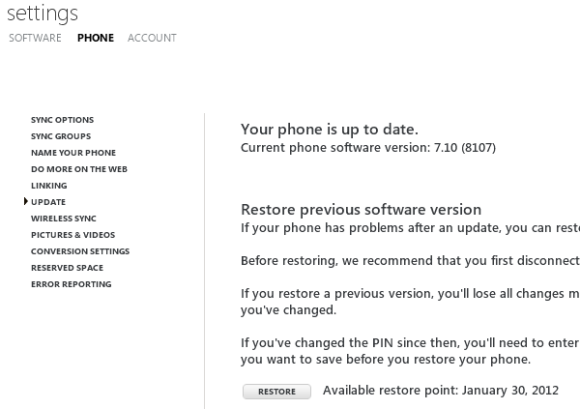
Если восстановление прошло успешно, телефон вернётся к прежней версии Windows Phone со всеми данными, которые были в резервной копии (памятуй, что изменения после последней резервной копии будут потеряны).
Важное
- Только компьютер, на котором была сделана резервная копия в процессе обновления, может её вернуть.
- Если резервная копия повреждена или её нет — восстановление стандартным способом невозможно.
Стоит ли пытаться снова
Решение зависит от нескольких факторов:
- насколько критичны нововведения в обновлении для вашей работы или использования телефона;
- есть ли у вас надёжная среда для повторной попытки (кабель, порт, питание, свободное место);
- не повторялся ли сбой ранее.
Перед повторной попыткой проверьте:
- используемый USB-порт — подключайте к основному (чаще задний) USB 2.0 порту на ПК;
- USB-кабель — используйте оригинальный кабель или качественный аналог;
- питание — компьютер и телефон должны иметь стабильное питание; подключение ноутбука к сети рекомендуется;
- место на диске компьютера — убедитесь, что на диске достаточно свободного места для новой резервной копии;
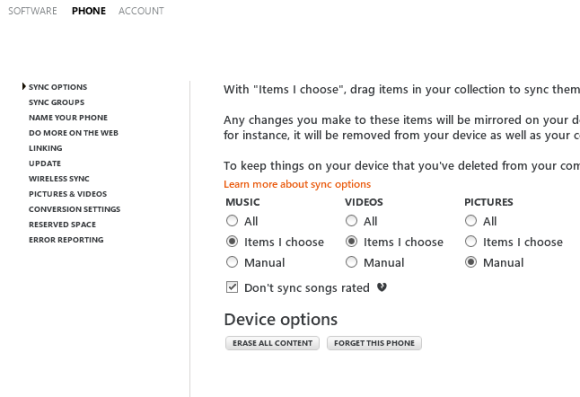
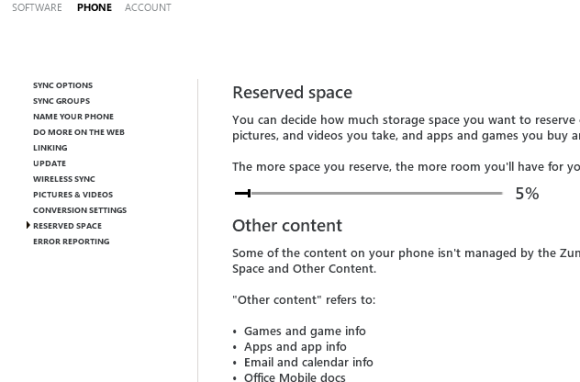
- в телефоне проверьте «Настройки > Phone > Sync Options» и «Настройки > Phone > Reserved Space», чтобы освободить или зарезервировать место под данные.
Если сбой повторяется регулярно, рассмотрите полный сброс телефона до заводских настроек перед новой попыткой обновления. Учтите: сброс удалит все пользовательские данные с устройства — заранее сделайте резервные копии важных файлов.
Плейбук восстановления для пользователя
- Подключите телефон к компьютеру, с которым он синхронизировался ранее.
- Откройте Zune или Windows Phone Connector.
- Если появляется кнопка «Восстановить», следуйте инструкции.
- После успешного восстановления выполните проверку: контакты, сообщения, фото, музыка.
- Если данные отсутствуют, проверьте каталог резервных копий на компьютере и повторите восстановление вручную.
- Освободите место и подготовьте среду (см. раздел выше) перед повторной попыткой обновления.
Критические операции выполняйте спокойно. Лучше потратить дополнительно 10–15 минут на проверку условий, чем рисковать повторным повреждением данных.
Если восстановление не работает — альтернативы и причинные кейсы
Когда стандартное восстановление недоступно или не помогает, возможны следующие причины и действия:
- повреждён или отсутствует файл резервной копии. Действие: ищите резервные копии на других ПК, внешних дисках или в облаке (если вы раньше экспортировали данные);
- аппаратная неисправность телефона (память, плата) или перебои питания во время обновления. Действие: обратитесь в сервисный центр;
- проблема с драйверами или самим клиентом Zune/Connector. Действие: переустановите Zune/Connector, обновите драйверы USB, попробуйте другой компьютер;
- шифрование или блокировка загрузчика, мешающая восстановлению. Действие: оцените риск потери данных и обратитесь к специалистам.
Контрпример: если вы никогда не синхронизировали телефон с компьютером, стандартного восстановления не будет. В этом случае потребуется сервисное вмешательство или сторонние инструменты, но они не гарантируют сохранение всех данных.
Критерии приёмки (тесты и критерии успешности)
- телефон загружается до рабочего стола и отображает правильную версию ОС;
- контакты, сообщения, фото и музыка восстановлены в объёме резервной копии;
- приложения отображаются в списке установленных (помните: некоторые приложения требуют повторной загрузки из магазина);
- телефон стабилен при базовых операциях (звонки, SMS, камера, Wi‑Fi).
Если хотя бы один из этих пунктов не выполнен, считайте восстановление частичным и продолжайте диагностику.
Чек‑лист для ролей
Для обычного пользователя:
- найти компьютер, с которым проводилась синхронизация;
- подготовить оригинальный кабель;
- обеспечить стабильную подачу питания;
- проверить свободное место на диске компьютера;
- следовать инструкции восстановления.
Для IT‑администратора или техподдержки:
- проверить целостность файлов резервной копии;
- убедиться в корректности драйверов USB и клиента Zune/Connector;
- при необходимости экспортировать данные вручную из резервной копии;
- оценить возможность аппаратной диагностики телефона.
Методология восстановления — коротко
- Идентифицируйте источник резервной копии.
- Подготовьте надёжное подключение и питание.
- Проведите стандартное восстановление через Zune/Connector.
- Если не удалось, переходите к альтернативным шагам (повторная проверка на другом ПК, сервисный центр).
Диаграмма принятия решения
flowchart TD
  A[Начало: телефон не загрузился после обновления] --> B{Есть ли компьютер, с которым синхронизирован телефон?}
  B -- Да --> C[Подключить телефон по USB]
  C --> D[Открыть Zune/Connector и выбрать Восстановить]
  D --> E{Восстановление прошло успешно?}
  E -- Да --> F[Проверить данные и повторно попытаться обновить]
  E -- Нет --> G[Проверить резервную копию, драйверы, порты]
  G --> H{Проблема аппаратная/без резервной копии?}
  H -- Да --> I[Обратиться в сервисный центр]
  H -- Нет --> J[Попробовать другой компьютер или переустановить Zune]
  B -- Нет --> I
Риски и смягчения
- Риск: потеря данных, изменённых после последней резервной копии. Смягчение: регулярно делайте резервные копии и экспортируйте важные файлы отдельно.
- Риск: повторное повреждение при повторной попытке. Смягчение: подготовьте среду, используйте оригинальный кабель и стабильное питание.
- Риск: отсутствие доступа к исходному компьютеру. Смягчение: храните резервные копии на внешних носителях или в облаке.
Глоссарий 1 строкой
- Zune — настольный клиент Microsoft для синхронизации и обновления Windows Phone в Windows.
- Windows Phone Connector — версия клиента для Mac.
- Резервная копия — копия настроек и данных телефона, сохранённая на компьютере.
Короткий итог
Если обновление Windows Phone провалилось, первым и главным ресурсом для восстановления является компьютер, на котором выполнялась синхронизация. Подключитесь по USB, используйте Zune или Windows Phone Connector и запустите восстановление. Перед повторной попыткой проверьте кабель, порт, питание и свободное место на диске. Если стандартное восстановление недоступно или не помогло, переходите к альтернативным методам или в сервисный центр.
Важно: резервные копии — единственный гарантированный путь вернуть большинство пользовательских данных. Примечание: сброс устройства удалит все локальные данные, поэтому выполняйте его только при отсутствии других вариантов.

Похожие материалы

Несколько аккаунтов Skype: Multi Skype Launcher

Журнал для работы: повысить продуктивность

Персональные звуки уведомлений на Android

Скачивание шоу Hulu для офлайн‑просмотра

Microsoft Start: персонализированная новостная лента
