
Восстановить опцию «Сон» в меню питания Windows 10
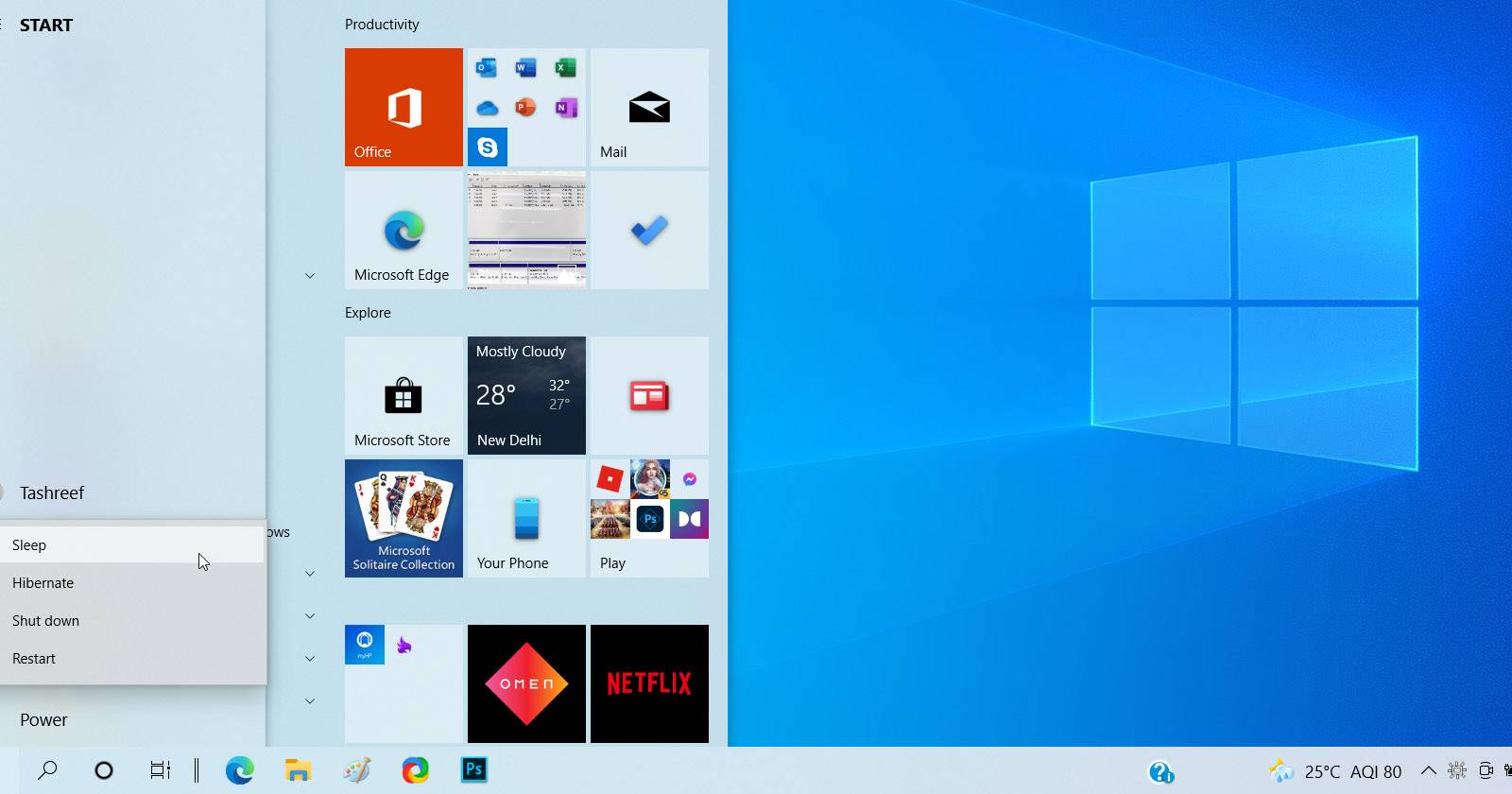

Почему опция «Сон» может отсутствовать в меню питания Windows 10 или 11
Обычно пункт «Сон» исчезает после обновления Windows или установки системных обновлений. При чистой установке причина чаще связана с драйверами, особенно графическими или системными драйверами чипсета. Также опция может быть скрыта политиками групп или отключена аппаратно (InstantGo/Connected Standby).
Краткое определение терминов:
- InstantGo / Connected Standby — современный режим энергосбережения, зависящий от аппаратной поддержки.
- Standby (S1–S3) — классические аппаратные состояния сна, различаются по уровню отключения устройств.
Важно: не выдумывайте статистику. Все шаги ниже проверены как рабочие в большинстве сценариев, но итог зависит от конкретного оборудования и драйверов.
Быстрый план действий по приоритету
- Проверить параметры в Панели управления.
- Восстановить схемы питания по умолчанию через powercfg.
- Проверить политики в Editor групп (gpedit.msc) и настройку Standby.
- Запустить средство устранения неполадок Питание.
- Обновить драйверы дисплея и чипсета.
- Проверить InstantGo и при необходимости изменить реестр.
1. Включение опции «Сон» через Панель управления
На некоторых компьютерах Windows автоматически скрывает опцию «Сон» из-за конфигурации системы или отсутствия подходящих драйверов. Начните с простого.
Шаги:
- Нажмите Win + R, введите control и нажмите Enter, чтобы открыть Панель управления.
- Перейдите в Система и безопасность > Электропитание.
- В правой колонке выберите «Действие кнопок питания». Если пункт не виден — убедитесь, что вы в категории вид отображения «Мелкие значки» или «Классический вид».
- Нажмите «Изменить параметры, которые сейчас недоступны».
- В разделе Параметры завершения работы поставьте галочку «Сон» и нажмите «Сохранить изменения».
- Закройте Панель управления и откройте меню питания — пункт «Сон» должен появиться.
Примечание: если опция «Сон» отсутствует в списке или серая — продолжайте к пунктам об обновлении драйверов и проверке режимов энергопотребления.
2. Восстановление схем питания по умолчанию с помощью Командной строки
Неправильная настройка схем питания может скрывать или деактивировать опцию сна. Восстановите стандартные схемы.
Шаги:
- Нажмите Пуск, введите cmd.
- Правой кнопкой мыши по «Командная строка» → «Запуск от имени администратора».
- Выполните команду:
powercfg -restoredefaultschemes- После выполнения команды убедитесь, что ошибок нет. Команда не выводит детализированного сообщения об успехе.
- Закройте окно командной строки и проверьте меню питания.
Если команда не помогла — переходите к политикам и средствам устранения неполадок.
3. Включение отображения «Сон» через Редактор групповой политики
Редактор групповой политики позволяет принудительно включать или отключать показ опций. Этот метод работает в Windows 10 Pro и выше. Для Home можно включить gpedit через сторонние обходы, но делать это нужно аккуратно.
Шаги:
- Win + R → введите gpedit.msc → Enter.
- Перейдите по пути: Computer Configuration > Administrative Templates > Windows Components > File Explorer.
- В правой части найдите «Show sleep in the power options menu» (Показывать сон в меню питания) и откройте её.
- Установите значение Enabled, нажмите Apply и OK.
- Перезагрузите компьютер, если изменений не видно сразу.
Дополнительно: если это не помогает, проверьте политики сна: Computer Configuration > Administrative Templates > System > Power Management > Sleep Settings. Для параметров типа Allow standby states (S1-S3) when sleeping (plugged-in) выставьте Enabled или Not Configured.
Важно: не изменяйте политики, если вы в доменной среде и администратор сети применяет свои шаблоны — уточните у админа.
4. Запуск средства устранения неполадок «Питание» в Windows
Windows включает встроенные средства диагностики. Они безопасны и часто устраняют конфигурационные ошибки.
Как запустить в Windows 10:
- Нажмите Win + I → Откроется Параметры.
- Перейдите в Обновление и безопасность → Устранение неполадок.
- Если «Устранение неполадок» не видно — выберите Дополнительные средства устранения неполадок.
- В разделе «Найти и исправить другие проблемы» выберите Power (Питание) → Запустить средство устранения неполадок.
- Следуйте инструкциям и примените предлагаемые исправления.
Запуск из окна «Выполнить»: Win + R → введите
msdt.exe /id PowerDiagnosticи нажмите Enter.
Run Power troubleshooter в Windows 11 (если актуально): Параметры → Система → Устранение неполадок → Другие средства устранения неполадок → Power → Запуск.
5. Как включить опцию «Сон», если она серая в Панели управления
Если пункт виден, но недоступен (серый), проблема чаще в драйверах — особенно в драйвере графического адаптера или в чипсете.
Рекомендации:
- Установите все обновления Windows: Параметры > Обновление и безопасность > Центр обновления Windows.
- Установите последние драйверы дисплея от производителя ноутбука или GPU (Intel, NVIDIA, AMD).
- Используйте официальные утилиты от производителей: GeForce Experience, AMD Radeon Software, Intel Driver & Support Assistant.
- Обновите драйверы чипсета (материнская плата) и BIOS/UEFI, только если производитель рекомендует это для вашей модели.
Совет: при обновлении BIOS/UEFI следуйте официальной инструкции производителя. Некорректное обновление BIOS может привести к потере данных или неработоспособности системы.
6. Включение InstantGo на совместимых системах через Редактор реестра
InstantGo — аппаратно-зависимая функция. Если система поддерживает Connected Standby, но функция отключена, «Сон» может не отображаться.
Проверка совместимости:
- Win + R → cmd (запустить от имени администратора: Ctrl + Shift + Enter).
- Выполните команду:
powercfg /a- В выводе ищите строку Standby (Connected). Если она присутствует, ваша система поддерживает InstantGo.
Включение через реестр:
- Win + R → regedit → Enter.
- Перейдите к ветке:
HKEY_LOCAL_MACHINE\SYSTEM\CurrentControlSet\Control\Power- В правой панели найдите параметр CsEnabled.
- Дважды щёлкните по CsEnabled и установите значение 1, затем OK.
- Если параметра нет — система, вероятно, не поддерживает InstantGo.
- Перезагрузите ПК.
Внимание: изменение реестра несёт риск. Делайте резервную копию реестра перед правками: Файл → Экспорт.
Диагностическое дерево принятия решений
Используйте карту для выбора шага в зависимости от симптома.
flowchart TD
  A[Отсутствует «Сон» в меню питания] --> B{Видите «Сон», но он серый?}
  B -- Да --> C[Обновить драйверы дисплея и чипсета]
  B -- Нет --> D{После обновления Windows или установки драйверов?}
  D -- Да --> E[Восстановить схемы powercfg]
  D -- Нет --> F[Проверить политики gpedit.msc]
  F --> G{Windows 10 Pro+?}
  G -- Да --> H[Изменить политику «Show sleep in the power options menu» на Enabled]
  G -- Нет --> I[Попробовать временно включить gpedit через проверенные инструкции]
  E --> J[Запустить средство устранения неполадок «Питание»]
  C --> J
  J --> K[Проверить powercfg /a для Standby 'Connected']
  K --> L{Поддерживается InstantGo?}
  L -- Да --> M[Изменить CsEnabled в реестре]
  L -- Нет --> N[Если все не помогло — обратиться к поддержке производителя]
Ролевые контрольные списки
Контрольный список для обычного пользователя (ноутбук):
- Проверить Панель управления → Электропитание → Действие кнопок питания.
- Запустить средство устранения неполадок Питание.
- Установить все обновления Windows.
- Обновить драйверы графики через сайт производителя.
- Перезагрузить ноутбук и проверить меню питания.
Контрольный список для администратора или продвинутого пользователя:
- Восстановить схемы powercfg -restoredefaultschemes.
- Проверить политики gpedit.msc: File Explorer и Sleep Settings.
- Проверить поддержку InstantGo через powercfg /a.
- Проверить и изменить CsEnabled в реестре (с резервной копией).
- Проверить события в журнале Windows (Event Viewer) на ошибки питания.
- При необходимости собрать дамп или логи для производителя.
Критерии приёмки
После выполнения всех шагов задача считается выполненной, если соблюдены все пункты:
- В меню питания (Пуск → Питание) отображается опция «Сон».
- Опция активна и запускает переход системы в состояние сна.
- При пробуждении система возвращается в рабочее состояние без критических ошибок.
Если хотя бы одно из условий не выполнено — проблема не решена.
Тестовые сценарии и критерии успешности
- Тест: Включение сна из меню Пуск.
- Ожидаемый результат: ОС уходит в сон в течение 30–60 секунд.
- Тест: Автоматический переход в сон при пустом пользователе через заданное время.
- Ожидаемый результат: система уходит в сон в соответствии с настройкой энергосбережения.
- Тест: Пробуждение из сна через нажатие клавиши/движение мыши.
- Ожидаемый результат: система корректно пробуждается и возвращает сессию.
- Тест: Проверка журнала событий на ошибки питания.
- Ожидаемый результат: отсутствуют критические ошибки, связанные с переходом в сон или пробуждением.
Когда эти методы не работают — альтернативные подходы
- Проверка BIOS/UEFI: убедитесь, что в настройках прошивки включены состояния S1–S3 или аналогичные опции энергосбережения.
- Полный сброс конфигурации питания: создание нового плана питания и редактирование параметров сна.
- Откат драйверов: если проблема началась после установки нового драйвера, выполните откат через Диспетчер устройств.
- Обратиться в службу поддержки производителя ноутбука — некоторые модели имеют заводские ограничения.
Мaturity levels — зрелость исправления
- Уровень 1 — Быстрые исправления: Панель управления, средство устранения неполадок.
- Уровень 2 — Средние: восстановление схем powercfg, обновление драйверов.
- Уровень 3 — Продвинутые: gpedit, реестр, BIOS/UEFI.
- Уровень 4 — Производитель: обращение в поддержку, сервисный ремонт при аппаратных проблемах.
Мини-методология диагностики (5 шагов)
- Воспроизведите проблему и зафиксируйте симптомы.
- Выполните быстрые исправления (Панель управления, Устранение неполадок).
- Диагностируйте с помощью powercfg /a и логов системы.
- Примените изменения на уровне драйверов, политик или реестра.
- Тестируйте и записывайте результаты, при необходимости откатывайте изменения.
Безопасность и конфиденциальность
- Изменения реестра и политики не передают личных данных. Тем не менее создавайте резервные копии перед изменениями.
- Обновления драйверов и BIOS должны скачиваться только с официальных сайтов производителя.
Совместимость и миграция для Windows 11
Большая часть инструкций применима и для Windows 11. UI отличается, но логика та же:
- Средство устранения неполадок располагается в Параметрах → Система → Устранение неполадок.
- Политики групп и реестр работают аналогично.
Шаблон быстрого плана действий для техподдержки
- Спросить: Когда появилась проблема? После обновления, установки драйвера или чистой установки?
- Проверить Панель управления → Опции электропитания.
- Выполнить powercfg -restoredefaultschemes.
- Проверить powercfg /a.
- Если поддерживается Connected Standby — проверить CsEnabled.
- Обновить драйверы дисплея и чипсета.
- Если не помогает — собрать логи и передать производителю.
Частые причины отказа и как их обходить
- Причина: устаревший графический драйвер. Решение: установить драйвер от производителя GPU.
- Причина: политика домена перекрывает локальные настройки. Решение: связаться с администратором домена.
- Причина: аппаратная несовместимость InstantGo. Решение: использовать классический Standby S1–S3, если поддерживается.
Короткое руководство для объявления пользователям (100–200 слов)
Если на вашем ноутбуке пропал пункт «Сон» в меню питания, начните с Панели управления > Электропитание и попробуйте восстановить стандартные схемы питания (powercfg -restoredefaultschemes). Запустите средство устранения неполадок «Питание» и обновите драйверы графики. Если проблема не исчезла, проверьте настройки групповой политики и параметр CsEnabled в реестре, только после резервного копирования. При необходимости обратитесь в поддержку производителя: некоторые модели имеют аппаратные ограничения режимов сна.
1‑строчный глоссарий
- InstantGo — аппаратно-зависимый современный режим энергосбережения, иногда называется Connected Standby.
Итог и рекомендации
- Начните с простых шагов: Панель управления и средство устранения неполадок.
- Если опция серая — обновите драйверы дисплея и чипсета.
- Используйте powercfg и gpedit для восстановления и принудительного включения функции.
- Всегда создавайте резервные копии реестра и следуйте официальным руководствам при обновлении BIOS.
Важно: если после всех шагов пункт «Сон» не появился, возможно, проблема аппаратная или связана с политиками организации. Обратитесь в поддержку производителя или системного администратора.
Краткое резюме:
- Проверьте Панель управления и установите «Сон» в параметрах завершения работы.
- Восстановите схемы через powercfg, проверьте gpedit и реестр для InstantGo.
- Обновите драйверы дисплея и чипсета. Перезагрузите и протестируйте.

Похожие материалы

Несколько аккаунтов Skype: Multi Skype Launcher

Журнал для работы: повысить продуктивность

Персональные звуки уведомлений на Android

Скачивание шоу Hulu для офлайн‑просмотра

Microsoft Start: персонализированная новостная лента
