
Как восстановить отсутствующую фотографию профиля в Параметрах Windows
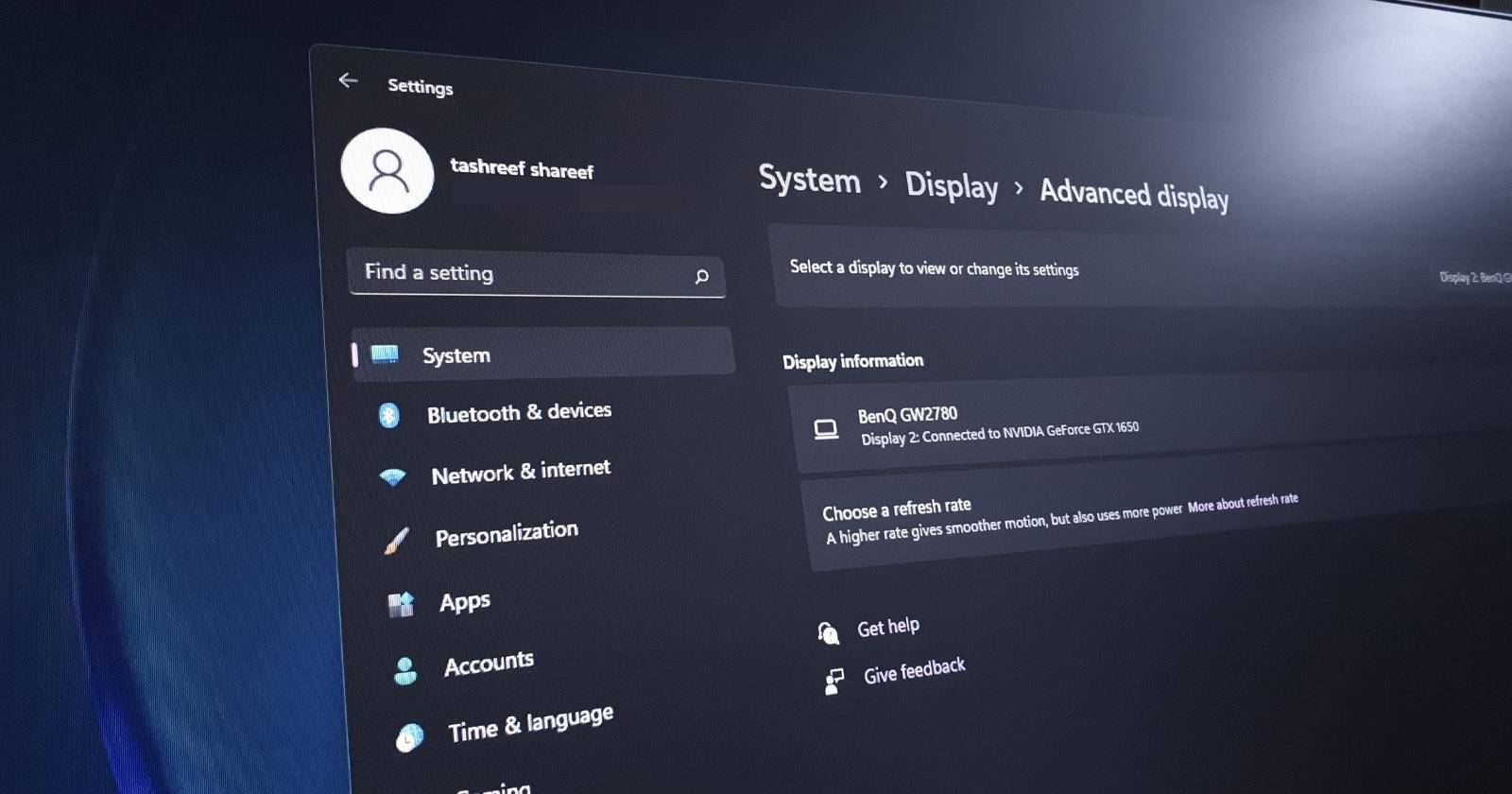

Краткое определение: фотография профиля — изображение, связанное с вашей локальной или учётной записью Microsoft, которое отображается в меню Параметры и в других местах системы.
Признаки и причины проблемы
Если фотография профиля отсутствует в Параметрах, вы можете наблюдать одно или несколько из следующих:
- В окне “Учётная запись” вместо фото — пустой аватар или инициалы.
- Фото появляется в одном месте (например, на веб-портале Microsoft) и отсутствует в Параметрах Windows.
- Фото внезапно пропало после обновления Windows или изменения настроек синхронизации.
Возможные причины:
- Вы вошли не в ту учётную запись Microsoft.
- Синхронизация параметров отключена или работает с ошибкой.
- Повреждены локальные изображения в папке AccountPictures.
- Ошибка в последнем обновлении Windows или несовместимый пакет.
- В редких случаях — повреждённый профиль пользователя или системные сбои.
1. Проверьте учётную запись Microsoft
Windows использует фотографию, привязанную к учётной записи Microsoft. Убедитесь, что вы вошли в правильную учётную запись перед дальнейшими действиями.
Шаги:
- Нажмите Win + I, чтобы открыть Параметры.
- Перейдите в раздел “Учётные записи”.
- Под вашей текущей учётной записью проверьте адрес электронной почты Microsoft.
- Нажмите на профиль, чтобы просмотреть дополнительные сведения и при необходимости выйти и войти заново.
Совет: если вы используете локальную учётную запись (не Microsoft), фотография будет храниться локально и синхронизация отсутствует.
2. Включите синхронизацию параметров
Синхронизация позволяет переносить фотографию профиля между устройствами, привязанными к одной учётной записи Microsoft.
Шаги:
- Откройте Параметры (Win + I).
- Перейдите в “Учётные записи” → “Синхронизация ваших параметров”.
- Включите переключатель “Синхронизировать параметры”.
- При желании настройте отдельные пункты синхронизации (например, тема, параметры приложения).
Важно: синхронизация должна быть включена и на исходном устройстве, где фотография корректно отображается.
3. Удалите локальные файлы фотографии вручную
Иногда локальные кэшированные файлы изображения повреждаются. Удаление этих файлов заставит систему пересоздать и заново загрузить изображение с учётной записи Microsoft.
Перед началом: выполните быстрый перезагрузку системы. Часто этого достаточно.
Шаги:
- Нажмите Win + E, чтобы открыть Проводник.
- В адресной строке Проводника вставьте и перейдите по пути:
C:\Users\ВашеИмя\AppData\Roaming\Microsoft\Windows\AccountPictures- Замените ВашеИмя на имя вашей учётной записи в системе.
- Удалите все файлы в этой папке.
- Закройте Проводник и перезагрузите ПК.
- Затем откройте Параметры → Учётные записи и добавьте фотографию заново.
Примечание: папка AppData является скрытой по умолчанию. Включите отображение скрытых файлов, если не видите её.
4. Добавьте новую фотографию в Windows 11
Если у вас нет фото в привязанной учётной записи Microsoft, добавьте новое из Параметров.
Шаги:
- Откройте Параметры (Win + I).
- Выберите “Учётные записи” → “Ваши данные”.
- Под заголовком “Изменить фото” нажмите “Обзор файлов”.
- Выберите изображение и подтвердите “Выбрать изображение”.
- При необходимости сделайте фото с веб-камеры — кнопка для съёмки доступна в том же разделе.
Совет: используйте изображение в разрешении не ниже 96×96 пикселей; для лучшего результата — квадратное изображение с соотношением сторон 1:1.
5. Установите последние обновления Windows
Некоторые баги решаются системными обновлениями. Проверьте наличие обновлений и установите их.
Шаги:
- Откройте Параметры (Win + I).
- Перейдите в “Обновление Windows”.
- Нажмите “Проверить наличие обновлений”.
- Установите доступные обновления и перезагрузите компьютер.
Примечание: если проблема появилась сразу после крупного обновления, переходите к разделу проверки истории обновлений.
6. Проверьте историю обновлений и удалите проблемные патчи
Если фото исчезло после обновления, попытайтесь определить последний установленный пакет и при необходимости удалить его.
Шаги:
- Откройте Параметры → Обновление Windows → Просмотр истории обновлений.
- Определите недавние обновления (функции, качество, драйверы).
- Если подозрение падает на конкретный пакет, воспользуйтесь функцией удаления обновлений или руководством по откату.
Важно: удаляйте обновления осторожно — это может снизить безопасность системы.
7. Восстановление системы к более ранней точке
Если проблема возникла недавно и другие шаги не помогли, верните систему к точке, где всё работало.
Шаги:
- Откройте Панель управления → Восстановление → Запуск восстановления системы.
- Выберите точку восстановления, созданную до появления проблемы.
- Следуйте указаниям мастера и перезагрузите компьютер.
Примечание: восстановление системы не затрагивает личные файлы, но может удалить последние приложения и обновления.
8. Сброс или ремонтная (in-place) установка Windows
Если всё перечисленное не помогло, выполните ремонтную установку Windows или сброс системы.
Рекомендации:
- Сначала выполните ремонтную установку (in-place upgrade) через образ Windows — это сохранит приложения и файлы, заменив системные файлы.
- Если ремонт не помогает, рассмотрите сброс с сохранением файлов или чистую установку.
Перед операцией обязательно сделайте резервную копию важных данных.
Быстрые проверки и альтернативы
- Попробуйте войти в учётную запись Microsoft на account.microsoft.com и изменить там фото; дождитесь синхронизации.
- Создайте новый локальный профиль и временно переключитесь на него — если фото отображается, проблема связана с текущим профилем.
- Очистите кэш Microsoft Store, если фото отображается в приложениях, но не в Параметрах: запустите wsreset.exe.
Когда совет не сработает
Контрпримеры и возможные ограничения:
- Рабочая учётная запись, управляемая организацией (Azure AD), может блокировать изменение фото через локальные Параметры. В этом случае обратитесь к администратору IT.
- Если профиль повреждён на уровне реестра или профиля пользователя, простая перезагрузка или удаление AccountPictures может не помочь — потребуется перенос данных в новый профиль или пересоздание профиля.
Модель принятия решений (схема)
Следуйте этой простой логике: проверка учётной записи → синхронизация → очистка локальных кэшей → повторное добавление фото → обновления → восстановление/ремонт.
flowchart TD
  A[Проблема: фото не отображается] --> B{Вы вошли в Microsoft?}
  B -- нет --> C[Войти в правильную учётную запись]
  B -- да --> D{Включена синхронизация?}
  D -- нет --> E[Включить синхронизацию]
  D -- да --> F[Удалить файлы в AccountPictures]
  F --> G[Добавить фото через Параметры]
  G --> H{Отобразилось?}
  H -- да --> Z[Готово]
  H -- нет --> I[Проверить обновления и историю]
  I --> J{Проблема после обновления?}
  J -- да --> K[Откатить обновление]
  J -- нет --> L[Восстановление системы или ремонтная установка]
  L --> Z
Роли и чеклист для пользователей и администраторов
Чеклист для обычного пользователя:
- Перезагрузите ПК.
- Убедитесь, что вы вошли в нужную учётную запись Microsoft.
- Включите синхронизацию в Параметрах.
- Удалите файлы в AccountPictures и добавьте фото заново.
- Установите последние обновления и перезагрузите.
Чеклист для администратора IT:
- Проверить политику Azure AD/Intune на ограничения смены фото.
- Просмотреть журналы событий на ошибки, связанные с профилями пользователей.
- Проверить распространённость проблемы среди пользователей после обновления.
- Если требуется, развернуть скрипт для массовой очистки AccountPictures и повторной синхронизации.
Критерии приёмки
- Фотография профиля корректно отображается в Параметрах и в меню “Пуск” у соответствующей учётной записи.
- Изменения синхронизируются между устройствами, подключёнными к той же учётной записи Microsoft.
- Нет побочных ошибок (например, проблемы с входом или доступом к данным пользователя).
Краткое резюме
Отсутствие фотографии профиля в Параметрах Windows чаще всего связано с проблемами синхронизации или повреждёнными локальными файлами. Начните с проверки учётной записи и синхронизации, затем удалите локальные файлы AccountPictures и загрузите изображение заново. Если проблема появилась после обновления — проверьте историю обновлений и используйте откат или восстановление системы. В крайнем случае выполните ремонтную установку.
Важно: перед любыми вмешательствами создайте резервную копию важных данных и при работе в корпоративной среде согласуйте действия с IT-администратором.

Похожие материалы

Несколько аккаунтов Skype: Multi Skype Launcher

Журнал для работы: повысить продуктивность

Персональные звуки уведомлений на Android

Скачивание шоу Hulu для офлайн‑просмотра

Microsoft Start: персонализированная новостная лента
