
Что делать, если iPhone завис на логотипе Apple
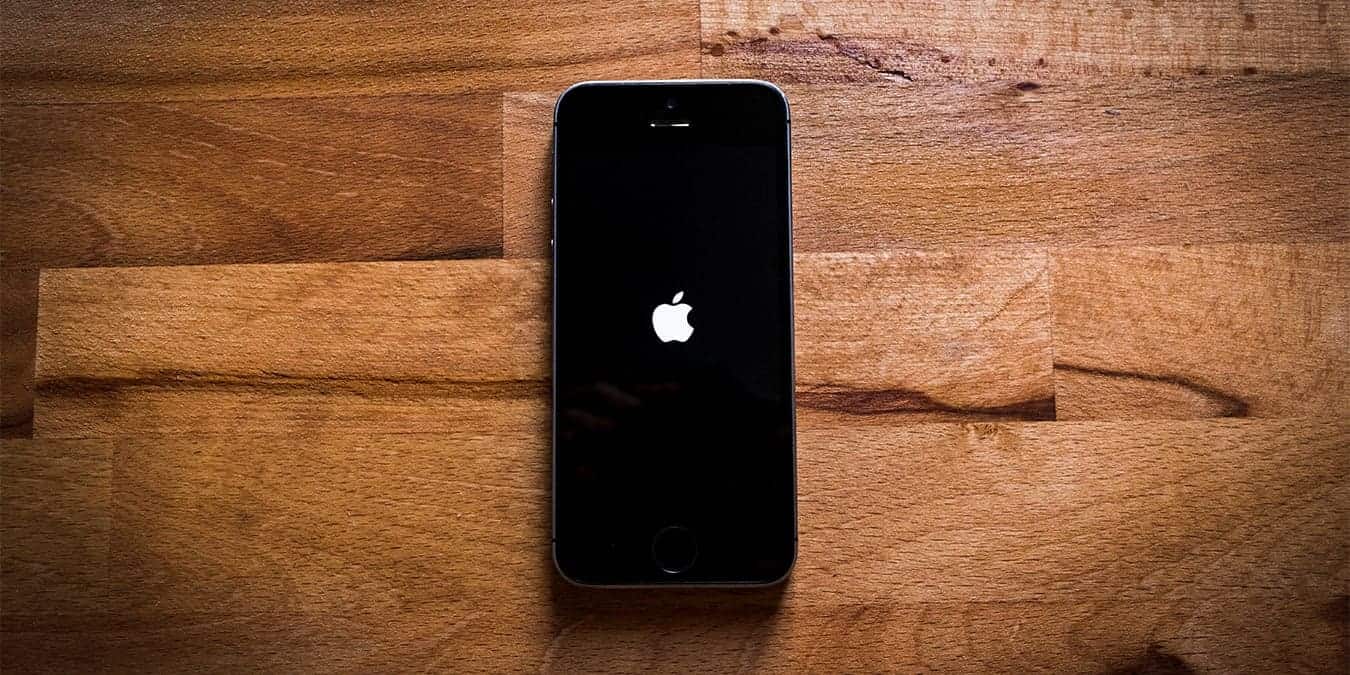
Есть несколько причин, по которым iPhone может зависнуть на логотипе Apple. Это может случиться при ошибке обновления iOS, при некорректном изменении системных файлов или при аппаратных проблемах. В большинстве случаев проблему можно решить самостоятельно. Ниже — понятный план действий, что пробовать в первую очередь и какие альтернативы существуют.
Быстрый план действий
- Попробуйте принудительную перезагрузку (не удаляет данные).
- Если не помогло — используйте режим восстановления и восстановление через iTunes/Finder (удаляет данные).
- Если и это не помогло — попробуйте режим DFU, сторонние инструменты или обратитесь в сервис.
1. Принудительная перезагрузка iPhone
Перед более радикальными действиями попробуйте перезапустить ПО устройства: это не удалит ваши данные и часто возвращает iPhone в рабочее состояние.

Как выполнить принудительную перезагрузку:
- iPhone 8, iPhone SE (2‑го поколения) и новее: нажмите и быстро отпустите кнопку увеличения громкости, затем нажмите и быстро отпустите кнопку уменьшения громкости. После этого зажмите боковую кнопку и держите, пока не появится логотип Apple. Как только логотип появился второй раз, отпустите кнопку.
- iPhone 7 / iPod touch (7‑го поколения): одновременно нажмите и держите боковую (или верхнюю) кнопку и кнопку уменьшения громкости. Держите до появления логотипа, затем отпустите.
- iPhone 6s и старее / iPod touch (6‑го поколения): одновременно нажмите и держите кнопку «Домой» и верхнюю (или боковую) кнопку, пока логотип не исчезнет и снова не появится, затем отпустите.
Что ожидать: устройство может сначала показать логотип, потом экран станет тёмным, затем логотип появится снова — это нормально. Подождите 2–5 минут: если система исправляется, телефон загрузится на главный экран.
Важно: если вы видите индикатор прогресса обновления iOS (полоса загрузки), не прерывайте процесс и дождитесь завершения — принудительная перезагрузка в этот момент может повредить систему.
2. Восстановление iPhone через iTunes / Finder (режим восстановления)
Если принудительная перезагрузка не помогает, следующая ступень — восстановление ПО через компьютер. Это удалит данные на устройстве, но часто устраняет программные сбои.
Подготовка:
- На Windows установите и запустите последнюю версию iTunes.
- На Mac с macOS Catalina и новее откройте Finder; на старых macOS используйте iTunes.
- Зарядите iPhone минимум до 50% или подключите к зарядке.
- Используйте оригинальный или качественный кабель USB.
Как войти в режим восстановления (Recovery Mode):
- iPhone 8, iPhone SE (2‑го поколения) и новее: кратко нажмите кнопку увеличения громкости, затем кнопку уменьшения громкости, затем нажмите и удерживайте боковую кнопку, пока не появится экран режима восстановления.
- iPhone 7 / iPod touch (7‑го поколения): удерживайте боковую (или верхнюю) кнопку и кнопку уменьшения громкости одновременно, пока не появится экран режима восстановления.
- iPhone 6s и старее / iPod touch (6‑го поколения): удерживайте кнопку «Домой» и верхнюю (или боковую) кнопку, пока не появится экран режима восстановления.
Далее:
- Подключите iPhone к компьютеру.
- iTunes или Finder обнаружит устройство в режиме восстановления и предложит «Обновить» или «Восстановить».
- Сначала можно попробовать «Обновить» — это попытается переустановить iOS без удаления данных. Если «Обновить» не проходит, выберите «Восстановить» — это стерет всё и установит чистую систему.
Важно: Восстановление удаляет данные с устройства. Если у вас есть резервная копия в iCloud или на компьютере, после восстановления вы сможете восстановить её.
Альтернативы и дополнительные шаги
Если стандартный Recovery Mode не помог, рассмотрите следующие варианты:
- DFU‑режим (Device Firmware Update). Это более «глубокий» режим восстановления, который переустанавливает загрузчик и систему. Инструкция: подключите iPhone к компьютеру, затем выполните особую последовательность кнопок (зависит от модели). DFU более радикален и требует аккуратности.
- Сторонние инструменты для восстановления iOS. Существуют программы, которые помогают выйти из загрузочного цикла без потери данных. Используйте только проверенные и известные решения. Внимание: такие инструменты сторонних разработчиков несут риск, и некоторые сервисы платные.
- Обратитесь в службу поддержки Apple или авторизованный сервисный центр. Если проблема аппаратная (например, повреждение NAND, материнской платы или контроллера питания), программные методы не помогут.
Когда проблема носит аппаратный характер:
- После неудачных попыток восстановления устройство либо не определяется компьютером, либо зацикливается даже после DFU.
- На плате видны признаки повреждений от влаги или механического удара.
- Батарея или шлейф экрана неправильно подключены, и iPhone не проходит POST.
В таких случаях требуется диагностика в сервисе.
Когда принудительный перезапуск и Recovery Mode не работают — что дальше
- Проверьте кабель и USB‑порт на компьютере. Плохой кабель может мешать корректному восстановлению.
- Попробуйте другой компьютер с последней версией iTunes/Finder.
- Попробуйте DFU‑режим.
- Если и DFU не помог — обратитесь в сервис.
Быстрая проверка перед восстановлением (чеклист)
- Заряд устройства ≥ 50% или подключение к зарядному устройству.
- Наличие последней версии iTunes (Windows) или обновлённого macOS (для Finder).
- Работающий кабель Lightning/USB‑C.
- Наличие резервной копии в iCloud или на компьютере.
Чеклист для техников
- Проверить, определяется ли устройство в режиме восстановления.
- Попробовать «Обновить» перед «Восстановить».
- Пробовать DFU на отдельной машине.
- Проверить логи iTunes/Finder на предмет ошибок (код ошибки Apple).
- Диагностика аппаратной части: батарея, шлейфы, видимые повреждения.
Краткая методология восстановления (минималистичный SOP)
- Принудительная перезагрузка.
- Режим восстановления + попытка «Обновить».
- «Восстановить», если «Обновить» не помог.
- DFU‑режим и чистая установка.
- Обращение в сервис при отсутствии результата.
Критерии приёмки
- Устройство загружается на главный экран и работает как обычно.
- Отсутствует зацикливание на логотипе в течение 24 часов.
- После восстановления доступны резервные копии (при наличии).
Когда это не сработает: типичные причины
- Повреждение флеш‑памяти или контроллера питания.
- Неисправный шлейф экрана или кнопки, из‑за чего устройство не проходит инициализацию.
- Частично установленные или повреждённые файлы прошивки, которые не исправляются обновлением.
Коротко о DFU: отличия от режима восстановления
DFU позволяет компьютеру взаимодействовать с устройством до загрузки iBoot. В Recovery Mode загружается iBoot и возможна попытка обновления без изменения загрузчика. DFU — более низкоуровневый метод и чаще помогает при серьёзных сбоях.
Частые вопросы (FAQ)
Что произойдёт, если выбрать «Восстановить» в iTunes?
Восстановление сотрёт все данные на устройстве и установит последнюю версию iOS. После завершения вы увидите экран «Здравствуйте» и сможете восстановить данные из резервной копии.
Можно ли сохранить данные, если iPhone застрял на логотипе?
Сначала попробуйте «Обновить» в режиме восстановления — это может переустановить iOS без удаления личных данных. Если это не помогает, шанс сохранить данные снижается. В некоторых случаях специализированные сервисы могут извлечь данные аппаратно.
Чем рискован DFU‑режим?
DFU сам по себе безопасен при правильном выполнении, но он затирает прошивку и данные. Следуйте точной инструкции для вашей модели iPhone.
Когда обращаться в сервис Apple?
Если устройство не определяется компьютером, не выходит из зацикливания после DFU, или есть видимые повреждения — идите в сервис для аппаратной диагностики.
Буфер полезных примечаний
- Не используйте непроверённые «крякнутые» утилиты для восстановления — они могут навредить.
- Держите резервные копии регулярно, особенно перед обновлениями iOS.
Сводка
Принудительная перезагрузка — первое и безопасное действие. Если не помогает — используйте режим восстановления через iTunes/Finder и попробуйте «Обновить» прежде, чем «Восстановить». DFU и сторонние инструменты — как последняя попытка перед обращением в сервис. Если проблема аппаратная, требуется профессиональная диагностика.

Похожие материалы

Несколько аккаунтов Skype: Multi Skype Launcher

Журнал для работы: повысить продуктивность

Персональные звуки уведомлений на Android

Скачивание шоу Hulu для офлайн‑просмотра

Microsoft Start: персонализированная новостная лента
