
Как перезапустить Steam на Windows и macOS

Быстрые ссылки
Перезапуск Steam из приложения
Перезапуск Steam, когда приложение не отвечает
Нужно ли перезапускать Steam при переключении между офлайн и онлайн режимами?
Проблемы сохраняются? Очистите кэш загрузки Steam
Краткое содержание
- Перезапустить Steam можно через Steam > Выход (Windows) или Steam > Quit Steam (Mac).
- Если Steam не отвечает, на Windows завершите процесс в Диспетчере задач; на Mac нажмите Option+Command+Esc и выберите Steam → Принудительно завершить.
- Переключение между офлайн и онлайн режимами не требует перезапуска клиента.
По перезапуску Steam вы устраняете мелкие ошибки и применяете изменения в настройках. Ниже — подробное руководство для Windows 11, Windows 10 и macOS, а также расширенные методы диагностики и пошаговые чек‑листы.
Как перезапустить Steam из приложения
Один из простых способов — закрыть клиент через встроенное меню, а затем запустить его вручную.
Когда использовать этот метод
- Клиент отвечает и вы просто хотите применить изменения настроек.
- Нужно корректно завершить сеанс и избежать потери файлов.
Шаги:
- Убедитесь, что вы находитесь в окне Steam на компьютере.
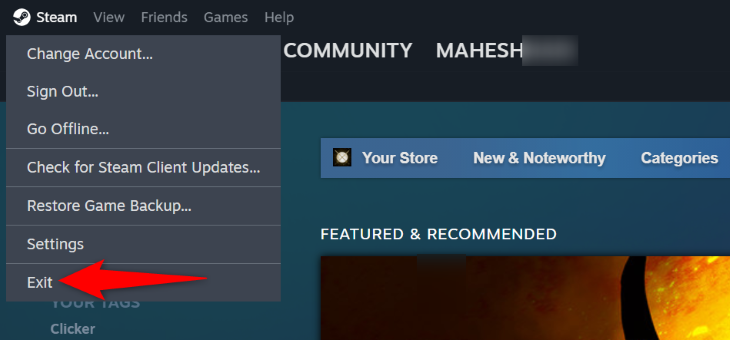
- В левом верхнем углу меню выберите Steam > Выход (Windows) или Steam > Quit Steam (Mac).
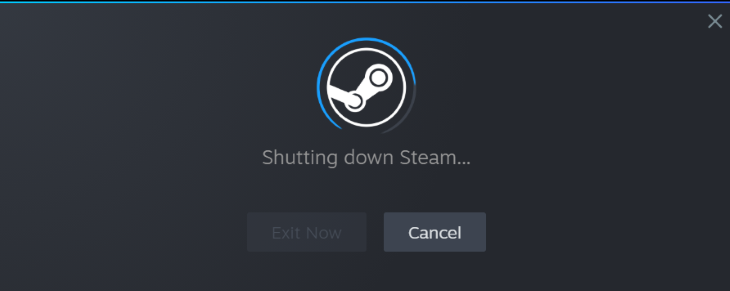
- После выбора появится окно «Завершение работы Steam», и клиент закроется.
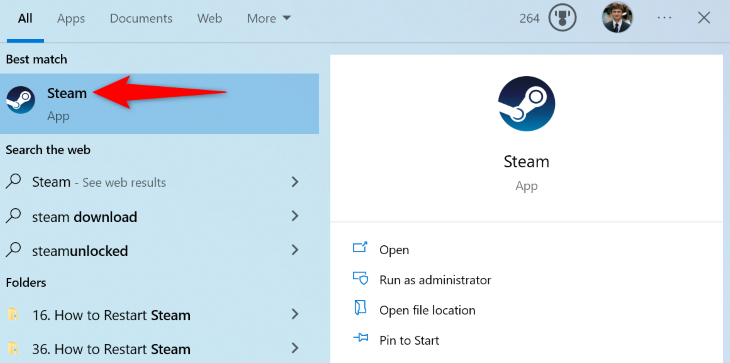
- Чтобы снова открыть Steam, дважды кликните ярлык на рабочем столе или — на Windows — откройте меню «Пуск» и найдите Steam. На Mac нажмите Command+Пробел, введите Steam и выберите приложение.
Результат: клиент запущен, игры и настройки доступны.
Перезапуск Steam, когда приложение не отвечает
Если интерфейс завис и пункт меню недоступен, используйте принудительное завершение процесса.
На Windows
Windows 10 и 11 имеют Диспетчер задач, позволяющий завершить любой процесс.
Шаги:
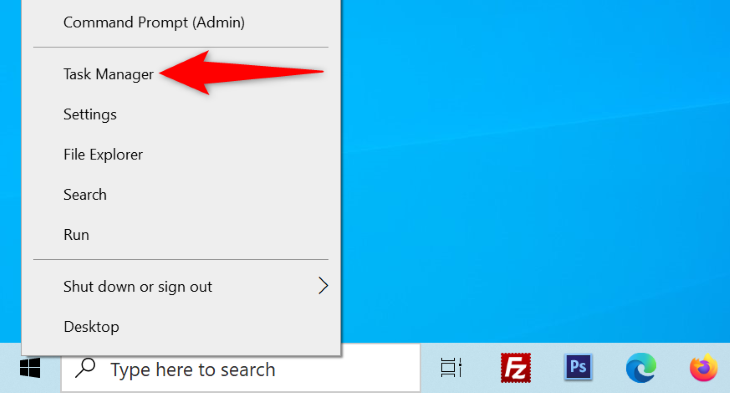
- Нажмите правой кнопкой на кнопку «Пуск» и выберите Диспетчер задач, либо нажмите Ctrl+Shift+Esc.
- В окне Диспетчера задач откройте вкладку Процессы.
- Найдите процесс Steam (обычно “Steam” или “steam.exe”), щёлкните правой кнопкой и выберите Завершить задачу.
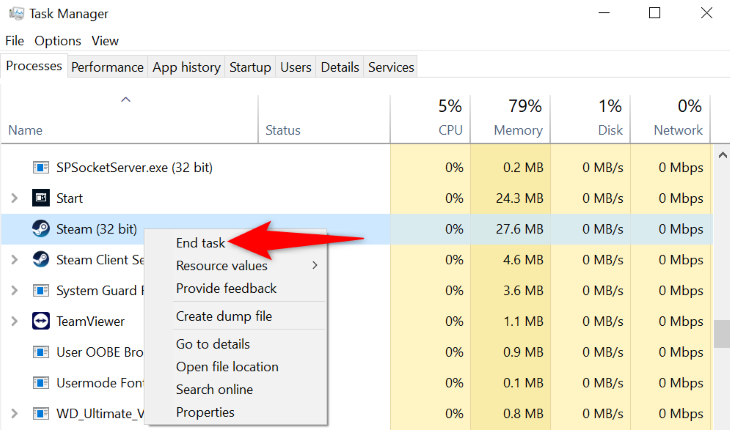
- После завершения процесса снова запустите Steam через «Пуск» или ярлык.
Советы:
- Если клиент перезапускается сам по себе или снова зависает, проверьте службу Steam Client Service в сервисах Windows.
- Для безопасного обновления клиента запустите Steam от имени администратора.
На Mac
Mac предлагает диалог «Принудительно завершить» и Activity Monitor для более глубокой проверки.
Шаги (быстрое):
- Нажмите Option+Command+Esc.
- В списке приложений выберите Steam и нажмите Принудительно завершить.
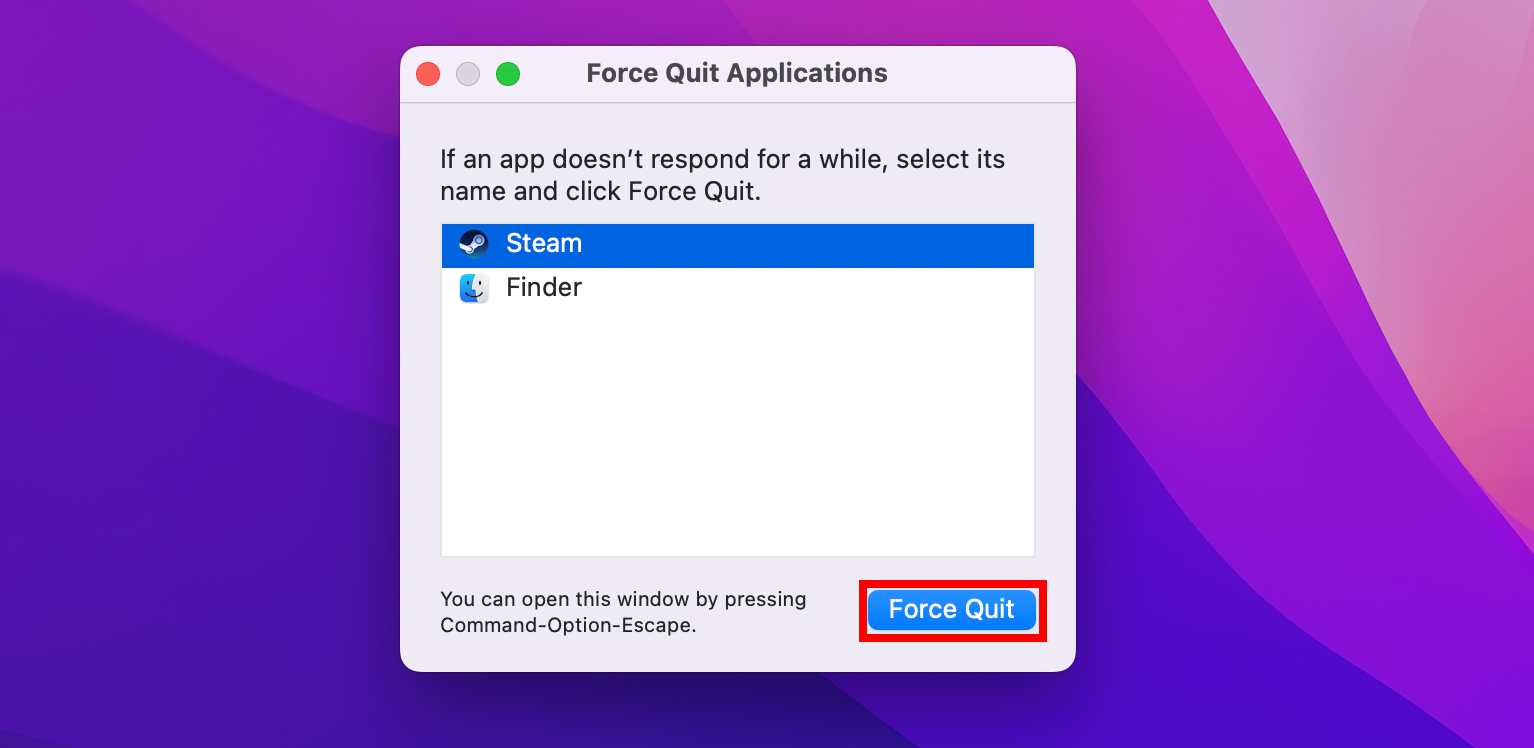
Альтернатива — Activity Monitor:
- Откройте Spotlight (Command+Пробел) и введите Activity Monitor.
- В списке процессов найдите steam_osx или Steam и завершите процесс.
После этого снова откройте Steam через Spotlight или ярлык.
Нужно ли перезапускать Steam при переключении между офлайн и онлайн режимами?
Нет. Для переключения между режимами используйте меню:
- На Windows: Steam > Go Offline / Go Online
- На Mac: Account > Go Offline / Go Online
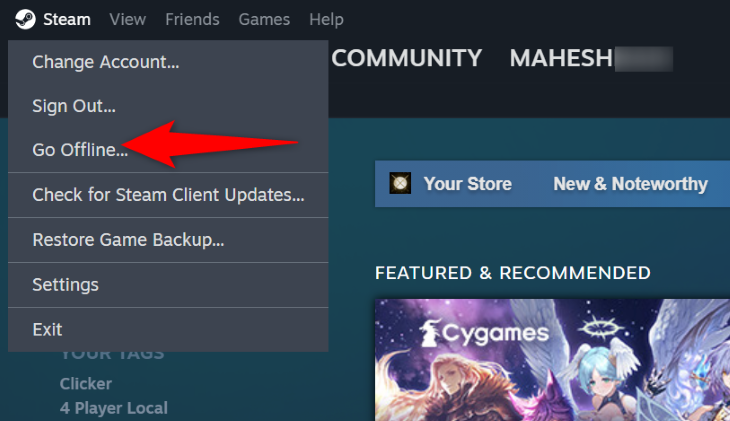
Клиент применит режим без перезапуска. Перезапуск нужен только при более крупных обновлениях клиента или при проблемах, которые не решаются сменой режима.
Проблемы при запуске игр? Очистите кэш загрузки Steam
Если игры не запускаются или загрузки зависают, перезапуск не всегда помогает. В таких случаях очистка кэша загрузки часто решает проблему.
Шаги:
- Откройте Steam и выберите Steam > Настройки.
- В левой колонке выберите Загрузки.
- В правой части нажмите Очистить кэш загрузки.
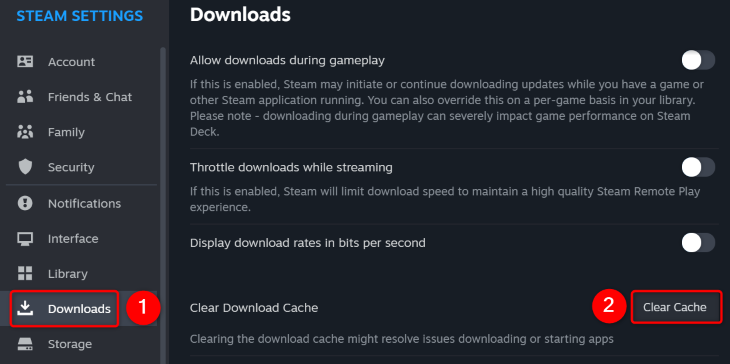
- Подтвердите действие — в появившемся окне нажмите Подтвердить. После очистки потребуется повторный вход в аккаунт.
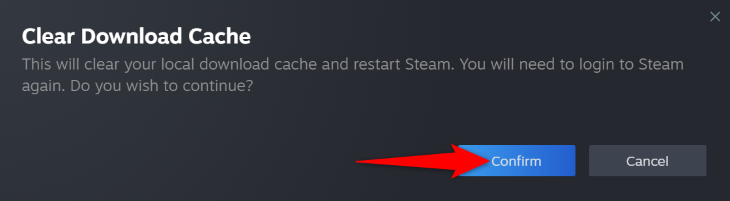
Последствия: очистка удаляет локально кэшированные файлы загрузки, но не затрагивает установленные игры.
Когда перезапуск не помогает
Если после перезапуска и очистки кэша проблемы сохраняются, рассмотрите следующие шаги:
- Проверьте целостность файлов игры: Библиотека → правая кнопка на игре → Свойства → Локальные файлы → Проверить целостность файлов игры.
- Обновите драйверы графики и сетевого адаптера.
- Отключите антивирус/фаервол временно — они могут блокировать процессы Steam.
- Убедитесь, что на диске достаточно места.
- Переустановите клиент Steam: сделайте резервную копию папки steamapps, затем удалите и скачайте клиент заново.
- Проверьте статус сервера Steam и ваше интернет‑соединение.
Важно: удаление или перемещение папки steamapps может потребовать заново указать путь к играм.
Мини‑методология для диагностики проблем с Steam (5 шагов)
- Попробуйте обычный перезапуск через меню Steam.
- Если не отвечает, принудительно завершите процесс и запустите снова.
- Очистите кэш загрузки и проверьте вход в аккаунт.
- Проверьте целостность файлов игры и обновления драйверов.
- Если не помогло, переустановите клиент с резервной копией steamapps.
Эта последовательность двигает от самых простых и безопасных действий к более радикальным.
Чек‑лист для разных ролей
Для домашнего пользователя:
- Перезапустил Steam через меню
- Завершил процесс через Диспетчер задач/Принудительно завершил
- Очистил кэш загрузки
- Проверил свободное место на диске
Для администратора ПК / техподдержки:
- Проверил службу Steam Client Service
- Запустил Steam от имени администратора
- Проверил логи клиента (steam/logs)
- Проверил правила фаервола и антивируса
Для IT‑специалиста в организации:
- Убедился, что групповые политики не блокируют сетевые порты Steam
- Проверил корпоративный прокси/фильтры
- Провёл тесты сетевой маршрутизации и DNS
Критерии приёмки
- Клиент запускается и не зависает в течение 10 минут при обычном использовании.
- Игры загружаются и запускаются без ошибок, связанных с кэшем или файлами.
- Пользователь может войти в аккаунт после очистки кэша.
Частые ошибки и когда их ожидать
- Принудительное завершение процесса обрывает текущие загрузки и может потребовать восстановления файлов.
- Очистка кэша потребует повторного входа; храните пароль или включите Steam Guard заранее.
- Переустановка без резервной копии steamapps заставит заново скачивать игры.
Короткая инструкция для объявления (100–200 слов)
Если Steam начал тормозить или игры перестали запускаться, начните с простого перезапуска приложения: Steam > Выход (Windows) или Steam > Quit Steam (Mac). Если клиент завис, завершите процесс через Диспетчер задач (Ctrl+Shift+Esc) на Windows или через Option+Command+Esc на Mac. Для проблем с загрузкой очистите кэш загрузки в Настройках → Загрузки. Если ситуация не улучшилась, проверьте целостность файлов игры, обновите драйверы и временно отключите антивирус. При необходимости сделайте резервную копию steamapps и переустановите клиент. Эти шаги помогут вернуть Steam в рабочее состояние без потери сохранений.
Советы по безопасности и приватности
- Не вводите данные аккаунта на подозрительных сайтах при повторном входе.
- Включите двухфакторную аутентификацию Steam Guard для защиты аккаунта.
Итог
Перезапуск Steam — быстрый и безопасный шаг для устранения большинства мелких неполадок и применения настроек. Если проблема сохраняется, очистка кэша, проверка целостности файлов и обновление драйверов обычно решают её. В крайнем случае сохраните steamapps и переустановите клиент.
Важное: перед радикальными действиями сделайте резервную копию папки steamapps, чтобы не потерять установленные игры и сохранения.

Похожие материалы

Несколько аккаунтов Skype: Multi Skype Launcher

Журнал для работы: повысить продуктивность

Персональные звуки уведомлений на Android

Скачивание шоу Hulu для офлайн‑просмотра

Microsoft Start: персонализированная новостная лента
