
Перезагрузить или перевести Apple TV в спящий режим

Если нужно быстро перезагрузить Apple TV или перевести его в спящий режим — не заходите в меню. Используйте сочетания кнопок на пульте (Menu + Home для перезагрузки; удерживать Home для сна). Ниже — пошаговые инструкции, шпаргалка, варианты на случай, если сочетания не сработают, и советы по диагностике.
Быстрые ссылки
- Почему это удобно
- Как перезагрузить Apple TV с пульта
- Как перевести Apple TV в спящий режим с пульта
- Что делать, если не получается
Коротко: большинство задач по перезапуску и экономии энергии можно выполнить за пару секунд прямо с пульта. Это особенно полезно, если интерфейс ведёт себя странно или если вы просто хотите быстро вернуть устройство в рабочее состояние.
Важно: под “пультом” обычно подразумевается Siri Remote (или предыдущие версии пульта Apple TV). Siri Remote — это пульт Apple TV с трекпадом и набором кнопок для управления интерфейсом.
Почему это полезно
Навигация по меню Settings → System → Restart или Settings → Sleep Now отнимает время. К тому же, при нестабильной работе системы вход в меню может быть затруднён. Сочетания кнопок на пульте позволяют выполнить нужное действие быстрее и без лишних кликов.
Преимущества:
- Скорость: 1–3 секунды вместо десятков секунд в меню.
- Надёжность: полезно при подвисаниях интерфейса.
- Удобство: можно выполнить с дивана без поиска кабелей.
Важно: перед принудительным выключением контролируйте состояние запущенных приложений, чтобы не потерять несохранённые данные в редких случаях (например, при использовании приложений с состоянием сессии).
Как перезагрузить Apple TV с помощью пульта
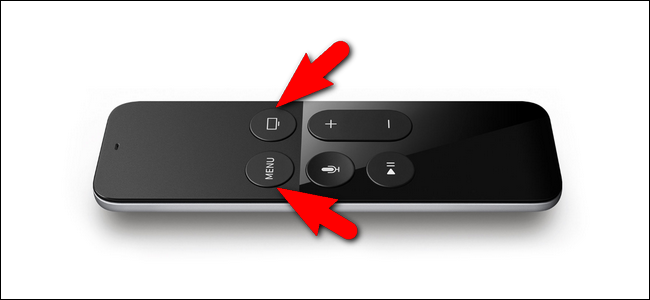
Шаги:
- Убедитесь, что пульт направлен на Apple TV и находится в зоне действия Bluetooth/IR.
- Нажмите одновременно и удерживайте кнопки Menu и Home (значок телевизора/домика) на пульте.
- Держите кнопки до тех пор, пока белый индикатор состояния на корпусе Apple TV не начнёт мигать.
- Отпустите кнопки — устройство начнёт перезагрузку автоматически.
Критерий успеха: после нажатия и удерживания индикатор начнёт мигать, а затем Apple TV перезапустится и покажет экран загрузки.
Когда это нужно: при зависании интерфейса, задержках в работе приложений или после обновлений, требующих перезапуска.
Как перевести Apple TV в спящий режим с помощью пульта

Шаги:
- Нажмите и удерживайте кнопку Home (домик) на пульте Apple TV.
- На экране появится подсказка с запросом подтверждения перевода в спящий режим.
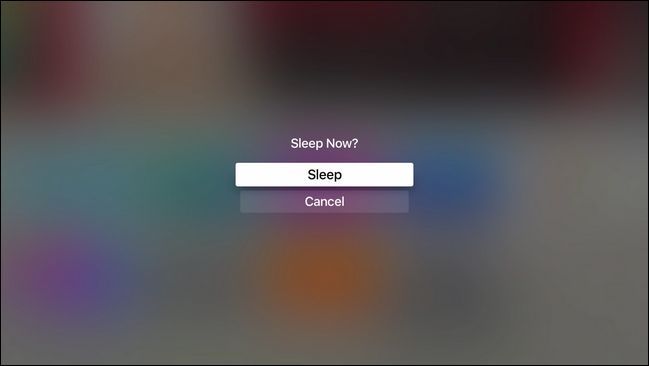
- Нажмите центр трекпада (или кнопку подтверждения) для выбора “Перевести в спящий режим”.
- Apple TV перейдёт в низкопотребляющий режим.
Отличие от перезагрузки: при переводе в спящий режим устройство остаётся подключённым к сети, но переходит в режим минимального энергопотребления. Перезагрузка же выключает и заново инициализирует систему.
Быстрая шпаргалка
- Перезагрузка: нажмите и удерживайте Menu + Home, отпустите при мигании индикатора.
- Сон: нажмите и удерживайте Home, подтвердите нажатием центра трекпада.
- Альтернатива в меню: Settings → System → Restart или Settings → Sleep Now.
Таблица-сниппет
| Действие | Комбинация | Подтверждение на экране |
|---|---|---|
| Перезагрузка | Menu + Home, удерживать | Индикатор мигает — устройство перезагружается |
| Сон | Удерживать Home | Появится запрос — нажмите центр трекпада |
Что делать, если сочетания не сработали
Причины и решения:
- Пульт не отвечает: проверьте батарею или заряд (замените батарейки/подзарядите пульт).
- Пульт вне зоны действия: подойдите ближе к Apple TV, уберите преграды.
- Система зависла и не реагирует на входы: выполните принудительное отключение питания, подождав 10–20 секунд перед повторным подключением.
- Индикатор не мигает, но устройство не включается: попробуйте подключить Apple TV к другому HDMI-порту или проверить питание.
Совет: попробуйте вызвать меню с помощью пульта перед комбинацией, чтобы убедиться, что пульт взаимодействует с устройством.
Альтернативные способы перезагрузки и сна
- Через меню: Settings → System → Restart или Settings → Sleep Now.
- Принудительное отключение питания: вытащите кабель питания, подождите 10–15 секунд, вставьте снова (только если пульт и меню не работают).
- Через приложение Apple TV Remote в iPhone/Control Center, если пульт не работает.
Рекомендации для домашних техподдержек и роли
Для пользователя: используйте сочетания для быстрой перезагрузки или сна.
Для тех, кто обслуживает дом: держите запасные батарейки или заряжайте пульт регулярно. Если устройство часто требует перезагрузок — проверьте обновления ПО и стабильность сети.
Контрольный чеклист для техподдержки (коротко):
- Проверить питание и кабели.
- Убедиться в работе пульта (заряд/батарейки).
- Попробовать сочетания кнопок.
- Перезагрузить через меню или физическим отключением при необходимости.
- Проверить обновления системы.
Частые проблемы и советы по диагностике
- Проблема: пульт не вызывает ответ при нажатии. Действия: заряжайте пульт, перезапустите Apple TV, проверьте, не мешают ли препятствия линии связи.
- Проблема: Apple TV зависает после перезагрузки. Действия: попробуйте сбросить настройки сети, проверьте состояние хранилища и установленных приложений.
- Проблема: спящий режим не активируется. Действия: убедитесь, что настройки автоматического сна не переопределяются приложениями или внешними устройствами (например, AVR).
Часто задаваемые вопросы
Как отличить кнопку Home от Menu?
Home обычно помечена значком домика или телевизора. Menu — это кнопка возврата/меню. На разных версиях пульта внешний вид кнопок может отличаться, но их назначение сохраняется.
Работает ли это на всех моделях Apple TV?
Эти сочетания предназначены для стандартных пультов Apple TV (Siri Remote и предыдущие версии). Если у вас сторонний пульт, точные действия могут отличаться.
Есть вопросы по Apple TV? Напишите нам на ask@howtogeek.com — постараемся помочь.

Похожие материалы

Несколько аккаунтов Skype: Multi Skype Launcher

Журнал для работы: повысить продуктивность

Персональные звуки уведомлений на Android

Скачивание шоу Hulu для офлайн‑просмотра

Microsoft Start: персонализированная новостная лента
