
Как перезагрузить и сбросить Kindle
Быстрые ссылки
- Как перезагрузить Kindle
- Как сбросить Kindle к заводским настройкам
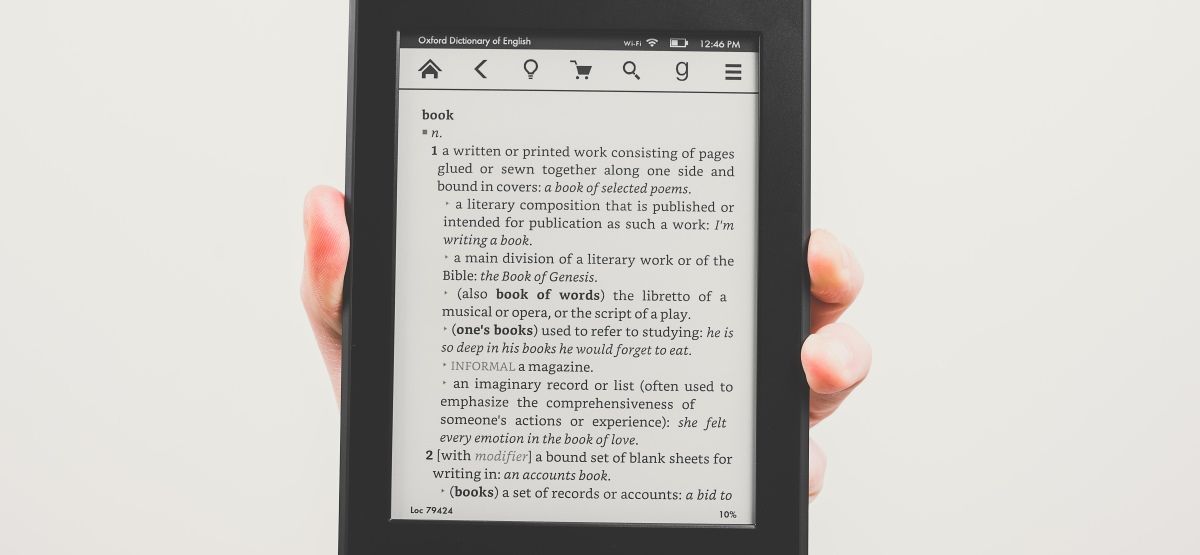
Изображение: общий вид устройства Kindle — фронтальная панель с включённым экраном.
Когда сначала стоит перезагрузить
Перезагрузка — менее рискованный и быстрый шаг. Делайте её в первую очередь, если вы замечаете одно из следующих:
- устройство медленно открывает книги или меню;
- экран замер или устройство перестало реагировать на нажатия;
- приложения или процесс чтения работают нестабильно.
Если после перезагрузки поведение не изменилось, переходите к разделу про сброс к заводским настройкам.
Как перезагрузить Kindle
Ниже — три простых способа перезагрузки.
1) Быстрая перезагрузка (при нормальной работе)
- Нажмите и удерживайте кнопку питания примерно 10 секунд. Это та кнопка, которой вы обычно разблокируете экран.
- Когда появится диалог, коснитесь “Restart” (в интерфейсе может отображаться как «Перезапустить»).
- Подождите несколько мгновений, пока устройство завершит перезагрузку.
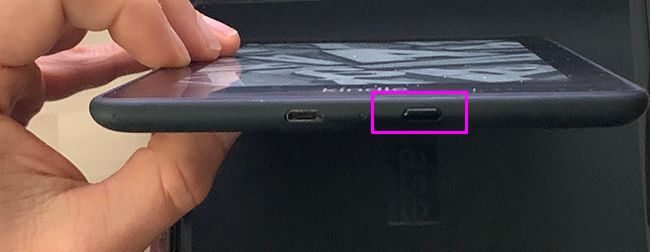
Изображение: кнопка питания Kindle внизу устройства.
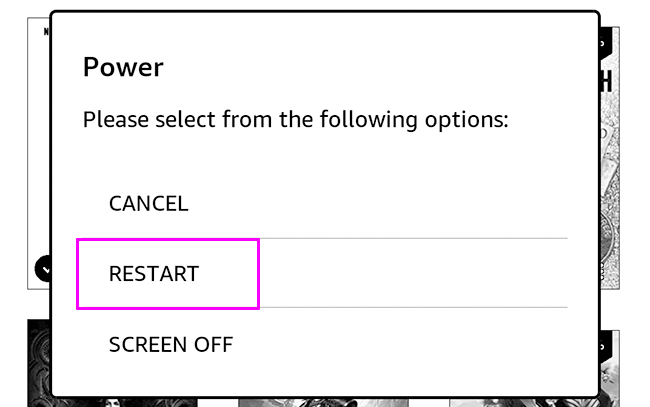
Изображение: всплывающее окно с вариантом перезапуска на экране Kindle.
2) Если устройство не отвечает
Удерживайте кнопку питания примерно 40 секунд — экран мигнёт, затем начнётся процесс перезагрузки. Это применимо, когда Kindle «зависает» и не реагирует на обычные нажатия.
3) Перезагрузка через меню
- На главном экране нажмите три точки в правом верхнем углу.
- Выберите “Settings” (Настройки).
- Нажмите три точки ещё раз и выберите “Restart” (Перезапустить).
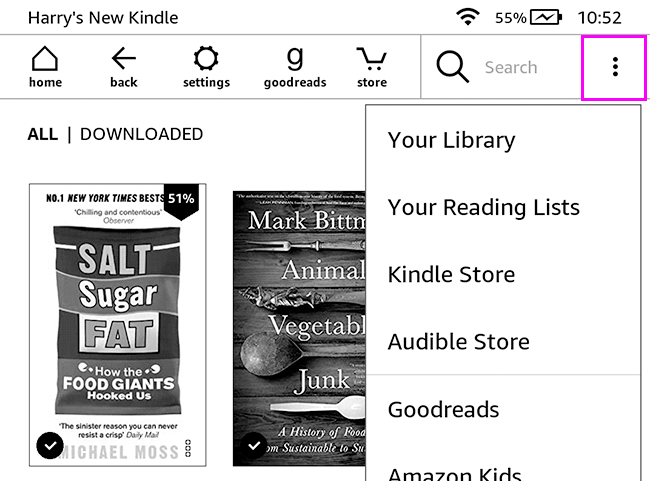
Изображение: кнопка меню (три точки) в правом верхнем углу главного экрана Kindle.
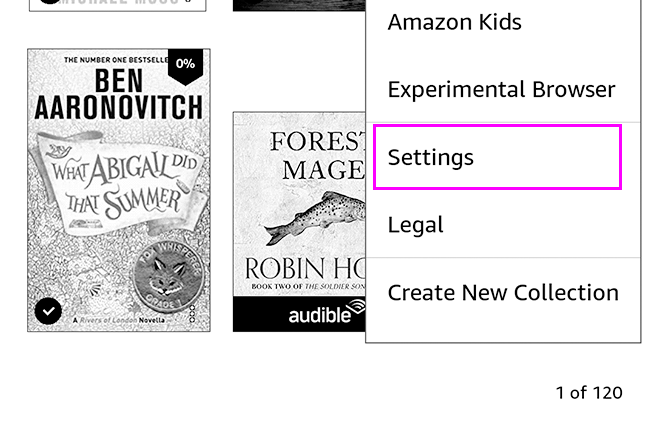
Изображение: пункт меню “Settings” (Настройки) в интерфейсе Kindle.
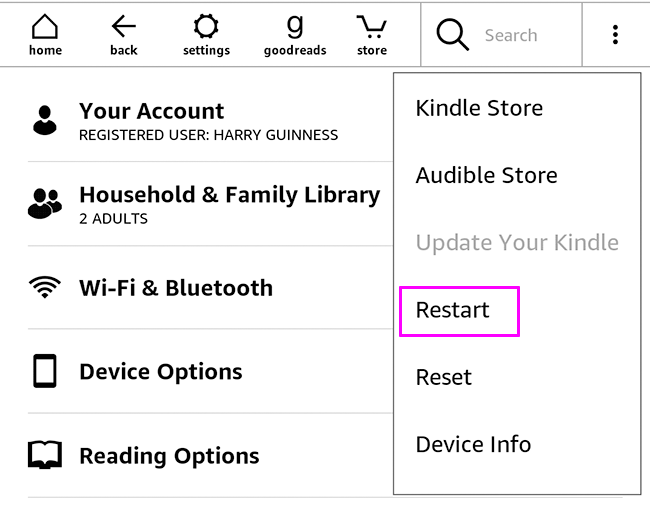
Изображение: опция перезапуска устройства в меню настроек.
Важно: перезагрузка не удаляет ваши загруженные книги и настройки.
Как сбросить Kindle к заводским настройкам
Полный сброс вернёт Kindle к состоянию «из коробки». Все загруженные книги, аудиокниги, персональные файлы и локальные настройки будут удалены. Выполняйте сброс только если перезагрузка не помогла или вы готовите устройство к передаче другому человеку.
Подготовка перед сбросом
- Убедитесь, что у вас есть подключение к сети и устройство заряжено не менее чем на 30%. Если заряд низкий, подключите зарядное устройство.
- Синхронизируйте библиотеку и убедитесь, что важные покупки привязаны к вашей учётной записи Amazon. Загруженные файлы, купленные у Amazon, можно будет заново скачать после входа в аккаунт.
- Сохраните любые важные файлы, которые не находятся в облаке Amazon (перенесите на компьютер).
Шаги для сброса
- На главном экране нажмите три точки → “Settings” (Настройки).
- Нажмите три точки в правом верхнем углу экрана настроек.
- Выберите “Reset” (Сброс).
- Подтвердите действие кнопкой “Yes” (Да) и дождитесь перезагрузки.

Изображение: доступ к настройкам через меню устройства.
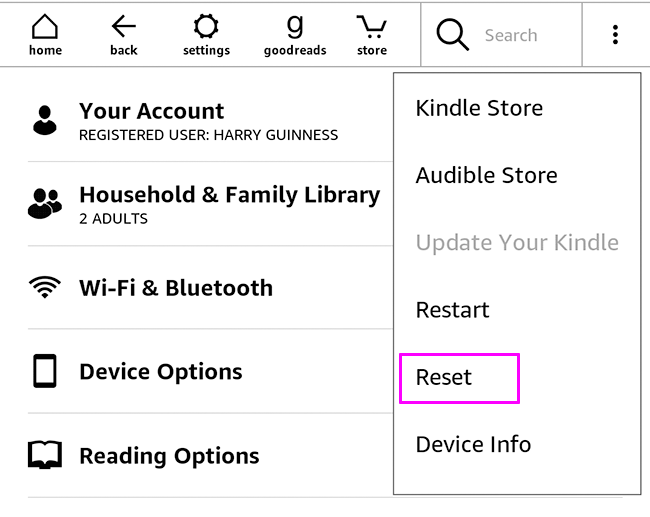
Изображение: опция “Reset” (Сброс) в меню настроек Kindle.
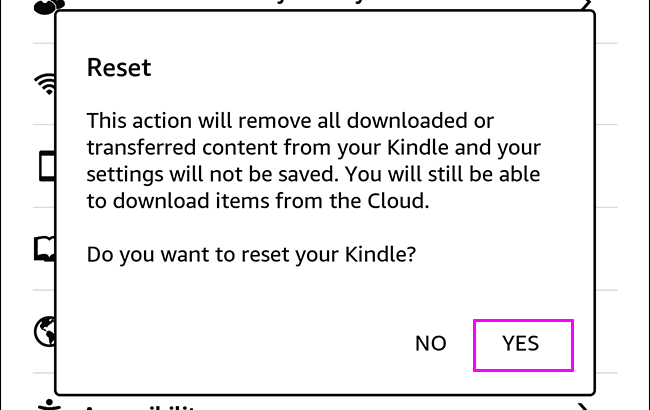
Изображение: подтверждение сброса к заводским настройкам — диалоговое окно с запросом подтверждения.
После завершения вы увидите первоначальный экран настройки. Вам потребуется войти в свой Amazon аккаунт и скачать книги заново.
Когда сброс или перезагрузка не помогут
- Если устройство физически повреждено (сломаны кнопки, экран или влаго-повреждение), программные операции не исправят проблему — обратитесь в сервис.
- Если после обновления прошивки Kindle остаётся нестабильным, возможно, потребуется обновление прошивки вручную или обращение в поддержку Amazon.
Альтернативные подходы перед сбросом
- Обновите прошивку: на этапе подготовки проверьте доступные обновления в настройках или скачайте образ прошивки с официального сайта Amazon. Обновление иногда решает ошибки прямо без сброса.
- Очистите кэш приложений и удалите недавно установленные сторонние файлы.
- Отключите и заново подключите Wi‑Fi, проверьте сетевые настройки.
Контрольный список перед сбросом
- Зарядка ≥30%
- Синхронизирована библиотека
- Сохранены личные файлы не в облаке
- Запомнены данные аккаунта Amazon
Критерии приёмки
- Устройство успешно загружается до домашнего экрана.
- Экран реагирует на касания и перелистывания страниц.
- После входа в Amazon аккаунт книги доступны для перекачки.
Короткий глоссарий
- Прошивка: встроенное программное обеспечение устройства.
- Перезагрузка: короткий цикл выключения и включения, не стирающий данные.
- Сброс к заводским настройкам: удаление всех пользовательских данных и возврат к исходному ПО.
Итог
Перезагрузка — это быстрый и безопасный первый шаг при проблемах с Kindle. Если она не помогает или вы передаёте устройство другому человеку, выполните полный сброс, предварительно сохранив важные файлы и убедившись, что знаете данные своей учётной записи Amazon.
Важное: при физическом повреждении или проблемах после прошивки обращайтесь в официальную поддержку Amazon или авторизованный сервисный центр.

Похожие материалы

Несколько аккаунтов Skype: Multi Skype Launcher

Журнал для работы: повысить продуктивность

Персональные звуки уведомлений на Android

Скачивание шоу Hulu для офлайн‑просмотра

Microsoft Start: персонализированная новостная лента
