
Как перезагрузить Apple TV: три простых способа
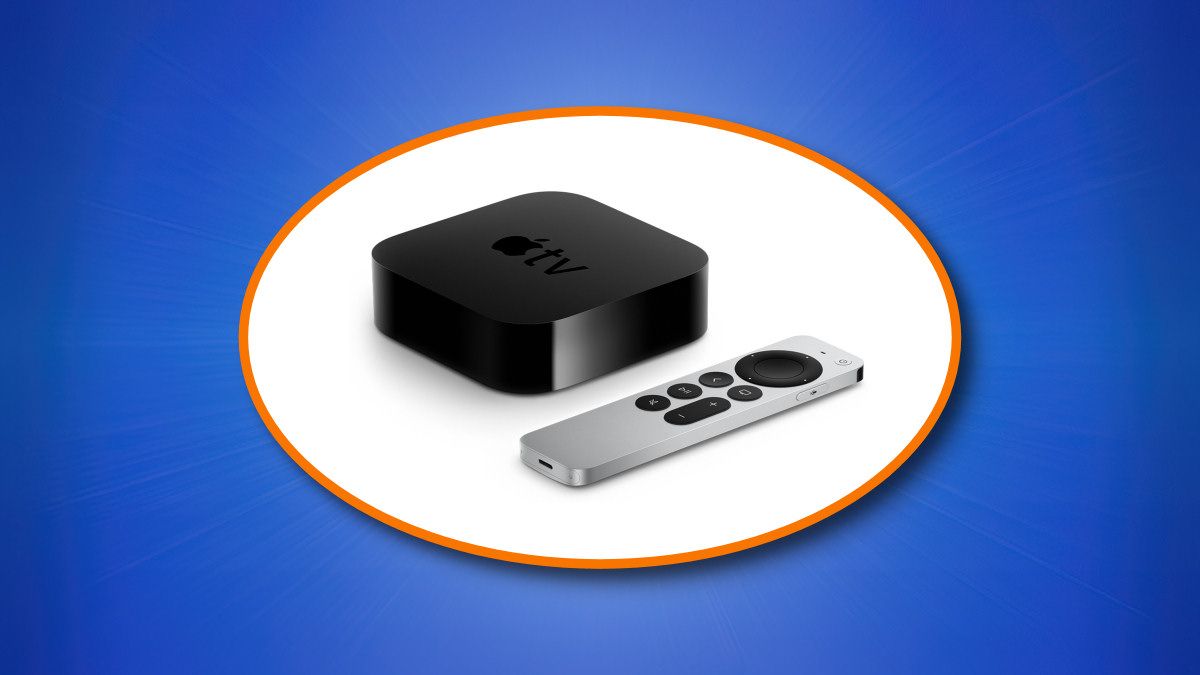
Кратко: перезагрузка Apple TV часто решает зависания, проблемы с воспроизведением и дребезжащую работу интерфейса. Вы можете сделать это через «Настройки», с помощью пульта или отключив питание. Ниже — подробные инструкции, чек‑листы для быстрого устранения проблем и рекомендации, если перезагрузка не помогает.
Быстрые ссылки
Перезагрузить через меню «Настройки»
Перезагрузить с пульта
Перезагрузить, отключив питание
Если ваш Apple TV перестал отвечать, подвисает, не запускает приложения или видеосигнал нестабилен, полная перезагрузка устройства — простая и безопасная первая мера. Она заставляет операционную систему tvOS выключиться и заново загрузиться, не стирая ваши настройки и учётные записи.
Перезагрузка через меню Настроек
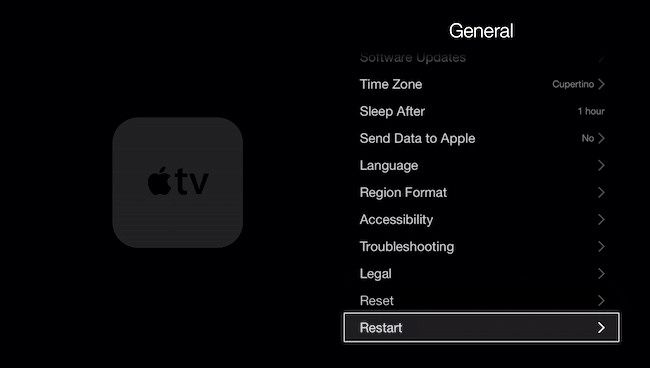
Откройте приложение «Настройки» (серый значок шестерёнки) на главном экране Apple TV. Затем выполните одно из действий в зависимости от модели:
- На современных устройствах выберите «Система», затем «Перезагрузить».
- На старых моделях выберите «Настройки» > «Основные» > «Перезагрузка».
Экран на некоторое время погаснет, затем появится логотип Apple, после чего устройство загрузится заново. Процесс может занять несколько минут: дождитесь появления домашнего экрана и проверьте работу приложений и воспроизведения.
Важно: если у вас нет изображения на экране, этот способ может быть неудобен — используйте пульт или отключение питания.
Связанная статья: Почему перезагрузка компьютера решает многие проблемы?
Перезагрузка с помощью пульта
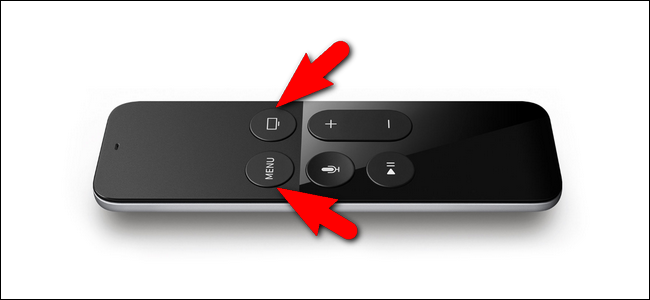
Если экран тёмный или изображение нестабильно, перезагрузка с пульта может помочь быстро. Инструкция зависит от пульта:
- Для первого поколения Siri Remote (чёрный пульт с сенсорной панелью): нажмите и удерживайте одновременно кнопку «Menu» и кнопку с иконкой телевизора до тех пор, пока индикатор состояния на Apple TV не начнёт быстро мигать.
- Для второго поколения Siri Remote (серебристый пульт с круговым контроллером): нажмите и удерживайте кнопку «Назад» («<») и кнопку с иконкой телевизора, пока индикатор на корпусе не начнёт мигать.
Подождите, пока устройство завершит цикл перезагрузки и появится логотип Apple. Этот способ удобен, когда виден индикатор состояния, но изображение на дисплее отсутствует.
Связанная статья: Как перезагрузить или перевести Apple TV в спящий режим прямо с пульта
Перезагрузка отключением питания
NAN2535/Shutterstock.com
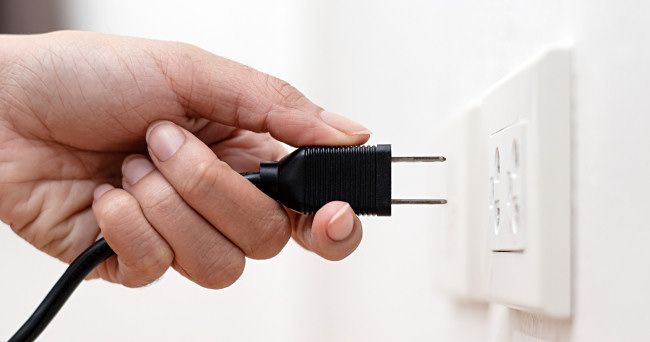
Если устройство полностью не отвечает на команды и не реагирует на пульт или меню, безопасно отключите питание:
- Найдите приставку Apple TV и пройдите вдоль кабеля питания до розетки.
- Выньте штекер из розетки и подождите минимум 15 секунд.
- Вставьте штекер обратно и дождитесь появления логотипа Apple на экране.
Отключение питания принудительно завершает работу tvOS и заставляет систему полностью перезагрузиться. Это не должно привести к потере настроек или аккаунтов, но при частых аварийных отключениях стоит проверить систему питания и стабильность сети.
Если перезагрузка не помогла: обратитесь в поддержку Apple.
Связанная статья: Почему отключение питания решает многие проблемы?
Что делать, если после перезагрузки проблемы остаются
Если перезагрузка не устранила неисправность, выполните следующие действия по диагностике:
- Проверьте кабели и подключение HDMI: попробуйте другой HDMI‑порт и кабель.
- Обновите tvOS: Настройки > Система > Обновления программного обеспечения.
- Перезагрузите маршрутизатор и сеть Wi‑Fi если наблюдаются проблемы с потоковой передачей.
- Сбросьте настройки к заводским (если готов потерять локальные настройки): Настройки > Система > Сброс.
- Попробуйте подключить Apple TV к другому телевизору, чтобы исключить конфликт с HDMI‑CEC или форматами видеосигнала.
- Обратитесь в поддержку Apple или в авторизованный сервис, если устройство продолжает некорректно работать.
Мини‑методология диагностики:
- Шаг A: Быстрая перезагрузка (Настройки или пульт).
- Шаг B: Физический перезапуск питания (15 секунд).
- Шаг C: Проверка кабелей и телевизора.
- Шаг D: Обновление ПО и тест в другой сети/на другом ТВ.
- Шаг E: Сброс к заводским настройкам и обращение в сервис.
Чек‑лист для разных ролей
Для домашнего пользователя:
- Попробуйте перезагрузить через Настройки.
- Если нет изображения — используйте пульт.
- При отсутствии реакции — отключите питание на 15 секунд.
- Проверьте кабели и интернет.
Для IT‑специалиста / техподдержки:
- Проверьте наличие обновлений tvOS.
- Проверьте логи приложений (если доступны) и сетевые трассы.
- Исключите проблемы HDMI (поменять кабель/порт).
- Проведите тест на другом телевизоре.
Для AV‑интегратора:
- Проверьте настройки HDMI‑CEC и преобразования разрешений.
- Убедитесь, что питание и заземление стабильны, нет помех.
- Проанализируйте поведение при многокомпонентной системе (ресивер, звук).
Когда перезагрузка не помогает
Перезагрузка устраняет многие временные сбои, но не решит проблемы, если:
- Проблема связана с аппаратным повреждением (повреждённый блок питания, флеш‑память, чипы).
- tvOS неисправно из‑за некорректной установки обновления (требуется восстановление через Xcode/компьютер).
- Есть постоянные проблемы с сетью или DRM‑сертификатами у потоковых сервисов.
В этих случаях перезагрузка — лишь временная мера. Потребуется глубокая диагностика, сброс к заводским настройкам или ремонт в сервисном центре.
Критерии приёмки
Apple TV считается успешно перезагруженным, если выполняется хотя бы одно из следующих:
- Появился логотип Apple, за ним — домашний экран.
- Приложения запускаются и видео воспроизводится без фризов.
- Пульт снова управляет устройством и реагирует на команды.
Если хотя бы один из критериев не выполнен, продолжите диагностику по чек‑листу выше.
Глоссарий (1‑строчные определения)
- tvOS — операционная система Apple TV.
- HDMI‑CEC — стандарт управления устройствами по HDMI, влияет на включение/выключение и управление.
- Заводской сброс — удаление настроек и возврат к исходному состоянию ПО.
Важно: перед сбросом к заводским настройкам сделайте резервное копирование нужной информации в iCloud, если это применимо.
Итог: начните с мягкой перезагрузки через Настройки, затем используйте пульт или отключение питания при отсутствии реакции. Если проблемы сохраняются — диагностируйте сеть, кабели и обновления, а при необходимости обратитесь в поддержку Apple.
Краткое резюме:
- Перезагрузка через Настройки — самый безопасный способ.
- Пульт удобен при отсутствии видео.
- Отключение питания — крайняя, но эффективная мера.
- Если не помогло — проверьте кабели, обновления и сделайте сброс только после резервного копирования.

Похожие материалы

Несколько аккаунтов Skype: Multi Skype Launcher

Журнал для работы: повысить продуктивность

Персональные звуки уведомлений на Android

Скачивание шоу Hulu для офлайн‑просмотра

Microsoft Start: персонализированная новостная лента
