
Устранение проблем сетевого стека в Windows 10
Windows 10 предлагает широкий набор сетевых возможностей, но сложная подсистема сети иногда даёт сбои. Такие проблемы могут проявляться как полная потеря подключения, периодические разрывы, медленный доступ к сайтам или отсутствие доступа только для отдельных приложений.
Цель этой статьи — дать понятные шаги по диагностике и устранению проблем сетевого стека в Windows 10: от простых проверок до безопасного применения системных команд. Подойдёт и домашним пользователям, и системным администраторам.
Что такое сетевой стек в Windows 10
Сетевой стек — это совокупность протоколов, драйверов и системных компонентов, которые обеспечивают сетевое взаимодействие операционной системы. Упрощённо, стек делится на уровни: приложение, транспорт (TCP/UDP), сеть (IP) и канальный уровень (драйверы адаптера и привязанные протоколы).
Краткое определение: сетевой стек — программно-аппаратный набор, который превращает данные в сетевые пакеты и обеспечивает их доставку.
На уровне Windows 10 стек реализован в подсистеме Networking Stack: от оконной подсистемы пользователя до драйверов NDIS и ОС. Типичные причины сбоев стека:
- устаревшие или несовместимые драйверы сетевого адаптера;
- повреждение настроек TCP/IP;
- конфликт DNS-кэша или неверные записи;
- сторонние межсетевые экраны и антивирусные фильтры;
- аппаратные неисправности кабелей, портов или самого адаптера.
Важно: не торопитесь с радикальными изменениями — сначала сделайте минимальные безопасные действия (перезагрузки, проверки), затем переходите к сбросу настроек.
Быстрая проверка перед углублённой диагностикой
Перед выполнением команд и изменением настроек выполните базовые проверки — это экономит время и часто решает проблему.
Проверьте физические подключения и адаптер
- Убедитесь, что Ethernet-кабель плотно вставлен в порт. Если используется Wi‑Fi, проверьте индикатор связи и питание точки доступа. Попробуйте другой кабель и другой порт на маршрутизаторе.
- В Device Manager (Диспетчер устройств) проверьте, виден ли адаптер и нет ли жёлтых треугольников.
Уточните, затронуты ли другие устройства в сети
Проверьте смартфон или другой ПК, подключённый к той же сети. Если и у них нет связи, вероятно, проблема в маршрутизаторе или провайдере.
Оцените качество интернет‑соединения
Откройте Command Prompt и выполните:
ping 8.8.8.8 -n 5
ping www.microsoft.com -n 5
Если пинги до IP работают, но на доменные имена нет ответа, это указывает на проблему с DNS.
Для быстрой проверки скорости используйте надёжный сайт измерения полосы пропускания, но помните: скорость — не всегда показатель корректной работы стека.
Временно отключите сторонний антивирус/фаервол
Брандмауэры и HIPS-компоненты антивирусов могут блокировать трафик. Отключите их временно и проверьте подключение. Если после отключения сеть вернулась, рассмотрите настройку исключений или замену ПО на более совместимое.
Important: отключайте защиту только временно и если уверены в безопасности сети.
Обновление драйверов сетевого адаптера
Актуальные драйверы обеспечивают совместимость между Windows и аппаратной частью. Вот безопасный порядок действий:
- Откройте Диспетчер устройств (Device Manager) — Win+X → Диспетчер устройств.
- Разверните раздел “Сетевые адаптеры” и запишите название производителя и модель.
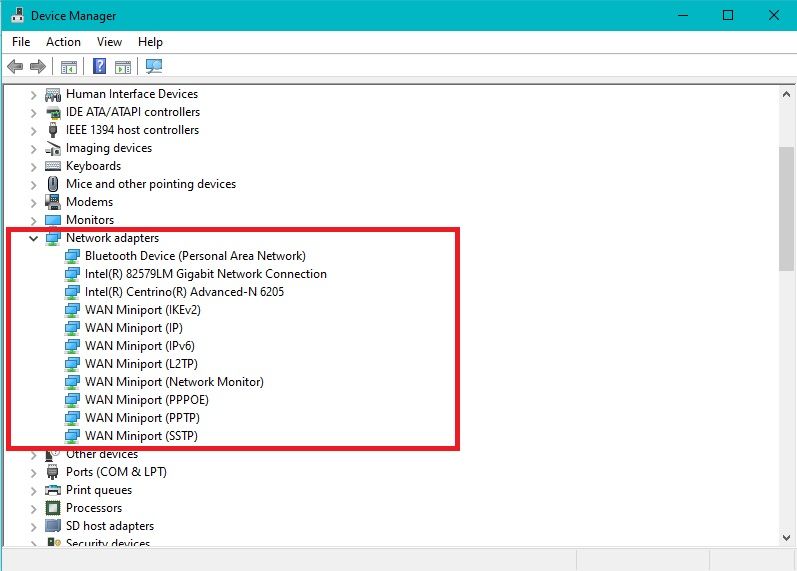
- Перейдите на официальный сайт производителя адаптера (Intel, Realtek, Broadcom, Qualcomm и т.д.) и скачайте последнюю версию драйвера, совместимую с вашей версией Windows 10 (32/64‑бит).
- Установите драйвер и перезагрузите компьютер.
Совет: если после обновления проблема появилась или усугубилась, откатите драйвер через Диспетчер устройств.
Сброс TCP/IP — восстановление базовых сетевых настроек
Если повреждены настройки TCP/IP, можно выполнить безопасный сброс. Откройте командную строку от администратора и выполните:
netsh int ip resetПосле выполнения команды перезагрузите компьютер, чтобы изменения вступили в силу.
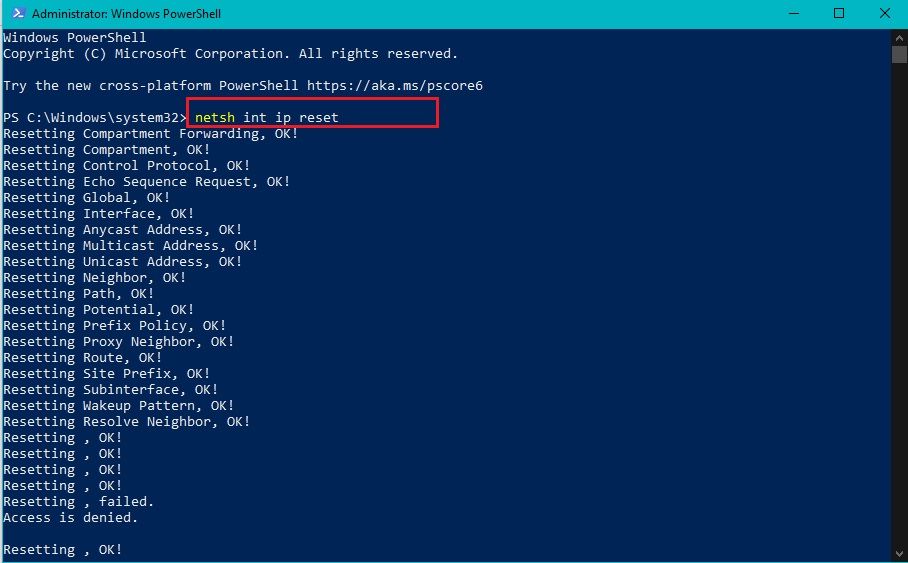
Примечание: эта команда восстанавливает параметры IP по умолчанию и удаляет все пользовательские правила, связанные с TCP/IP.
Очистка DNS-кэша
Проблемы с резолвингом доменов часто решаются простой очисткой DNS‑кеша. Выполните в командной строке от администратора:
ipconfig /flushdns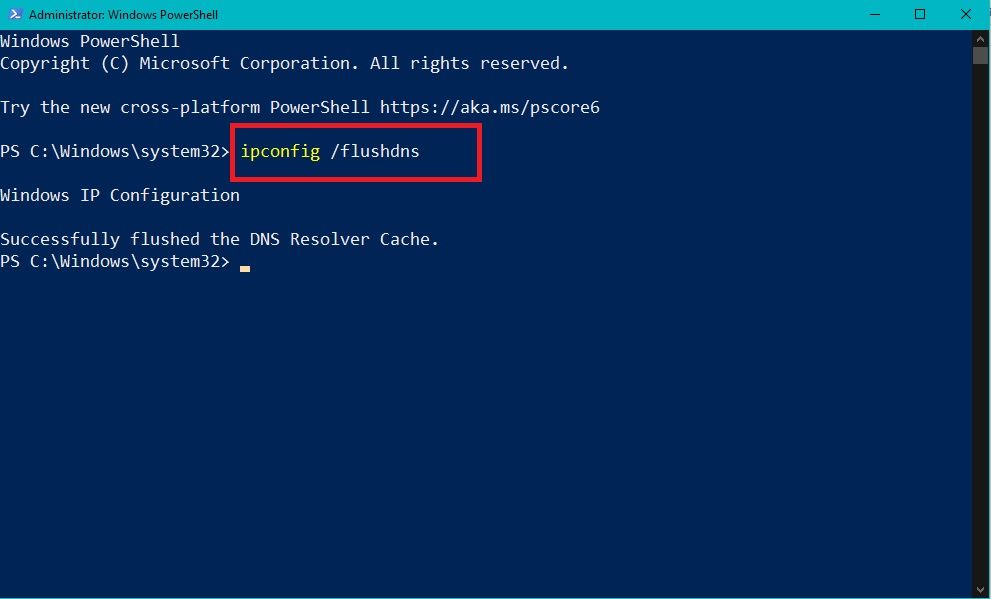
Эта операция безопасна: кэш будет постепенно заполняться заново. Если проблема повторяется, проверьте настройки DNS-серверов (локальный роутер, провайдер или публичные серверы) и записи hosts.
Обновление/возобновление IP‑адреса
Если у адаптера некорректный адрес или конфликт IP, можно освободить и запросить новый адрес у DHCP:
- Запустите Command Prompt или PowerShell от администратора.
- Выполните:
ipconfig /release
ipconfig /renew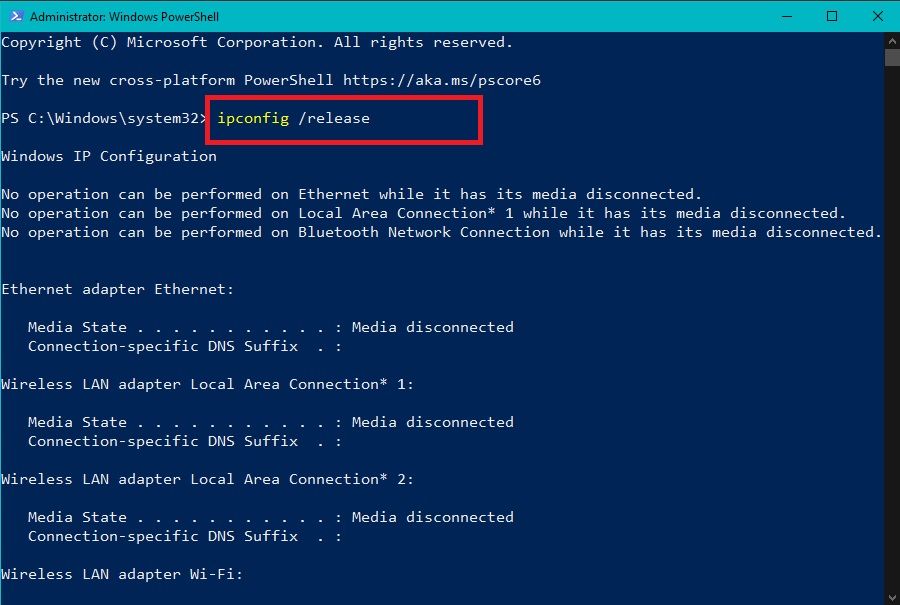
ipconfig /renew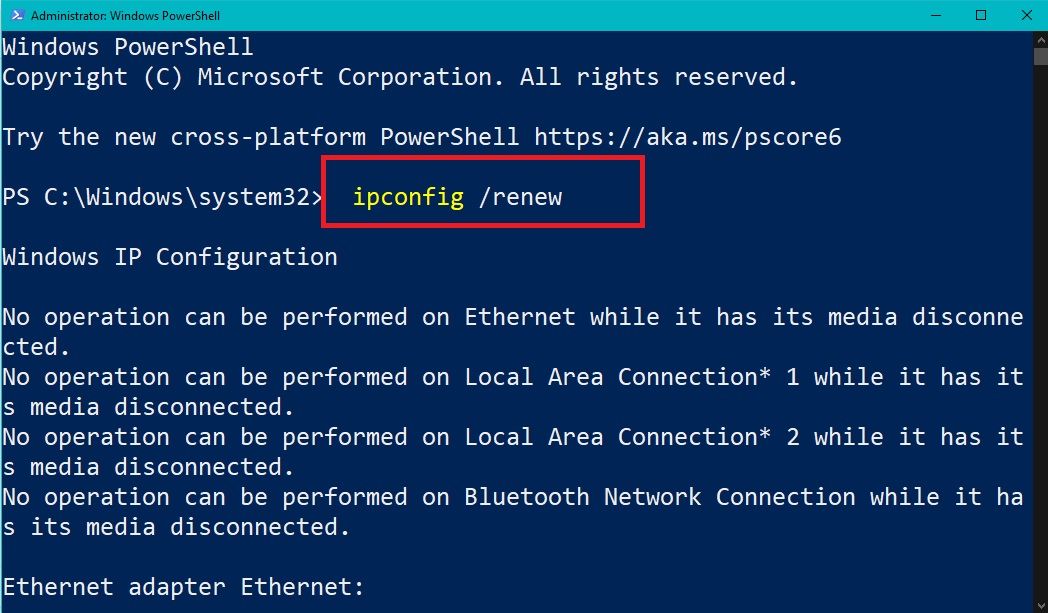
Если команда /renew зависает, проверьте, отвечает ли DHCP‑сервер на вашем маршрутизаторе. В домашних сетях перезагрузка роутера часто помогает восстановить работу DHCP.
Дополнительные шаги и расширённая диагностика
Если базовые методы не помогли, переходите к расширённой диагностике.
Просмотр состояния адаптера и маршрутов
ipconfig /all
route print
netsh interface ipv4 show interfaces
Эти команды помогут понять, какие IP, шлюз и DNS назначены адаптеру, и не конфликтует ли маршрутная таблица.
Проверка фильтрующих драйверов и стека NDIS
В Device Manager проверьте свойства адаптера, вкладку “Дополнительно” и список установленных компонентов (сетевая служба, фильтры, антивирусные драйверы). Иногда удаление сторонних фильтров (временно) возвращает сеть.
Диагностика с помощью Windows Network Diagnostics
Win → Параметры → Сеть и Интернет → Состояние → Сетевой диагностикатор. Этот инструмент может быстро восстановить базовые настройки и указать модуль, где возникла ошибка.
Логи и события
Откройте Просмотр событий (Event Viewer) и посмотрите разделы System и Microsoft/Windows/NetworkProfile. Записи с ошибками и предупреждениями помогут локализовать проблему.
Мини‑плейбук: шаги по устранению неполадок (SOP)
- Проверка физики: кабели, индикаторы, другой клиент в сети.
- Быстрый ping до IP и до домена:
ping 8.8.8.8,ping www.microsoft.com. - Временно отключить сторонний антивирус/фаервол.
- Выполнить
ipconfig /flushdnsиipconfig /renew. - Проверить драйверы в Device Manager, при необходимости обновить и перезагрузить.
- Если не помогло —
netsh int ip reset→ перезагрузка. - Снять логи (ipconfig /all, route print, журнал событий) и обратиться в службу поддержки при необходимости.
Критерии приёмки
- Устройство постоянно получает IP-адрес и может пингануть шлюз и внешние IP.
- Разрешение DNS работает:
nslookup www.microsoft.comвозвращает корректный адрес. - Пропадают ошибки в системном журнале, связанные с сетью.
Рекомендации для разных ролей
Для домашнего пользователя:
- Выполните базовые проверки и перезапустите маршрутизатор.
- Отключите VPN/антивирус для теста.
- Обновите драйвер адаптера с сайта производителя.
Для IT‑поддержки:
- Соберите логи: ipconfig /all, route print, netsh int ip show config, eventvwr.
- Проверьте конфигурацию DHCP и ARP‑таблицу на роутере.
- Используйте Wireshark для захвата трафика, если нужно глубокое исследование.
Для администратора сети:
- Проверьте обновления прошивки роутера/коммутаторов.
- Проанализируйте сетевые политики, ACL и VLAN, которые могут блокировать трафик.
- Оцените влияние фильтров безопасности и DPI.
Частые ошибки и когда описанные методы не сработают
- Повреждение аппаратного обеспечения адаптера: проблемы повторяются после всех программных исправлений.
- Аппаратные сбои роутера/провайдера: тогда и другие устройства страдают.
- Неправильная конфигурация VLAN/ACL на предприятии: требуется вмешательство сетевого инженера.
Альтернативные подходы
- Временное использование USB‑адаптера или мобильного хот‑спота для изоляции проблемы.
- Переключение на статический IP для теста, если DHCP ведёт к конфликтам.
Быстрый справочник команд (cheat sheet)
- Проверка конфигурации:
ipconfig /all - Очистка DNS:
ipconfig /flushdns - Релиз/ренев:
ipconfig /release/ipconfig /renew - Сброс TCP/IP:
netsh int ip reset - Отображение маршрутов:
route print - Диагностика интерфейсов:
netsh interface ipv4 show interfaces - Быстрый ping:
ping - Трассировка маршрута:
tracert
Диагностическое дерево решений
flowchart TD
  A[Нет сети или интернет нестабилен] --> B{Другие устройства в сети тоже не работают?}
  B -- Да --> C[Перезагрузите роутер/модем, свяжитесь с провайдером]
  B -- Нет --> D[Проверьте кабели и Wi‑Fi]
  D --> E{Физика в порядке?}
  E -- Нет --> F[Замените кабель/порт/адаптер]
  E -- Да --> G[Выполните ping и nslookup]
  G --> H{ping по IP успешен, по имени нет?}
  H -- Да --> I[Очистите DNS, проверьте DNS‑серверы]
  H -- Нет --> J[Обновите/откатите драйвер адаптера]
  J --> K{Проблема решена?}
  K -- Да --> L[Документируйте решение]
  K -- Нет --> M[Сбросьте стек TCP/IP и повторите тесты]
  M --> N{Проблема решена?}
  N -- Нет --> O[Соберите логи и эскалируйте в поддержку]
1‑строчный глоссарий
- TCP/IP — стек сетевых протоколов для передачи данных.
- DNS — система преобразования доменных имён в IP‑адреса.
- DHCP — служба автоматического назначения IP‑адресов.
- NDIS — интерфейс драйверов сетевых адаптеров в Windows.
Риски и смягчение
- Риск: временное отключение антивируса снижает защиту. Смягчение: отключение только для проверки, затем включение и настройка исключений.
- Риск: применение
netsh int ip resetудаляет пользовательские настройки. Смягчение: документировать настройки до сброса.
Часто задаваемые вопросы
Как понять, сбой ли это драйвера или роутера?
Если другие устройства работают нормально, а ваш ПК — нет, скорее всего проблема в настройках или драйвере ПК. Если проблема наблюдается на всех устройствах, вероятна неисправность роутера или провайдера.
Можно ли безопасно выполнять netsh int ip reset?
Да, команда безопасна, но она вернёт настройки TCP/IP к значениям по умолчанию. Сохраните текущие настройки, если у вас есть нестандартные параметры.
Что делать, если ipconfig /renew зависает?
Проверьте локальные настройки DHCP на роутере, перезагрузите маршрутизатор и проверьте кабель. При необходимости назначьте временный статический IP и обратитесь к провайдеру.
Заключение
Сетевой стек Windows 10 — надёжная подсистема, но проблемы случаются. Начинайте с простых действий: проверка кабелей, ping, очистка DNS и временное отключение антивируса. Если простые шаги не помогли, обновите драйвер, сбросьте TCP/IP и соберите логи для эскалации. Следуя предложенному плейбуку и чек‑листам, вы сможете быстро локализовать причину и восстановить стабильное соединение.
FAQ ниже отражает наиболее распространённые вопросы; используйте раздел “Дополнительные шаги” для углублённой диагностики.

Похожие материалы

Несколько аккаунтов Skype: Multi Skype Launcher

Журнал для работы: повысить продуктивность

Персональные звуки уведомлений на Android

Скачивание шоу Hulu для офлайн‑просмотра

Microsoft Start: персонализированная новостная лента
