
Как исправить Error Code: Centipede в Destiny 2 — полный план действий

В многопользовательском шутере от Bungie, Destiny 2, у игроков время от времени возникают сетевые ошибки. Одна из распространённых — «Error Code: Centipede», которая прерывает игру и может повторяться. В этой статье подробно разберём причины, порядок действий по устранению и методы профилактики.
Что такое Error Code: Centipede?
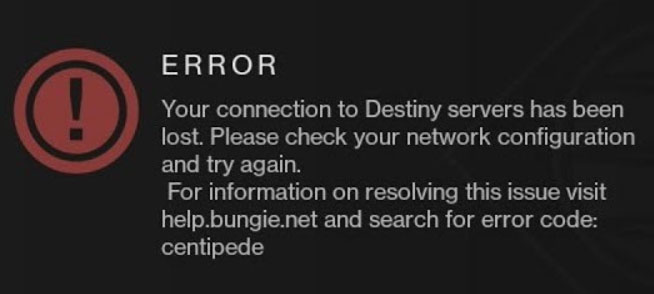
Error Code: Centipede сигнализирует о проблеме на сетевом уровне: либо на стороне вашего подключения/маршрутизатора, либо на стороне инфраструктуры Bungie. Часто ошибка проявляется как потеря связи с игровыми серверами, разрывы в матчах или невозможность присоединиться к сессиям.
Краткое определение: Centipede — сетевой разрыв/ошибка маршрутизации между клиентом (игроком) и серверами Destiny 2.
Частые причины появления Error Code: Centipede
Понимание причин помогает выбрать верное решение. Основные факторы:
- Нестабильное интернет-соединение: высокая задержка (ping), потеря пакетов или непостоянная пропускная способность.
- Неправильные настройки NAT: строгий (Strict) или умеренный (Moderate) тип NAT осложняет соединение с другими игроками и серверами.
- Блокировка портов или правила брандмауэра на роутере/ПК.
- Ограничения или троттлинг со стороны провайдера (ISP).
- Проблемы на стороне Bungie: локальные сбои или перегрузка серверов.
Быстрый порядок действий (перед детальной проверкой)
- Обновите игру и систему (консоль/ПК).
- Полностью перезагрузите консоль/ПК и роутер.
- Проверьте статус серверов Bungie (официальные каналы) и собственное подключение.
- Если нужно — временно подключитесь через VPN, чтобы исключить локальные блокировки.
Детальные решения и пошаговые инструкции
Ниже — развернутые способы устранения Centipede с примерами для популярных платформ.
Решение 1: Обновите игру и систему полностью
Bungie регулярно выпускает патчи, в том числе исправляющие сетевые ошибки. Если автоматические обновления отключены, выполните обновление вручную.
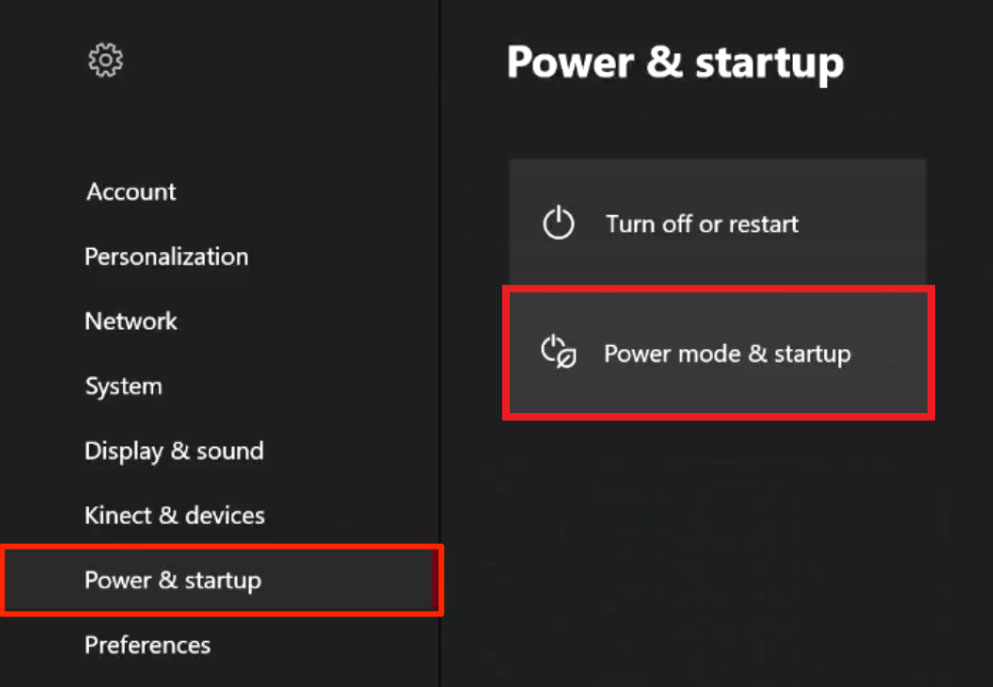
Пример: как включить обновления на Xbox One
- Включите консоль и войдите в профиль.
- Откройте «Настройки» (Settings) > «Система» > «Обновления» или раздел «Питание и запуск» (Power & startup).
- Включите «Держать консоль, игры и приложения в актуальном состоянии» (Keep my console, games & apps up-to-date).
Для PlayStation: откройте «Настройки» > «Система» > «Автоматические загрузки» и убедитесь, что стоят галочки напротив обновлений системного ПО и игр.
На ПК (Steam/SteamCMD/Steam Library):
- Убедитесь, что Destiny 2 не стоит в режиме ожидания обновлений. В Steam в библиотеке правой кнопкой по игре > Свойства > Обновления > включите автоматические обновления.
Примечание: иногда патч может быть распространён только на определённую платформу или регион — проверяйте официальные анонсы Bungie.
Решение 2: Полная перезагрузка консоли и сброс кэша
Перезагрузка устраняет временные ошибки в сети и освобождает системные ресурсы.
Xbox: жёсткое выключение и сброс кэша
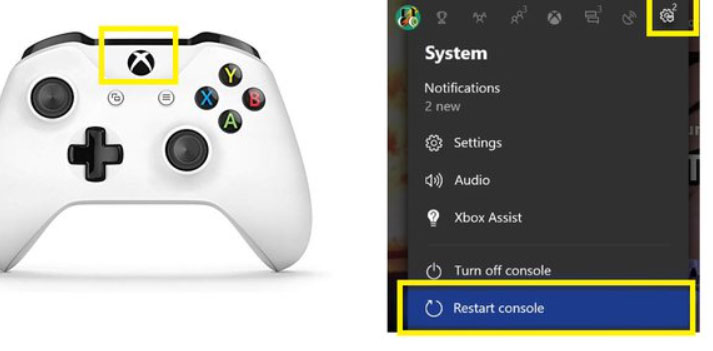
- Нажмите и удерживайте кнопку питания на передней части консоли до полного выключения (обычно ~10 секунд).
- Отключите блок питания (power brick). Подождите 30–60 секунд.
- Нажмите и удерживайте кнопку питания на консоли 10–15 секунд, чтобы убедиться, что остаточный заряд ушёл.
- Подключите питание обратно и включите консоль.
PlayStation 4: жёсткая перезагрузка и сброс кэша
- Полностью выключите консоль через меню «Выключение» (не ставьте в режим сна).
- Отключите кабель питания на 2–3 минуты.
- Подключите обратно и включите систему обычным способом.
После перезагрузки запустите Destiny 2 и проверьте, исчезла ли ошибка.
Решение 3: Использование VPN — когда помогает и когда нет
VPN может обойти региональные блокировки, роутинговые проблемы провайдера или локальные фильтры. Это временное обходное решение, но оно не лечит корневую причину.
Когда стоит попробовать VPN:
- ISP блокирует или троттлит игровые соединения.
- Ваш маршрут к серверам Bungie содержит проблемные узлы.
Когда VPN не поможет:
- Проблемы на стороне Bungie (серверы упали).
- Локальная потеря пакетов внутри вашей сети (проблемы Wi‑Fi/роутера).
Важно: используйте надежный VPN с низкой задержкой и серверами в тех регионах, где работают Destiny 2 сервера. Тестируйте несколько локаций, чтобы выбрать оптимальную.
Решение 4: Проверка и исправление типа NAT
Определение NAT: Network Address Translation отображает несколько устройств локальной сети под одним публичным адресом. Тип NAT влияет на способность соединяться с серверами и другими игроками.
Типы NAT и их влияние:
- Открытый (Open) / Тип 1 — наилучший для онлайн-игр.
- Умеренный (Moderate) / Тип 2 — возможно ограниченное соединение.
- Строгий (Strict) / Тип 3 — частые проблемы с соединением.
Как проверить NAT на ПК/консоли
- На Xbox: «Настройки» > «Сеть» > «Проверка сетевого подключения» или «Advanced settings» для детальной информации.
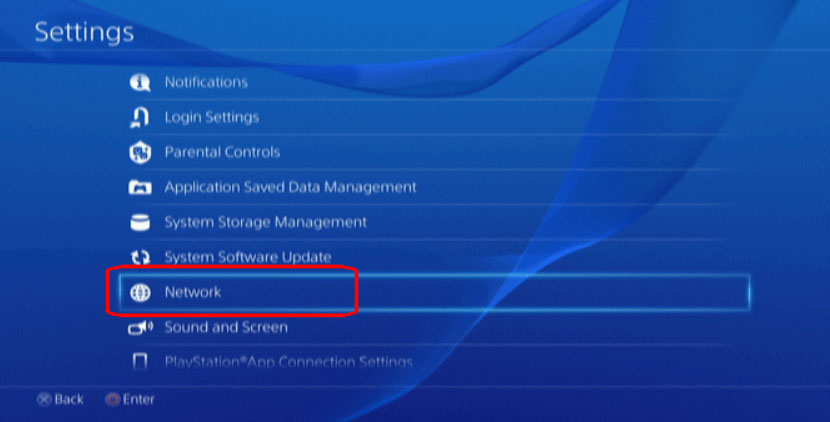
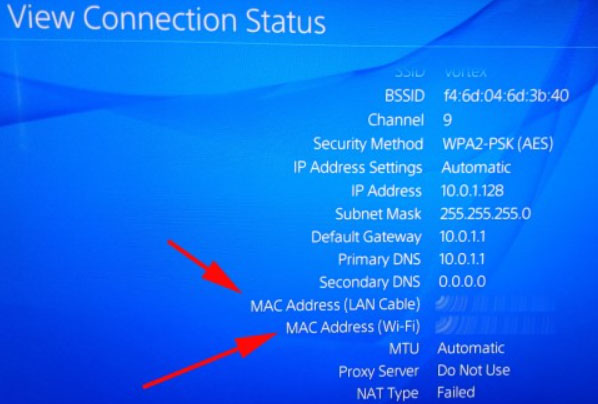
- На PlayStation: «Настройки» > «Сеть» > «Просмотреть состояние соединения» (View Connection Status).
Если NAT не открыт, попробуйте:
- Включить UPnP в настройках роутера.
- Настроить проброс портов (см. след. раздел).
- Временно поместить консоль в DMZ (не рекомендуется как постоянное решение из соображений безопасности).
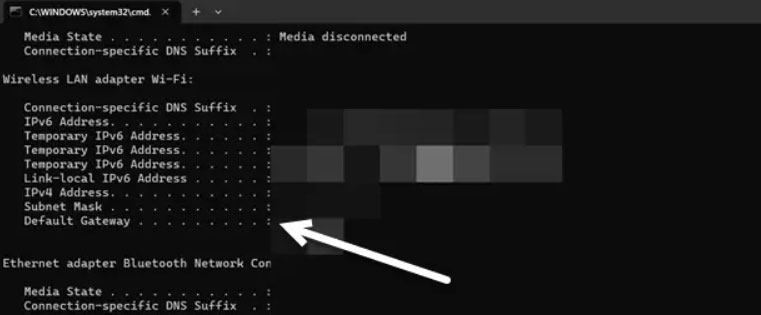
Команда для диагностики на ПК (Windows):
ipconfigИспользуйте результат, чтобы узнать IP вашего шлюза по умолчанию (Default Gateway) и локальный IP устройства.
Решение 5: Проброс портов (Port Forwarding)
Если ваш роутер блокирует необходимые порты, игра не сможет стабильно общаться с серверами. Проброс портов позволяет перенаправить входящие соединения на ваше устройство.
Важно: список портов может отличаться по платформам и обновлениям. Ниже указаны распространённые порты, которые часто используются Destiny 2:
- TCP: 1935, 3478–3480
- UDP: 3074, 3478–3479
Шаги для настройки статического IP и проброса портов
- На консоли узнайте текущий IP и MAC-адрес (PlayStation: «Настройки» > «Сеть» > «Просмотреть статус подключения»; Xbox: «Настройки» > «Сеть» > «Дополнительные настройки»).
Войдите в интерфейс управления роутером: в браузере введите IP шлюза (Default Gateway) и авторизуйтесь.
Найдите раздел DHCP / LAN / Резервирование адресов (он может называться по-разному: Static DHCP, Address Reservation, Manual Assignment).
Зарезервируйте статический IP для консоли, указав её MAC-адрес и желаемый IP.
Перейдите в раздел NAT / Port Forwarding и добавьте правила с нужными портами, направляя их на зарезервированный IP консоли.
Сохраните настройки и перезагрузите роутер и консоль.
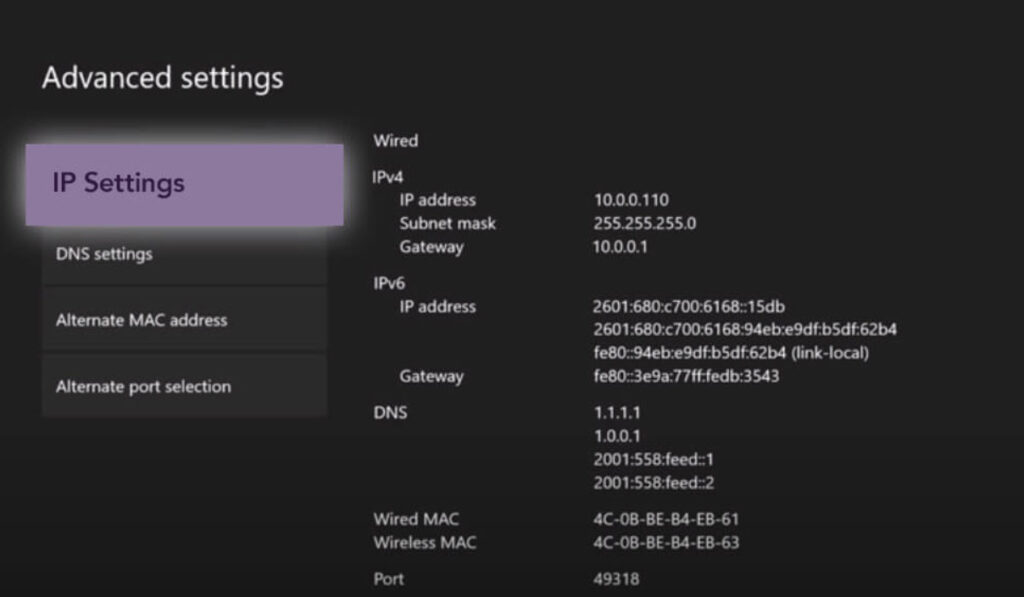
Xbox-пример: как найти IP и MAC
- На главном экране нажмите кнопку меню на контроллере.
- «Настройки» > «Сеть» > «Дополнительно» (Advanced Settings) — запишите IP и 12-значный MAC-адрес (Wired и Wireless).
- Если роутер не позволяет пробросить порт, рассмотрите включение UPnP (автоматическое пробрасывание) как более простой альтернативы.
Советы по безопасности при пробросе портов
- По возможности пробрасывайте только необходимые порты и только на нужное устройство.
- По завершении тестирования отключайте правила DMZ или временно открытые порты.
- Используйте уникальные сильные пароли для доступа к веб-интерфейсу роутера.
Диагностический чек-лист (шаг за шагом)
- Проверьте статус серверов Bungie (Twitter/официальный сайт) — есть ли глобальные проблемы.
- Обновите Destiny 2 и систему/консоль/клиент Steam.
- Полностью перезагрузите консоль/ПК и роутер.
- Проверьте NAT и включите UPnP.
- Назначьте статический IP и настройте проброс портов или DMZ.
- При подозрении на проблемы провайдера — попробуйте VPN для теста.
- Если ошибка повторяется — запишите время и полную последовательность действий, сделайте лог сетевого теста (ping/traceroute) и свяжитесь с поддержкой Bungie и/или вашим ISP.
План действий при повторяющемся сбое (инцидентная инструкция)
- Сбор информации: платформа, точное время ошибки, скриншоты/логи, тип подключения (Wi‑Fi/ethernet), NAT-тип.
- Быстрая проверка: обновления, перезагрузка, UPnP.
- Глубокая диагностика: traceroute до сервера Bungie, проверка потерь пакетов (ping с длительностью), тест скорости.
- Пробное решение: VPN для исключения проблем маршрутизации.
- Если VPN помогает — проблема, вероятно, в маршрутизации ISP — связывайтесь с провайдером.
- Если VPN не помогает, логируйте и отправляйте отчёт в поддержку Bungie с приложением сетевых логов.
Команды для диагностики (Windows)
- Посмотреть IP, шлюз и DNS:
ipconfig /all- Проверка задержки и потерь (ping):
ping <адрес_сервера_или_IP> -n 30- Трассировка маршрута (traceroute):
tracert <адрес_сервера_или_IP>Критерии приёмки — как понять, что проблема решена
- Destiny 2 запускается и поддерживает сессионное соединение не менее 30 минут без разрывов.
- NAT отображается как «Открытый» или эквивалентный статус для вашей платформы.
- Пин к игровым серверам стабилен и соответствует вашей обычной скорости (без резких скачков и потерь пакетов).
- Проброс портов/UPnP работает: входящие соединения до вашей консоли проходят успешно.
Ролевые чек-листы (кто что делает)
- Игрок (консоль/ПК): обновить игру, перезагрузить устройство, собрать базовую информацию (IP, NAT, MAC).
- Домашний сетевой администратор (владелец роутера): проверить UPnP/проброс портов, зарезервировать статический IP, обновить прошивку роутера.
- Техподдержка провайдера: проверить маршрут к серверам Bungie и отсутствие троттлинга; при необходимости перезапустить оборудование на своей стороне.
- Служба поддержки Bungie: проверить логи сервера и сессии игрока, уведомить об известных инцидентах.
Ментальные модели и когда выбранный подход может не сработать
- Модель 1 — Клиентская проблема: если локальные сети/роутеры приводят к ошибке, шаги по перезагрузке, UPnP и пробросу портов решают её в ~90% случаев.
- Модель 2 — Провайдер/маршрутизация: если конкретный маршрут к серверу повреждён, VPN часто помогает как обходной путь.
- Модель 3 — Серверная проблема Bungie: локальные действия бессмысленны, требуется ожидание и исправление на стороне Bungie.
Когда решение не сработает:
- Если у провайдера аппаратный дефект или региональные ограничения — локальные настройки не помогут.
- Если в вашей сети есть активные политики безопасности (корпоративные фильтры), потребуется вмешательство администратора.
Дополнительные рекомендации и профилактика
- Подключайтесь по кабелю Ethernet вместо Wi‑Fi, если возможно.
- Обновите прошивку роутера и убедитесь, что устройство поддерживает современные стандарты NAT/UPnP.
- Настройте мониторинг сети (например, простой периодический ping) для раннего выявления деградации соединения.
FAQ — часто задаваемые вопросы
Почему Centipede появляется только иногда, а не постоянно?
Ошибка может проявляться в моменты пиковых нагрузок на сеть, при смене маршрутов у провайдера или когда часть сетевого оборудования перегружена.
Поможет ли смена DNS-сервера (например, на Google DNS) при Centipede?
Иногда да: смена DNS может улучшить скорость разрешения имён и помочь при проблемах маршрутизации к конкретным игровым доменам. Попробуйте 8.8.8.8 / 8.8.4.4 или другие публичные DNS.
Можно ли навсегда избавить сеть от Centipede?
Полностью гарантировать это нельзя — поскольку часть причин вне вашей зоны контроля (провайдеры, сервера Bungie). Однако правильная конфигурация сети и стабильный доступ к интернету значительно снижают вероятность повторений.
Куда обращаться, если ничего не помогает?
- Сначала — поддержка Bungie: предоставьте логи и подробное описание.
- Затем — техническая поддержка вашего интернет‑провайдера с результатами traceroute/ping.
Быстрый чек-лист для публикации в комментарии/звонка техподдержке провайдера
- Описание проблемы: Error Code: Centipede — постоянные разрывы при игре в Destiny 2.
- Время и дата возникновения.
- Тип подключения: Wi‑Fi/Ethernet.
- Пробовал(а): перезагрузку роутера, перезагрузку консоли, VPN, NAT/UPnP, проброс портов.
- Результат ping/traceroute (если есть прикрепите).
Факт-бокс: ключевые моменты
- Платформы: PC, PlayStation 4/5, Xbox One/Series X|S.
- Основные причины: локальная сеть (NAT, порты), ISP или серверы Bungie.
- Базовый план: обновления → перезагрузка → NAT/UPnP → статический IP → проброс портов → VPN.
Потенциальные риски и меры смягчения
- Открытие портов/DMZ увеличивает поверхность атаки: применяйте только для тестирования и возвращайте безопасные настройки после подтверждения работы.
- Использование стороннего VPN может добавить задержку; выбирайте сервис с серверами в нужном регионе.
Диагностическая диаграмма — быстрая логика действий
flowchart TD
  A[Появился Centipede] --> B{Серверы Bungie в порядке?}
  B -- Нет --> C[Ожидайте восстановления от Bungie]
  B -- Да --> D[Обновления и перезагрузка]
  D --> E{Проблема ушла?}
  E -- Да --> Z[Готово]
  E -- Нет --> F[Проверить NAT и UPnP]
  F --> G{NAT открыт?}
  G -- Да --> H[Проверить порты и проброс]
  G -- Нет --> I[Включить UPnP/назначить статический IP]
  I --> H
  H --> J{Решено?}
  J -- Да --> Z
  J -- Нет --> K[Попробовать VPN]
  K --> L{VPN помогает?}
  L -- Да --> M[Обратиться к провайдеру]
  L -- Нет --> N[Собрать логи и обратиться в поддержку Bungie]
Заключение
Ошибка Centipede в Destiny 2 чаще всего имеет сетевой характер и решается методично: обновления, перезагрузка, проверка NAT/UPnP, статический IP и проброс портов. VPN помогает как временный обходной путь при проблемах маршрутизации. В случае повторяющихся сбоев — собирайте логи, выполняйте диагностику и обращайтесь в службы поддержки провайдера и Bungie.
Мы надеемся, что это руководство помогло вам устранить Error Code: Centipede. Оставьте комментарий с вашей платформой и результатом — это поможет нам дополнить руководство практическими примерами.
- Fix Diablo 4 “queued for game, start game pending” message by S. Chatterjee
- How to Fix “ea.com unable to connect” Connection Problem? by Aadil Raval
- How To Fix Warzone Dev Error 5573? (PC, Console) by Mannu Rathore

Похожие материалы

Несколько аккаунтов Skype: Multi Skype Launcher

Журнал для работы: повысить продуктивность

Персональные звуки уведомлений на Android

Скачивание шоу Hulu для офлайн‑просмотра

Microsoft Start: персонализированная новостная лента
