
Как изменить размер разделов Ubuntu с помощью GParted
Быстрые ссылки
- Загрузка с CD или USB
- Использование GParted
Если вы хотите уменьшить раздел Ubuntu, увеличить его или разделить на несколько — это нельзя сделать, пока раздел используется системой. Для редактирования разделов потребуется загрузочная (live) среда Ubuntu на CD или USB-накопителе.
Ubuntu live содержит графический редактор разделов GParted, который управляет низкоуровневыми операциями через проверенные утилиты ядра и утилиты файловых систем. GParted — это графический фронтенд для инструментов, таких как partprobe, resize2fs, ntfsresize и прочих.
Загрузка с CD или USB
Если у вас есть тот же диск или USB, с которого вы устанавливали Ubuntu, вставьте его в компьютер и перезагрузитесь. Если такого носителя нет, создайте загрузочную live-среду заново. Скачайте ISO-образ с ubuntu.com и запишите его на диск или создайте загрузочный USB.
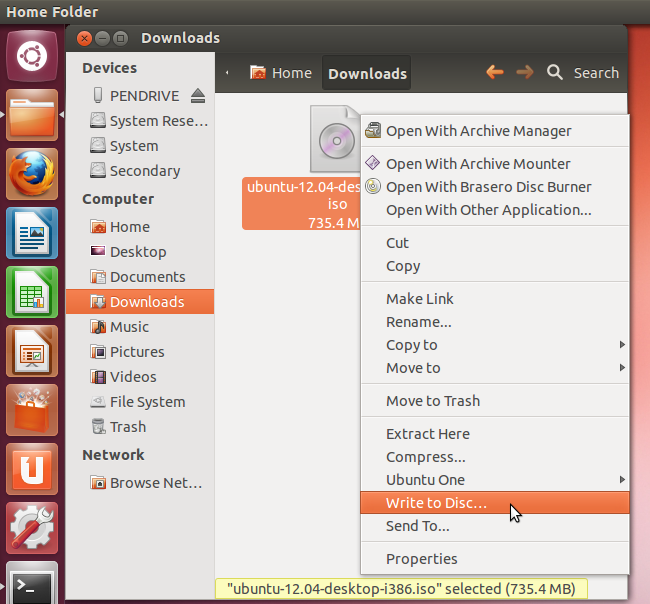
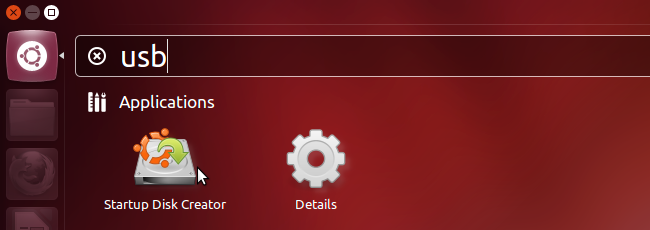
Для создания загрузочной флешки используйте приложение Startup Disk Creator, которое поставляется с Ubuntu. Его можно найти через Dash или поиск активности.
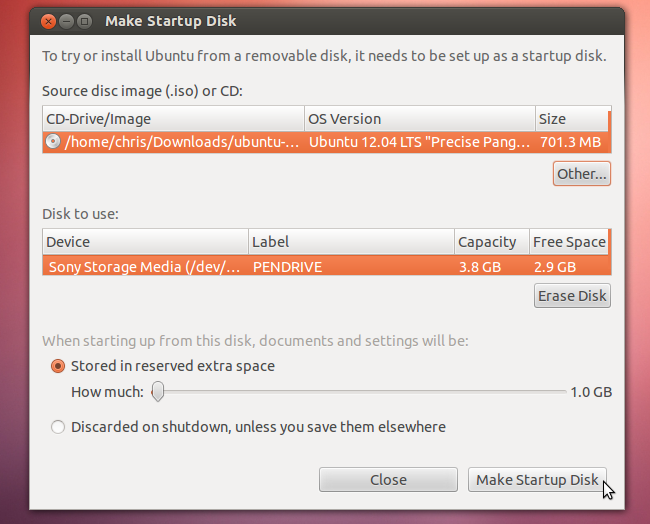
Укажите приложению ISO Ubuntu и USB-накопитель — оно создаст live USB.
После создания загрузочного носителя вставьте его в компьютер и перезагрузите систему. Если live-среда не стартует, возможно, нужно изменить порядок загрузки в BIOS/UEFI. Для входа в BIOS/UEFI при старте нажмите клавишу, указанную на экране (часто Delete, F1, F2, Esc или F12). Подробности смотрите в руководстве к материнской плате или компьютеру.
Использование GParted
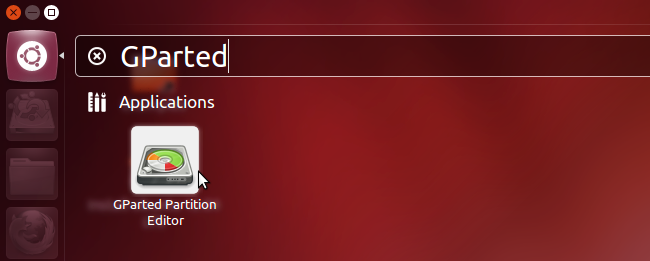
GParted не устанавливается по умолчанию в установленной системе Ubuntu, но присутствует в live-среде. Запустите GParted через Dash или меню приложений в live-сеансе, чтобы начать.
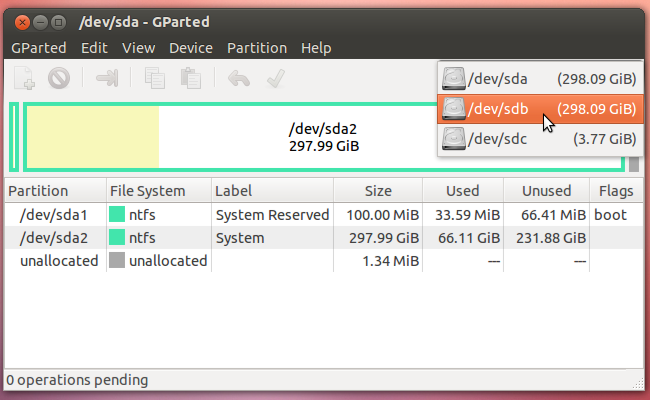
Если в компьютере несколько накопителей, выберите нужный диск в правом верхнем углу окна GParted.
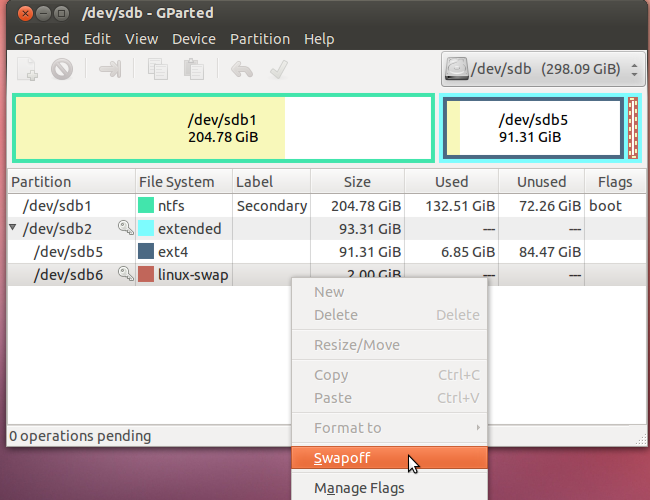
Разделы нельзя модифицировать, пока они смонтированы — у смонтированных разделов рядом появляется значок ключа. Если раздел смонтирован, размонтируйте его через файловый менеджер или в GParted нажатием кнопки «Unmount». Если есть swap-раздел, live-среда часто активирует его автоматически. Чтобы отключить swap, щёлкните по нему правой кнопкой мыши и выберите Swapoff или выполните в терминале:
sudo swapoff -a
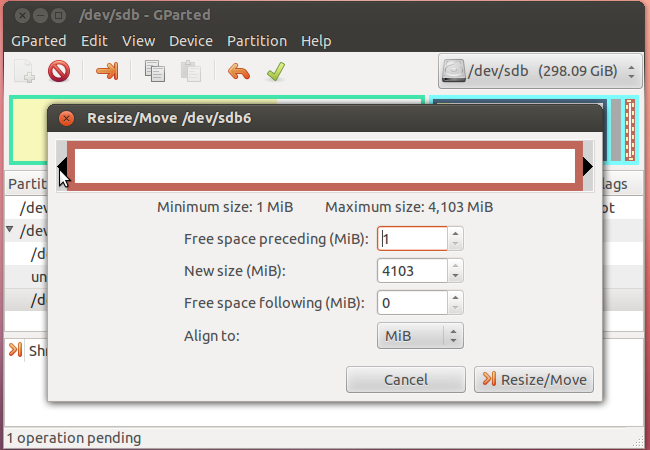
Чтобы изменить размер раздела, щёлкните по нему правой кнопкой и выберите Resize/Move.
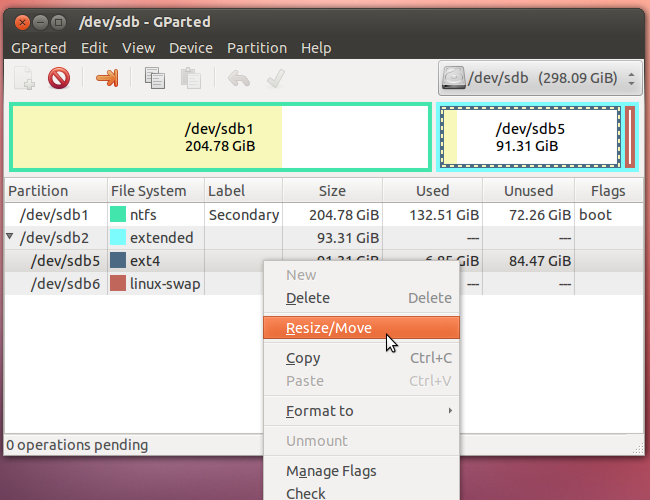
Проще всего изменять размер перетаскиванием «ручек» по краям полосы раздела, но вы также можете ввести точные значения в соответствующие поля. Любой раздел можно уменьшить только если в нём есть свободное незанятое пространство (или если вы предварительно уменьшили файловую систему до меньшего размера соответствующей утилитой, например resize2fs для ext-файловых систем).
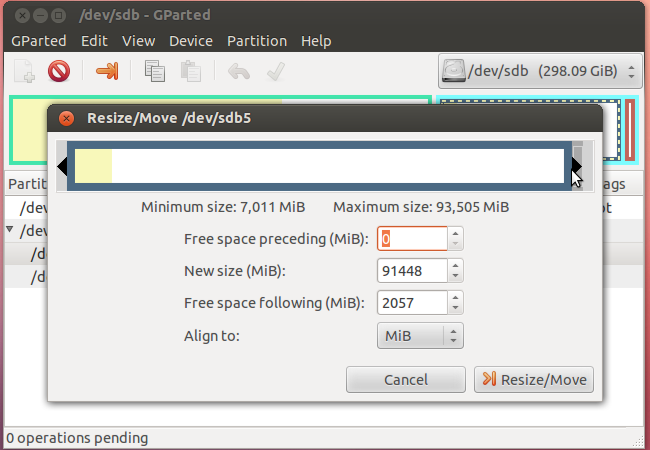
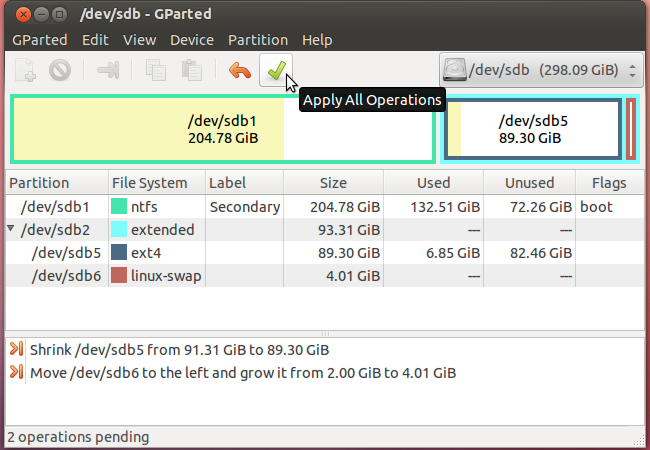
Изменения не применяются сразу: каждая операция ставится в очередь и отображается в списке внизу окна GParted.
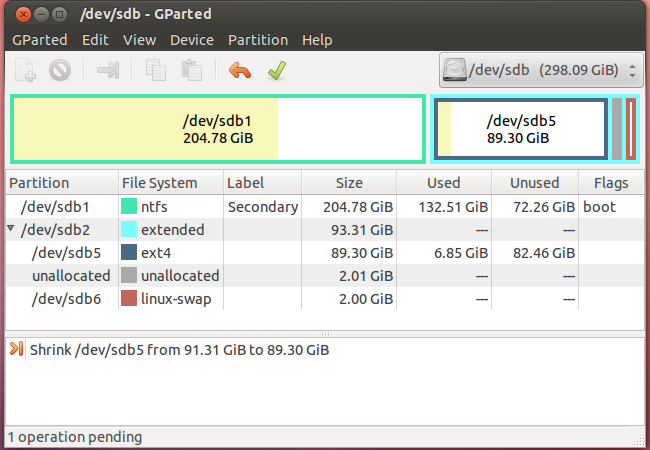
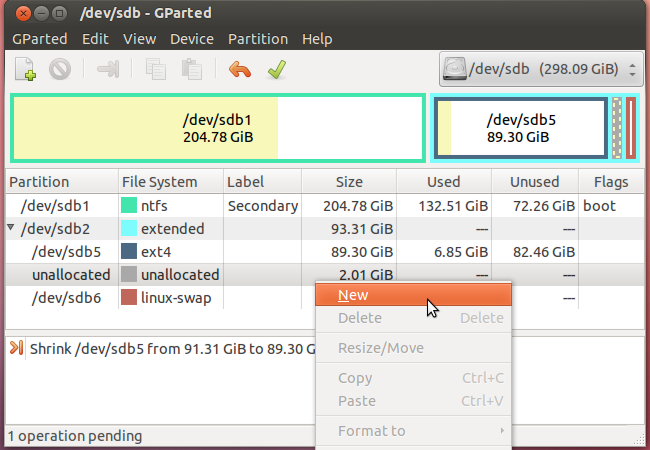
После уменьшения раздела можно использовать появившееся нераспределённое пространство для создания нового раздела: щёлкните правой кнопкой по нераспределённой области и выберите New. GParted проведёт вас через процесс создания раздела.
Если у раздела есть смежное нераспределённое пространство, можно увеличить раздел, выбрав Resize/Move и «растянув» его в свободную область.
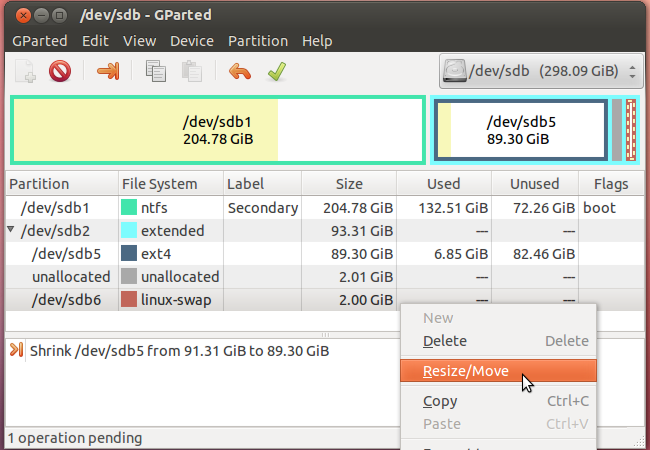
Чтобы задать точный размер, используйте слайдеры или ввод в поля.
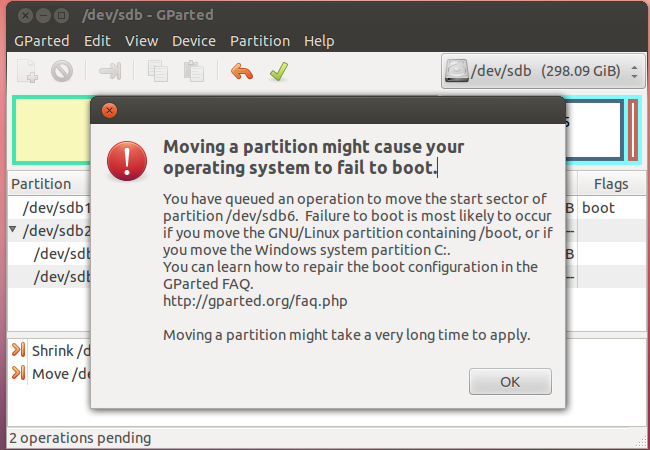
GParted показывает предупреждение, когда вы перемещаете стартовый сектор раздела. Если вы переместите стартовый сектор системного раздела Windows (обычно C:) или раздела Ubuntu, содержащего /boot (обычно основной раздел Ubuntu), система может перестать загружаться. В нашем примере перемещается только swap, поэтому предупреждение можно игнорировать. Если вы смещаете стартовый сектор основного раздела Ubuntu, скорее всего придётся переустановить загрузчик GRUB 2.
Если система не загружается, в вики Ubuntu и на форуме описаны несколько способов переустановки GRUB 2: обычно это монтирование корневого раздела, chroot в систему и выполнение grub-install, затем update-grub.
После того, как вы убедились в очереди операций, нажмите зелёную галочку на панели инструментов GParted, чтобы применить изменения.
Важно заранее сделать резервную копию важных данных — операции с разделами рискованны. Проблема может возникнуть при сбое питания, аппаратной ошибке или при ошибочном выборе опций.
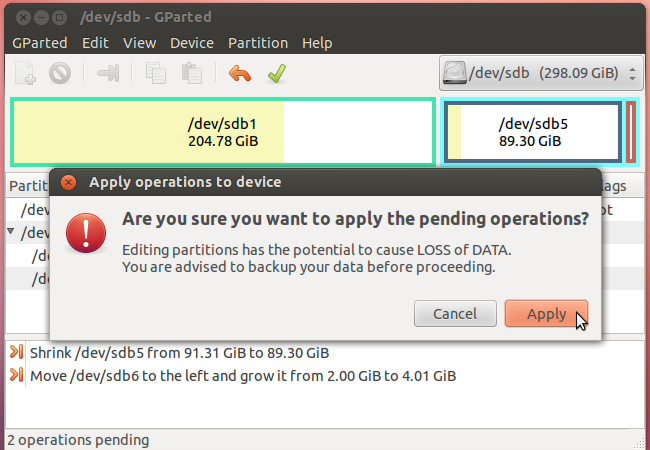
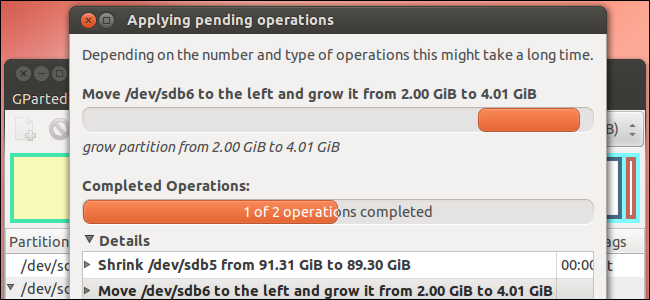
После нажатия Apply GParted выполнит все операции по очереди. Это может занять продолжительное время в зависимости от объёма данных и скорости накопителя. Не прерывайте процесс и не выключайте питание во время выполнения операций.
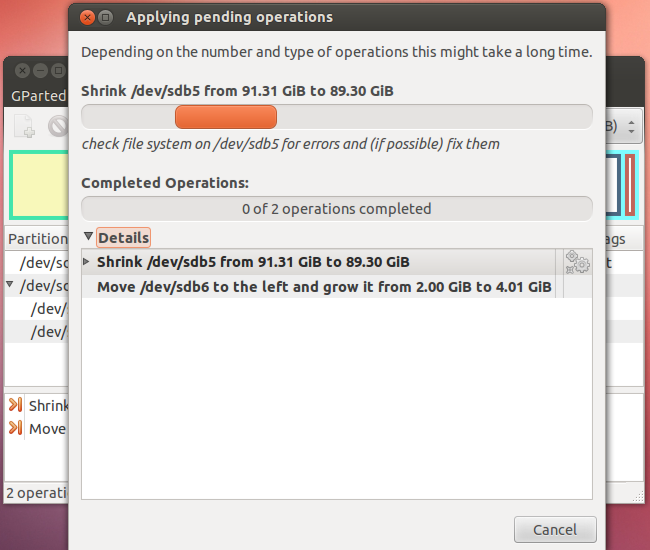
По завершении перезагрузите систему и извлеките CD/USB.
Если у вас также есть Windows, вы можете изменить размеры его разделов аналогично — но для NTFS часто удобнее использовать встроенные средства Windows или специальные инструменты, такие как ntfsresize.
Чеклист перед началом
- Полная резервная копия важных данных (файлы, домашняя папка, конфигурации).
- Создание загрузочной live-флешки/диска с Ubuntu.
- Проверка целостности ISO-образа (SHA256 сумма) при скачивании.
- План разделов: какие разделы менять, куда перенести /boot, есть ли Windows на диске.
- Доступ к интернету и второму устройству для поиска инструкций в случае ошибки.
- Наличие времени: большие операции могут занимать часы на HDD.
Мини-методология операции изменения раздела
- Подготовка: резервное копирование, создание live-носителя.
- Загрузка в live-среду и запуск GParted.
- Размонтирование разделов и отключение swap.
- Выполнение операций изменения размера/перемещения/создания в очереди.
- Применение операций и ожидание завершения.
- Проверка целостности файловой системы (fsck) и тест загрузки.
- При необходимости восстановление GRUB.
Альтернативные подходы
- LVM (Logical Volume Manager): если ваша система использует LVM, изменение размеров логических томов обычно проще и гибче: lvextend/lvreduce + resize2fs/xfs_growfs.
- Использование командной строки: для специфичных операций можно сочетать fdisk/parted + resize2fs/ntfsresize; это даёт больше контроля, но повышает риск ошибок.
- Создание нового раздела и перенос данных: в некоторых случаях проще создать новый раздел и перенести на него данные, чем изменять большие разделы.
Когда не следует изменять размер разделов
- На системах с критически важными службами без возможности простого отката.
- Если нет свежей резервной копии.
- На медленных HDD с ограниченным временем (например, при напряжённых дедлайнах).
- Если раздел повреждён — сначала восстановите данные и восстановите таблицу разделов.
План отката и инцидентный сценарий
- Если операция не завершилась — не перезагружайте систему автоматически. Оцените логи GParted и ошибки.
- Если разделы повреждены: восстановите из резервной копии.
- Если система не загружается после изменения /boot или стартового сектора:
- Загрузитесь с live-USB, смонтируйте корневой раздел, выполните chroot в систему и переустановите GRUB:
sudo mount /dev/sdXN /mnt,sudo mount --bind /dev /mnt/devи т.д., затемgrub-installиupdate-grub.
- Загрузитесь с live-USB, смонтируйте корневой раздел, выполните chroot в систему и переустановите GRUB:
- При отсутствии резервной копии используйте утилиты восстановления (testdisk, photorec) для попытки восстановления разделов и файлов.
Модель принятия решения
Если цель — получить больше места для домашней папки, рассмотрите перенос /home на отдельный раздел или использование LVM. Если задача — освободить небольшой кусок пространства, уменьшите ненужный раздел и создайте логический том при помощи LVM для будущих гибких изменений.
Матрица рисков и смягчения
- Риск: потеря данных при ошибке. Смягчение: резервное копирование и проверка контрольных сумм.
- Риск: система не загружается после перемещения /boot. Смягчение: подготовьте live-USB и инструкции по восстановлению GRUB.
- Риск: длительное выполнение на HDD. Смягчение: планируйте время и избегайте прерываний питания (UPS).
Рольные чеклисты
Администратор:
- Проверил резервные копии и их восстановимость.
- Подготовил live-носитель и тестовую среду.
- Имеет инструкции по восстановлению GRUB.
Пользователь:
- Сохранил личные файлы на внешний носитель.
- Отключил автоматические обновления и задачи перед операцией.
Краткий глоссарий
- Live-среда: загрузочная Ubuntu, которая работает с USB/CD без установки.
- Swap: область подкачки, используемая системой как виртуальная память.
- /boot: каталог с файлами загрузчика и ядром.
- GRUB: загрузчик GNU GRUB 2.
- LVM: система логических томов.
Советы по совместимости и миграции
- Если на диске есть Windows с UEFI, убедитесь, что вы загружаетесь в том же режиме (UEFI vs Legacy) при восстановлении загрузчика.
- Для NTFS используйте ntfsresize или штатные средства Windows Disk Management для минимизации рисков.
Критерии приёмки
- Разделы имеют ожидаемые новые размеры и метки.
- Файловые системы монтируются и проходят проверку fsck без ошибок.
- Система успешно загружается в нормальный режим.
- Данные и конфигурации пользователей целы и доступны.
Заключение
Изменение размера разделов — мощная, но потенциально рискованная задача. При правильной подготовке (резервные копии, загрузочная live-среда, план отката) GParted даёт удобный и надёжный графический способ управления разделами. Для более гибких сценариев рассмотрите LVM или комбинированный подход командных утилит и графики.
Важно: всегда делайте резервные копии перед операциями с разделами.
| Команды Linux | |
|---|---|
| Файлы | tar · pv · cat · tac · chmod · grep · diff · sed · ar · man · pushd · popd · fsck · testdisk · seq · fd · pandoc · cd · $PATH · awk · join · jq · fold · uniq · journalctl · tail · stat · ls · fstab · echo · less · chgrp · chown · rev · look · strings · type · rename · zip · unzip · mount · umount · install · fdisk · mkfs · rm · rmdir · rsync · df · gpg · vi · nano · mkdir · du · ln · patch · convert · rclone · shred · srm · scp · gzip · chattr · cut · find · umask · wc · tr |
| Процессы | alias · screen · top · nice · renice · progress · strace · systemd · tmux · chsh · history · at · batch · free · which · dmesg · chfn · usermod · ps · chroot · xargs · tty · pinky · lsof · vmstat · timeout · wall · yes · kill · sleep · sudo · su · time · groupadd · usermod · groups · lshw · shutdown · reboot · halt · poweroff · passwd · lscpu · crontab · date · bg · fg · pidof · nohup · pmap |
| Сеть | netstat · ping · traceroute · ip · ss · whois · fail2ban · bmon · dig · finger · nmap · ftp · curl · wget · who · whoami · w · iptables · ssh-keygen · ufw · arping · firewalld |
СВЯЗАННЫЕ: Лучшие ноутбуки с Linux для разработчиков и энтузиастов

Похожие материалы

Несколько аккаунтов Skype: Multi Skype Launcher

Журнал для работы: повысить продуктивность

Персональные звуки уведомлений на Android

Скачивание шоу Hulu для офлайн‑просмотра

Microsoft Start: персонализированная новостная лента
