
Как изменить размер изображения в GIMP
Введение
Изменение размера изображений — одна из самых частых задач при подготовке материалов для сайтов, рассылок и социальных сетей. Многие сервисы не принимают исходники высокого разрешения, поэтому полезно уметь быстро уменьшать изображение и оптимизировать файл.
В этом руководстве показан пошаговый процесс в GIMP — бесплатном редакторе изображений, доступном для Linux, macOS и Windows.
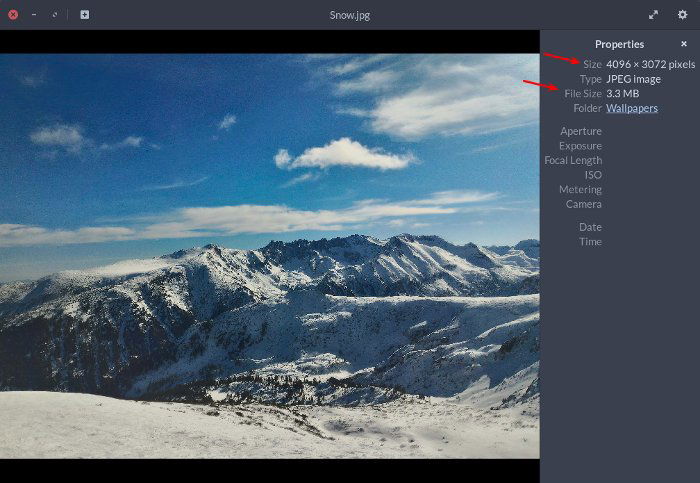
Вот изображение, с которым мы работаем.
Как видно, исходное изображение имеет размеры 4096 × 3072 пикселей и занимает 3.3 МБ — слишком много для большинства веб-страниц. В примере мы уменьшим его до более удобных значений.
Перед началом
Убедитесь, что GIMP установлен на вашем компьютере. На Ubuntu и производных это можно сделать из репозиториев дистрибутива. Выполните команду:
sudo apt-get install gimpЕсли у вас другая ОС, найдите инструкцию по установке GIMP для вашей платформы. В оригинале отмечено, что стабильная версия — 2.8; проверьте актуальную версию на официальном сайте.
Для удобного сохранения оптимизированных файлов рекомендуется установить плагин «Save for Web». Он помогает экспортировать изображение с контролем качества и размера файла. Следуйте инструкциям установки плагина для вашей ОС (поиск в интернете по фразе «GIMP Save for Web plugin»).
После выполнения этих шагов можно переходить к изменению размера.
Шаги по изменению размера
Запустите GIMP и выберите «Файл -> Открыть» или нажмите Ctrl+O, чтобы открыть нужное изображение.
В меню выберите «Изображение -> Масштабировать изображение». Откроется диалог, где можно задать новые пиксельные размеры.
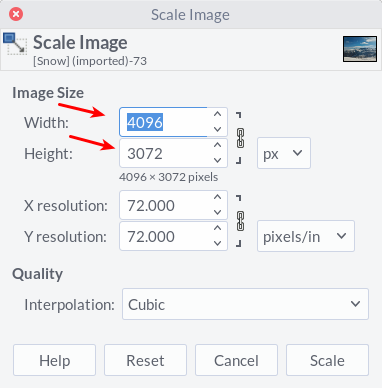
Кликните в поле ширины или высоты и введите желаемое значение. В примере я использую ширину 800 px, но вы можете задать любое значение, соответствующее макету.
По умолчанию сохранение пропорций включено, поэтому при изменении ширины высота подстроится автоматически — это сохраняет соотношение сторон и избегает искажений. В нашем примере высота уменьшилась до 600 px с 3072 px.

Если нужно изменить ширину и высоту независимо и не сохранять пропорции, отключите привязку пропорций (иконка цепочки). Учтите: это может привести к искажению изображения.
Нажмите «Масштабировать», чтобы применить новые размеры.
После масштабирования изображение занимает значительно меньше пикселей, и размер файла обычно уменьшается.
Для финального сохранения используйте «Файл -> Save for Web» (если установлен плагин) или «Файл -> Экспортировать как…». По умолчанию формат JPEG даёт меньший размер файла при разумном качестве.
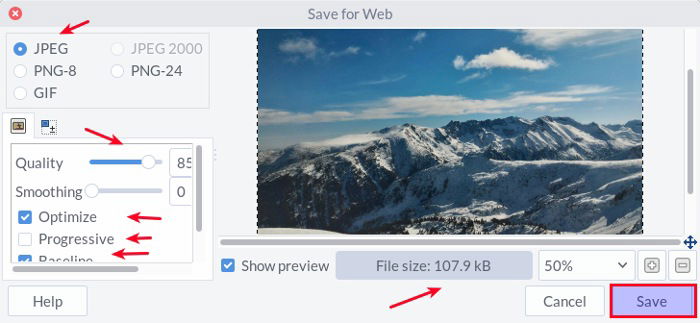
Подбирайте значение качества по визуальному результату — превью показывает, как будет выглядеть финальный файл. Слишком низкое качество приведёт к размытию и артефактам.
Сохраните файл в выбранную папку. Рекомендуется сохранить оригинал в отдельном каталоге, чтобы при необходимости иметь исходник для последующей обработки.
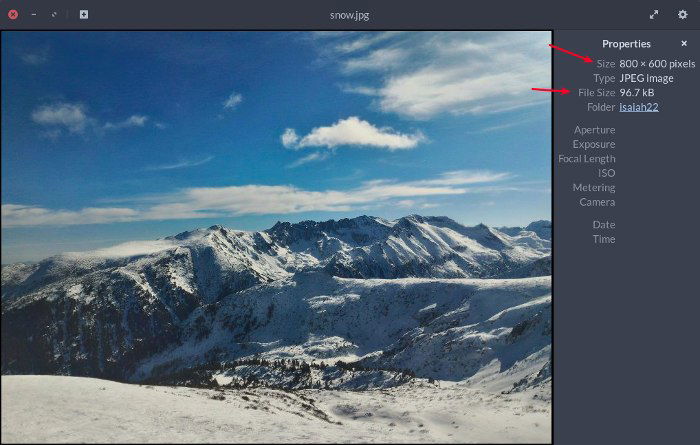
В примере финальное изображение стало намного меньше по размеру и по размерам в пикселях, при этом визуальное качество осталось приемлемым.
Важные заметки
- Сохраняйте оригиналы до экспорта — это позволит вернуться к исходному файлу при ошибках.
- При пакетной обработке большого числа изображений рассмотрите автоматизацию через ImageMagick или скрипты GIMP.
- Для изображений с прозрачностью используйте PNG и контролируйте количество цветов и сжатие.
Альтернативные способы и инструменты
- Онлайн-сервисы (например, TinyPNG, Squoosh) быстро уменьшают размер без установки ПО. Подойдут для единичных файлов.
- ImageMagick — CLI-инструмент для пакетной обработки: magick input.jpg -resize 800x output.jpg.
- Photoshop и другие графические редакторы предлагают аналогичные функции и расширенные возможности управления качеством.
Шпаргалка по размерам и форматам
- Миниатюры для галерей: 150–300 px по ширине.
- Контентные изображения для статей: 600–1200 px по ширине (в зависимости от макета).
- Изображения для экранов высокой плотности (retina): дублируйте размеры или используйте 2× версии и указывайте srcset.
- Форматы: JPEG — фотографии и сложные картинки, PNG — графика с прозрачностью, WebP — современный формат с хорошим сжатием (если поддерживается платформой).
Мини-методология выбора настроек
- Определите цель использования (страница, соцсеть, превью).
- Выберите целевую ширину в пикселях, соответствующую макету.
- Включите сохранение пропорций и масштабируйте по ширине или высоте.
- Экспортируйте в подходящем формате; оцените качество по превью и метаданным размера файла.
- Сохраните версию с оптимальными настройками и резервную копию оригинала.
Чек-листы по ролям
Веб-разработчик:
- Проверить размеры в макете и задать точную ширину.
- Настроить srcset/атрибуты responsive.
- Минимизировать размер файла без потери читаемости.
Контент-менеджер:
- Убедиться, что изображение соответствует визуальному стилю.
- Сохранить оригинал и оптимизированную версию.
Фотограф/дизайнер:
- Подготовить мастер-файл и экспортировать нужные варианты.
- Контролировать цветовой профиль и резкость после уменьшения.
Когда этот метод не подходит
- Нужен максимально точный контроль качества для крупноформатной печати — масштабирование для веба не заменит подготовку под печать.
- При пакетной обработке тысяч изображений удобнее использовать скрипты или CLI-инструменты.
Критерии приёмки
- Изображение соответствует целевой ширине макета.
- Пропорции сохранены (если это требование проекта).
- Визуальное качество удовлетворяет требованиям сайта или клиента.
- Размер файла укладывается в допустимые лимиты платформы.
Краткое резюме
Изменение размера в GIMP — простая операция: откройте изображение, используйте «Изображение -> Масштабировать изображение», задайте новые размеры и экспортируйте. Используйте «Save for Web» для тонкой настройки качества/веса файла. Сохраняйте оригинал и тестируйте качество на целевых устройствах.
Если остались вопросы или у вас есть советы по ускорению процесса — оставьте комментарий ниже.

Похожие материалы

Несколько аккаунтов Skype: Multi Skype Launcher

Журнал для работы: повысить продуктивность

Персональные звуки уведомлений на Android

Скачивание шоу Hulu для офлайн‑просмотра

Microsoft Start: персонализированная новостная лента
