
Как сбросить Joy‑Con на Nintendo Switch и исправить нераспознавание
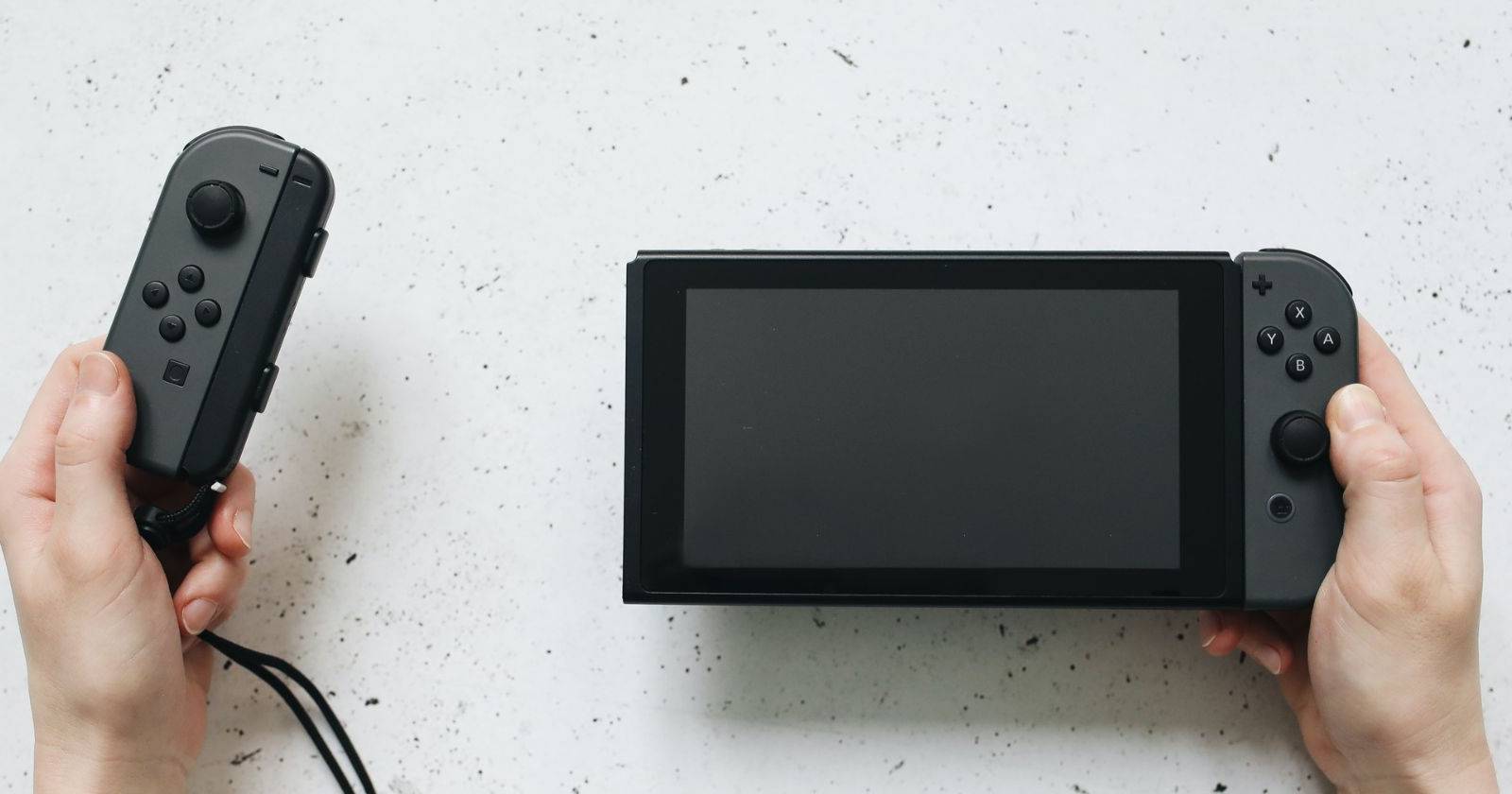

Nintendo Switch работает отлично, когда всё исправно. Но иногда встречаются проблемы: одна из частых — консоль не распознаёт Joy‑Con как присоединённые, хотя они физически на месте. Это мешает играть в ручном режиме и переключаться между режимами.
В этой статье вы найдёте понятную пошаговую методику устранения проблемы, альтернативные подходы, чек‑листы для разных ролей, дерево решений и краткий глоссарий терминов.
Когда возникает проблема и как она проявляется
Если Joy‑Con не распознаются, на краю экрана может постоянно отображаться значок с предложением подключить контроллер. При этом контроллеры часто продолжают работать по беспроводной связи, но не позволяют пользоваться ручным режимом. Проблема может быть в одном или обоих контроллерах.
Возможные причины (кратко):
- грязь или коррозия в рельсе;
- сбой прошивки консоли или контроллера;
- механическое повреждение рельса или самого Joy‑Con;
- разряд батареи или временный программный глюк.
Быстрая пошаговая инструкция (мини‑методология)
- Выключите консоль полностью: зажмите кнопку питания и выберите «Выключить». Подождите 10–20 секунд.
- Отсоедините оба Joy‑Con от рельса.
- Нажмите кнопку SYNC на каждом Joy‑Con (маленькая круглая кнопка на рельсе) и отпустите.
- Нажмите любую кнопку на Joy‑Con, чтобы включить его.
- Повторно прикрепите Joy‑Con к консоли до щелчка.
- Включите консоль и проверьте статус в «Настройки → Контроллеры и сенсоры». При необходимости используйте сенсорный экран для навигации.
Если этот порядок не помог, переходите к расширённой диагностике ниже.
Расширённые шаги для диагностики и исправления
Проверка обновлений
- Убедитесь, что система Switch и контроллеры работают на последней прошивке. Обновление системы: «Системные настройки → Система → Обновление консоли». Используйте сенсорный экран или док/танцевые режимы, если Joy‑Con не работаю в ручном режиме.
Очистка рельса и контактов
- Осмотрите рельс контроллера и разъём на консоли. Если видна пыль или мелкие частицы, аккуратно пройдитесь сжатым воздухом или мягкой сухой щёткой. Не используйте жидкие растворители.
Проверка на другом устройстве
- Попробуйте подключить Joy‑Con к другому Nintendo Switch. Если на другом устройстве контроллеры работают корректно — проблема, скорее всего, в вашей консоли. Если нет — в самих Joy‑Con.
Переподключение через меню
- Перейдите в «Настройки → Контроллеры и сенсоры → Изменить порядок/назначение» и следуйте подсказкам для переподключения беспроводных контроллеров.
Аппаратный сброс контроллера
- Для глубокого сброса временно разрядите аккумулятор Joy‑Con (оставьте включёнными, пока они не разрядятся), затем зарядите и повторите подключение. Это занимает время, поэтому используйте как крайний метод.
Обращение в сервис
- При очевидном механическом повреждении рельса или если контроллеры не работают на другом Switch — обратитесь в авторизованный сервисный центр Nintendo.
Альтернативные подходы
- Используйте Joy‑Con по беспроводной связи: если они работают отдельно, переключитесь в режим держателя или прикрепите их к держателю для боковой игры.
- Подключите Pro Controller или другой совместимый контроллер для временной игры, пока проблема не решена.
- Если проблема началась после обновления, попробуйте перезагрузить консоль в безопастном режиме (проверяйте официальные инструкции Nintendo перед выполнением).
Когда сброс не помогает: контрпримеры и частые причины отказа
- Механическое повреждение рельса: если видно искривление, трещины или сломанные пластиковые защёлки — сброс не поможет.
- Коррозия контактов: чистка часто помогает, но при серьёзной коррозии нужна замена деталей.
- Системная ошибка на уровне платы Switch: если на другом Joy‑Con поведение такое же, возможно, проблема в материнской плате консоли.
Дерево решений (быстрое руководство)
flowchart TD
  A[Joy‑Con не распознаются] --> B{Отображается значок подключения?}
  B -- Да --> C[Отсоедините Joy‑Con и выполните аппаратный сброс]
  B -- Нет --> D[Проверьте работают ли Joy‑Con по беспроводу]
  C --> E{Работает после сброса?}
  D --> F{Работают по беспроводу?}
  E -- Да --> G[Проблема решена]
  E -- Нет --> H[Обновите систему и контроллеры]
  H --> I{Решено?}
  I -- Да --> G
  I -- Нет --> J[Проверьте рельс и контакты, очистите]
  J --> K{Решено?}
  K -- Да --> G
  K -- Нет --> L[Проверьте на другом Switch]
  L -- Контроллеры работают --> M[Проблема в консоли — ремонт]
  L -- Контроллеры не работают --> N[Пришелся ремонт Joy‑Con]
Чек‑лист по ролям
Для обычного игрока:
- Выключить и включить консоль.
- Отсоединить и снова прикрепить Joy‑Con.
- Нажать SYNC и подтвердить включение.
- Обновить систему при первой возможности.
Для продвинутого пользователя / технаря:
- Проверить сообщения в «Контроллеры и сенсоры».
- Очистить рельс сжатым воздухом.
- Подключить к другому Switch для изоляции проблемы.
- Проверить логические ошибки после обновления.
Для сервисного инженера:
- Осмотреть рельс на физические повреждения.
- Прозвонить контакты при необходимости.
- Проверить состояние шлейфов и креплений.
- Заменить модуль рельса или сам Joy‑Con при подтверждённой неисправности.
Критерии приёмки
- Joy‑Con корректно распознаются как присоединённые при физическом подключении.
- Контроллеры работают в ручном режиме без постоянного запроса на подключение.
- В меню «Контроллеры и сенсоры» отображается корректный статус батареи и подключение.
Краткий глоссарий (1‑строчные определения)
- SYNC — небольшая кнопка на рельсе Joy‑Con для синхронизации и сброса соединения.
- Рельс — направляющая на боковой стороне Switch, куда защёлкиваются Joy‑Con.
- Прошивка — программное обеспечение консоли или контроллера.
FAQ
Что делать, если Joy‑Con продолжают мигать и подсказки не исчезают?
Попробуйте полностью выключить консоль, выполнить аппаратный сброс Joy‑Con, очистить рельс и обновить систему. Если не помогло — проверьте контроллеры на другом Switch.
Можно ли починить сломанный рельс самостоятельно?
Если есть навыки мелкого ремонта, можно аккуратно заменить модуль рельса, но в большинстве случаев целесообразнее обратиться в сервис, чтобы избежать дополнительного ущерба.
Итог
Сброс Joy‑Con — простой и часто эффективный способ устранить проблему, когда контроллеры не распознаются. Начните с аппаратного сброса, затем выполните обновление системы и очистку рельса. Если проблема сохраняется — изолируйте неисправность, протестировав контроллеры на другом Switch, и при необходимости обратитесь в сервис.

Похожие материалы

Несколько аккаунтов Skype: Multi Skype Launcher

Журнал для работы: повысить продуктивность

Персональные звуки уведомлений на Android

Скачивание шоу Hulu для офлайн‑просмотра

Microsoft Start: персонализированная новостная лента
