
Сброс расположения экрана «Домой» на iPhone
.jpg)
Если вы любите настраивать iPhone, вы, вероятно, изменяли расположение и виджеты на домашнем экране. Apple официально разрешила такие кастомизации, поэтому появилось много нестандартных раскладок. Но иногда хочется вернуться к простому, стандартному виду. Ниже — подробная инструкция, пояснения и полезные рекомендации, чтобы выполнить это быстро и без риска.
Что происходит при сбросе расположения экрана «Домой»
Сброс расположения «Домой» не равен полному восстановлению заводских настроек. Это локальная операция, которая:
- удаляет пользовательские папки и пользовательские виджеты с экрана «Домой»;
- переставляет все установленные приложения по алфавиту после системных приложений Apple;
- сохраняет текущие обои, учетные записи, данные и настройки системы.
Важно: никакие приложения и их данные не удаляются. Сброс не влияет на Контакты, Фото, сообщения или резервные копии.
Пошаговая инструкция по сбросу расположения
- Откройте «Настройки» и перейдите в «Основные».
- Пролистайте вниз и выберите «Перенос или сброс iPhone».
- Нажмите «Сброс» и в появившемся меню выберите «Сбросить расположение «Домой»».
- Подтвердите действие, нажав «Сбросить расположение «Домой»».
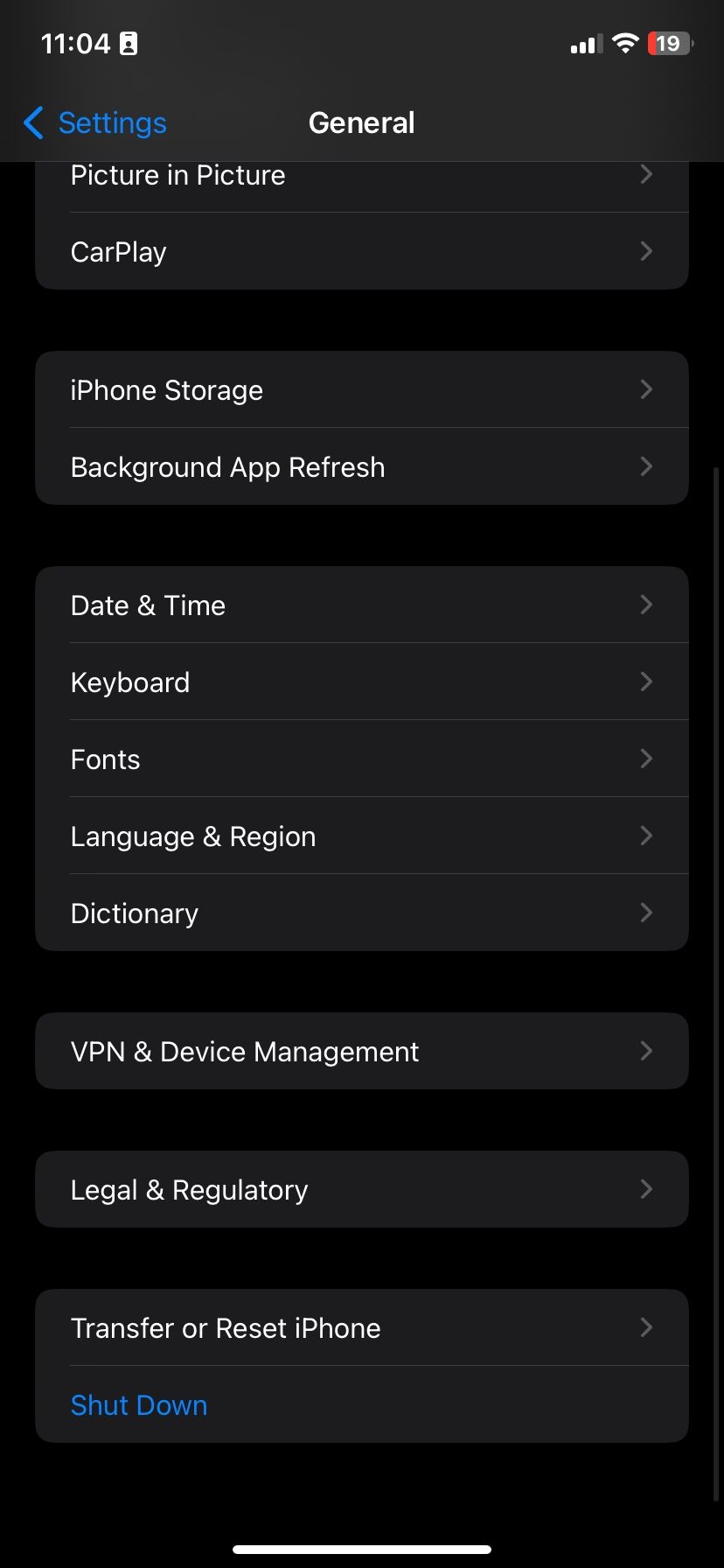
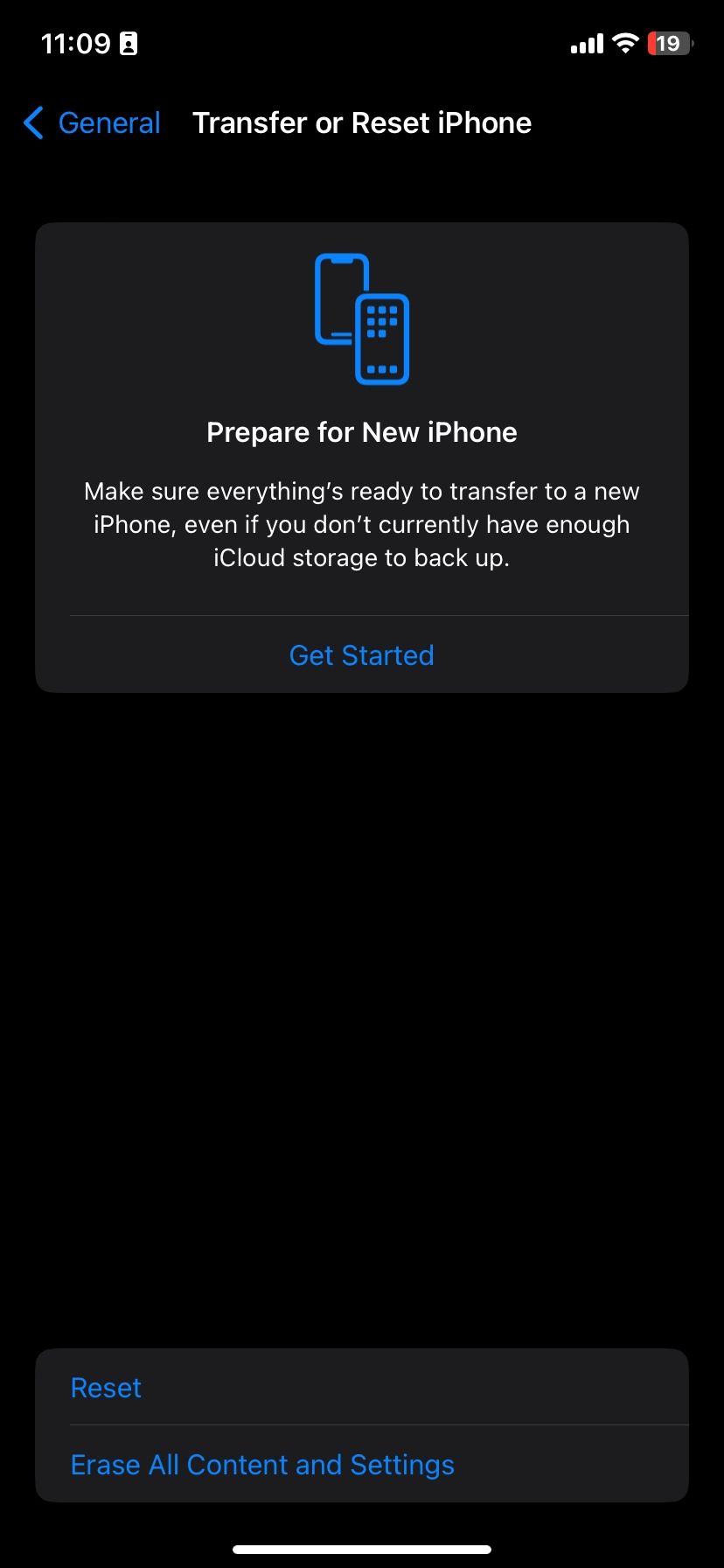
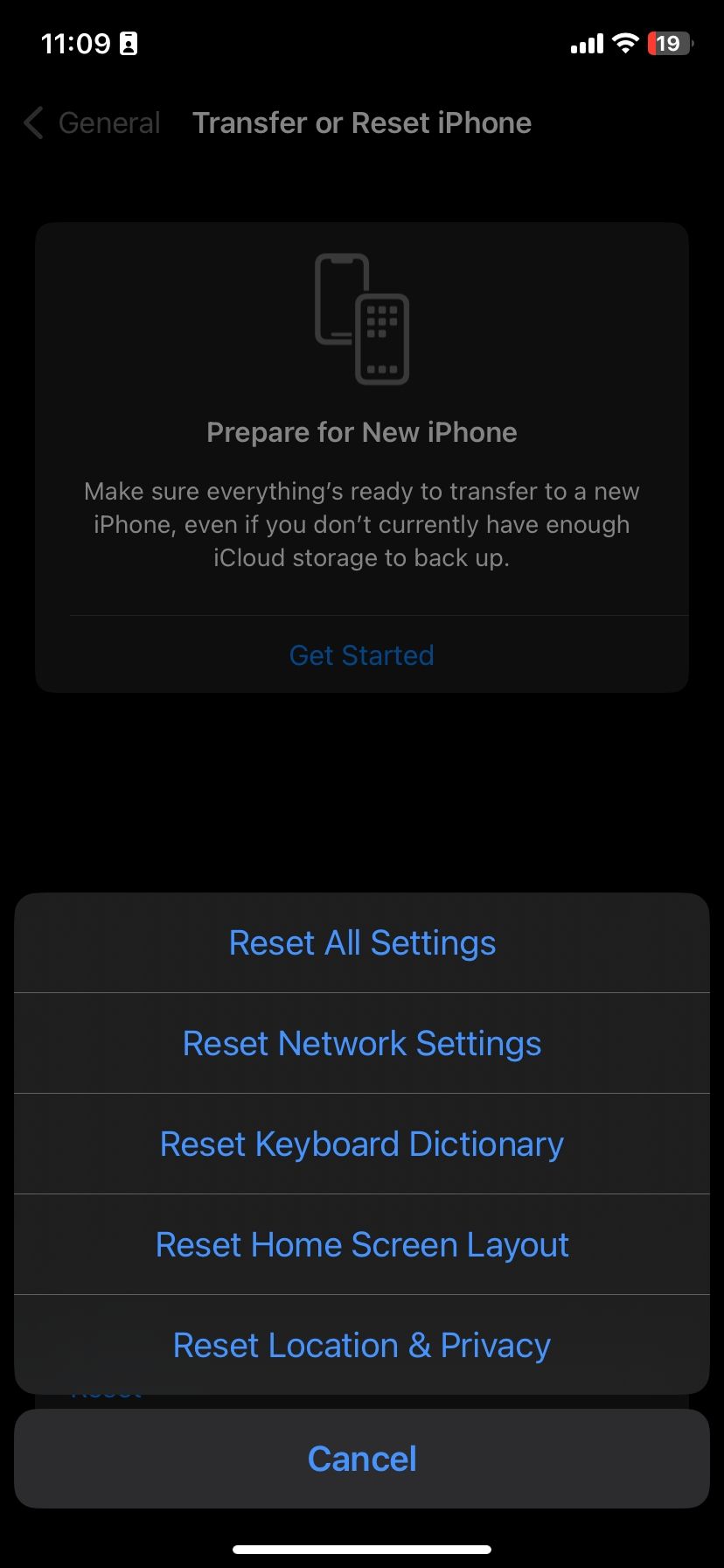
После подтверждения iPhone мгновенно восстановит стандартную раскладку. Если у вас много установленных приложений, они будут распределены по нескольким страницам — возможно, придется немного времени, чтобы снова всё найти.
Альтернативные подходы (когда вы не хотите полный сброс)
- Переместить приложения вручную в нужные папки — вариант, если изменений немного.
- Использовать библиотеку приложений: с iOS вы можете скрыть страницы экрана «Домой», оставив только часто используемые приложения на главной странице.
- Восстановить домашний экран из резервной копии iCloud/Finder — если вы заранее сделали резервную копию с нужной раскладкой.
Когда сброс не сработает или нежелателен
- Если вы применяли сторонние темы через джейлбрейк — стандартный сброс не отменит изменения, внесённые на уровне системы.
- Если у вас есть специфические настройки виджетов, завязанные на стороннем приложении, после сброса их нужно будет заново настроить.
- Сброс не вернёт автоматически ранее удалённые приложения — их придётся переустановить из App Store.
Важно: если вы не уверены, сначала вручную сделайте скриншоты текущих страниц «Домой» — так будет проще восстановить нужную расстановку вручную.
Мини-методика: безопасный порядок действий
- Сфотографируйте или сохраните скриншоты текущих экранов «Домой».
- Закройте активные приложения и сделайте резервную копию iPhone (iCloud или компьютер).
- Выполните сброс расположения «Домой» по инструкции выше.
- Если нужно — вручную перенесите иконки по скриншотам.
Быстрый чек-лист для разных ролей
- Пользователь: убедитесь, что приложения не удалены, проверьте главный экран и библиотеку приложений.
- Администратор: сообщите пользователям о возможных изменениях расположения и храните инструкции восстановления.
- Поддержка: если жалобы на пропавшие приложения — проверьте историю покупок App Store и наличие приложений в библиотеке.
Критерии приёмки
- Домашний экран вернулся к стандартной раскладке системы.
- Пользовательские папки и виджеты исчезли.
- Все приложения остались на устройстве и доступны через библиотеку приложений или на экране «Домой».
Глоссарий (одно предложение)
- Виджет — компактный элемент интерфейса, показывающий данные приложения прямо на экране «Домой».
- Библиотека приложений — место, где iOS автоматически собирает все установленные приложения по категориям.
Советы по организации домашнего экрана после сброса
- Начните с главной страницы: разместите 6–12 самых используемых приложений.
- Используйте папки с логичными названиями (Например: Работа, Коммуникация, Фото).
- Оставляйте одну страницу для виджетов — так интерфейс останется чистым и информативным.
- Регулярно пересматривайте установленные приложения и удаляйте неиспользуемые.
Резюме
Сброс расположения экрана «Домой» на iPhone — безопасная и быстрая операция, которая возвращает стандартную раскладку, не затрагивая ваши данные. Если вы предпочитаете аккуратный и упорядоченный интерфейс, используйте чек-лист и мини-методику перед сбросом, чтобы потом быстро восстановить удобный для вас порядок.
Важно: если вы используете джейлбрейк или нестандартные системные модификации, заранее уточните возможные побочные эффекты и создайте полную резервную копию.

Похожие материалы

Несколько аккаунтов Skype: Multi Skype Launcher

Журнал для работы: повысить продуктивность

Персональные звуки уведомлений на Android

Скачивание шоу Hulu для офлайн‑просмотра

Microsoft Start: персонализированная новостная лента
