
Сброс сетевых настроек iOS: как и когда это делать
Что делает сброс сетевых настроек
Сброс сетевых настроек в iOS возвращает почти все параметры, связанные с сетью, к заводским настройкам устройства. Кратко — что удалится или вернётся в исходное состояние:
- Список сохранённых Wi‑Fi сетей и их паролей (если не синхронизированы через iCloud Keychain).
- Настройки VPN и профили VPN.
- Сопряжённые устройства Bluetooth.
- Сотовые настройки (включая APN/MMS для некоторых операторов).
- Настройки, связанные с Wi‑Fi Assist и Wi‑Fi Calling, вернутся к значениям по умолчанию.
Важно: личные файлы (фотографии, приложения, заметки) при этом не удаляются.
Короткие определения
- APN — точка доступа оператора для передачи данных; иногда требует ручной настройки у MVNO.
- iCloud Keychain — сервис Apple для синхронизации паролей между устройствами.
Когда имеет смысл делать сброс
Используйте сброс как последний шаг, если вы уже перепробовали базовые методы и проблема не решилась:
- Устройство не подключается к ожидаемой сотовой сети в зоне покрытия.
- Постоянные обрывы Wi‑Fi на нескольких сетях и при перезагрузке маршрутизатора.
- Bluetooth‑устройства не могут повторно подключиться даже после удаления и повторного сопряжения.
Если проблема проявляется только с одной сетью Wi‑Fi, сначала попробуйте «Забыть эту сеть» — это проще и безопаснее.
Подготовка: что сделать перед сбросом
- Запишите/сохраните пароли Wi‑Fi, если они не в iCloud Keychain.
- Убедитесь, что у вас есть доступ к данным учётной записи оператора (APN), если это MVNO.
- Отключите важные службы, если требуется временно (например, двухфакторная аутентификация на другом устройстве).
- Сделайте обычную резервную копию iCloud/на компьютер — для безопасности.
Пошаговая инструкция
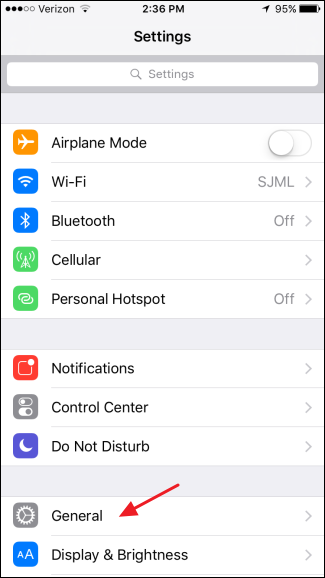
- Откройте «Настройки» → “Основные”.
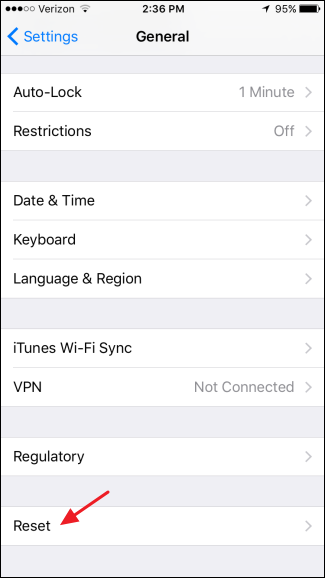
- Прокрутите вниз и выберите “Сброс”.
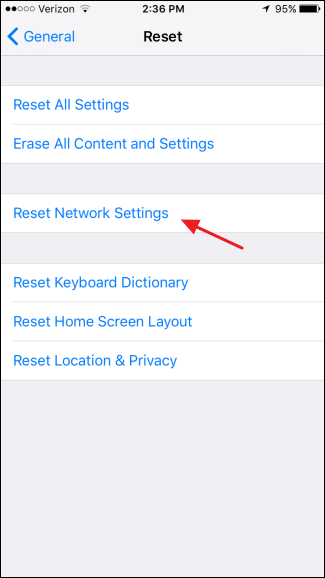
- Нажмите “Сброс сетевых настроек”.
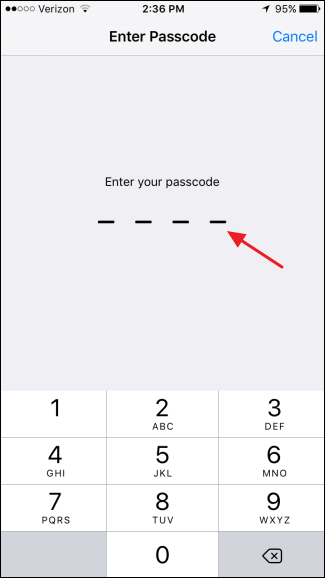
- При наличии кода доступа введите его для подтверждения.
- Подтвердите действие — нажмите “Сброс сетевых настроек” в диалоге подтверждения.
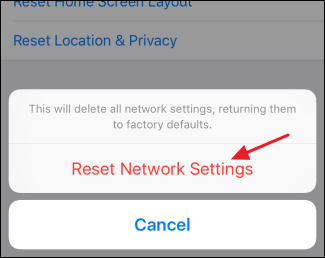
Устройство перезапустится. После загрузки все сетевые параметры будут сброшены.
Что делать сразу после сброса (пошаговый playbook)
- Подключитесь к Wi‑Fi: выберите сеть и введите пароль.
- Повторно установите и активируйте VPN‑профили при необходимости.
- Сопрягите Bluetooth‑устройства заново.
- Проверьте сотовую связь: при необходимости введите APN/MMS вручную или дождитесь автоматического обновления от оператора.
- Перейдите в “Настройки” → “Сотовая связь” → проверьте «Параметры данных» и «Роуминг данных».
Критерии приёмки
- Устройство подключается к нужным Wi‑Fi и сотовым сетям.
- Bluetooth‑аксессуары успешно сопряжены и функционируют.
- Приложения, использующие сеть (почта, мессенджеры), работают корректно.
Альтернативные подходы (когда можно не делать сброс)
- «Забыть сеть» для конкретной Wi‑Fi: Настройки → Wi‑Fi → нажмите ⓘ рядом с сетью → “Забыть эту сеть”.
- Перезагрузить iPhone/iPad и маршрутизатор одновременно.
- Включить/выключить режим полёта на 10–20 секунд.
- Обновить iOS и настройки оператора: Настройки → Основные → Обновление ПО.
- Сбросить только «Сброс всех настроек» не рекомендуется без причины, т.к. он затронет больше параметров.
Когда сброс не помогает — типичные случаи и что делать
- Проблема с интернетом на всех устройствах в одной сети: проблема, скорее всего, в маршрутизаторе или провайдере — перезагрузите маршрутизатор, обновите прошивку или свяжитесь с провайдером.
- Сотовая связь отсутствует только на одном устройстве после сброса: обратитесь к оператору — возможно, сим‑карта или профиль оператора повреждены.
- Проблемы сохраняются только в одном приложении: проверьте разрешения, обновите или переустановите приложение.
Риски и примечания по безопасности
- Сбрасывая сеть, вы удаляете VPN‑профили и пары Bluetooth — это временно снижает защиту (нет VPN). Установите профиль и/или подключитесь к надёжной Wi‑Fi сети как можно быстрее.
- Если вы используете корпоративные VPN/MDM, предварительно свяжитесь с администратором — профили могут потребоваться для доступа к рабочим ресурсам.
Чек‑лист: перед и после сброса
Перед сбросом:
- Сохранены пароли Wi‑Fi (если нет iCloud Keychain).
- Имеется информация об APN/настройках оператора (если это MVNO).
- Сделана резервная копия iCloud или на компьютер.
После сброса:
- Подключились к Wi‑Fi и проверили интернет.
- Снова настроили VPN и подтвердили доступ.
- Сопрягли Bluetooth‑устройства и протестировали звук/передачу данных.
Тесты и критерии приёмки (короткие тест‑кейсы)
- TC1: Подключение к известной Wi‑Fi сети — устройство должно получить IP и открыть веб‑страницу в браузере.
- TC2: Сотовая передача данных — браузер или приложение должно загрузить контент без ошибок в зоне покрытия.
- TC3: Bluetooth‑аудио — воспроизведение звука через наушники должно быть стабильным.
Кому это полезно: роли и советы
- Домашний пользователь: сначала пробуйте забыть сеть и перезагрузить роутер; сброс — если ничего не помогает.
- IT‑администратор/поддержка: используйте сброс как финальный шаг на уровне устройства, но документируйте APN и VPN‑профили; при массовых инцидентах проверьте настройки сети и профиль MDM.
Короткий словарь
- VPN — защищённое соединение через публичную сеть.
- APN — настройки доступа к сотовому интернету.
- iCloud Keychain — синхронизация паролей Apple.
Краткое резюме
Сброс сетевых настроек iOS — эффективный инструмент для решения упорных проблем с Wi‑Fi, сотовой связью и Bluetooth. Это радикальный, но безопасный шаг: личные данные не удаляются, однако придётся заново подключать сети и устройства. Всегда выполняйте подготовительные шаги и пробуйте менее инвазивные методы до сброса.
Важно: если устройство управляется работодателем или оператором, согласуйте действия с администратором или службой поддержки оператора.

Похожие материалы

Несколько аккаунтов Skype: Multi Skype Launcher

Журнал для работы: повысить продуктивность

Персональные звуки уведомлений на Android

Скачивание шоу Hulu для офлайн‑просмотра

Microsoft Start: персонализированная новостная лента
