
Как сбросить пароль Apple ID — полное руководство
Быстрые ссылки
Сбросить Apple ID на доверенном устройстве
Сбросить пароль Apple ID через сайт iForgot
Сбросить пароль Apple ID на новом устройстве
Сбросить пароль Apple ID с чужого устройства
Сбросить пароль Apple ID с помощью контакта восстановления
Краткое содержание
- Самый простой сценарий — сброс пароля через доверенное устройство Apple.
- Если доверенных устройств нет, можно воспользоваться сайтом iForgot или приложением Apple Support на чужом устройстве.
- Если нет доступа к почте, телефону и контакту восстановления — обычно остаётся создание нового Apple ID.
Важно: прежде чем начать, убедитесь, что вы знаете Apple ID (обычно это email) и имеете под рукой доступ к телефону или к доверенному устройству, если они у вас есть.
1. Сброс Apple ID на доверенном устройстве
Пояснение: «Доверенное устройство» — это iPhone, iPad или Mac, на который вы уже входили и отметили как доверенное при настройке двухфакторной аутентификации.
Суть: при включённой 2FA вход возможен только с доверенных устройств и через веб-интерфейс. При попытке входа на новом устройстве нужен пароль и шестизначный код подтверждения, который показывается на других доверенных устройствах или приходит на доверённый номер телефона.
Если у вас включена 2FA, вы можете сбросить пароль iCloud/Apple ID прямо с любого доверенного устройства.
На iPhone или iPad
- Откройте приложение «Настройки».
- Нажмите своё имя вверху экрана, затем «Вход и безопасность» (Sign-In & Security), затем «Изменить пароль».
- Введите код-пароль, который используете для разблокировки устройства.
- На экране «Изменить пароль» введите новый пароль в оба поля и нажмите «Изменить».
После этого введите новый пароль на всех других устройствах.
На Mac
- Откройте меню Apple и выберите «Системные настройки» (System Settings).
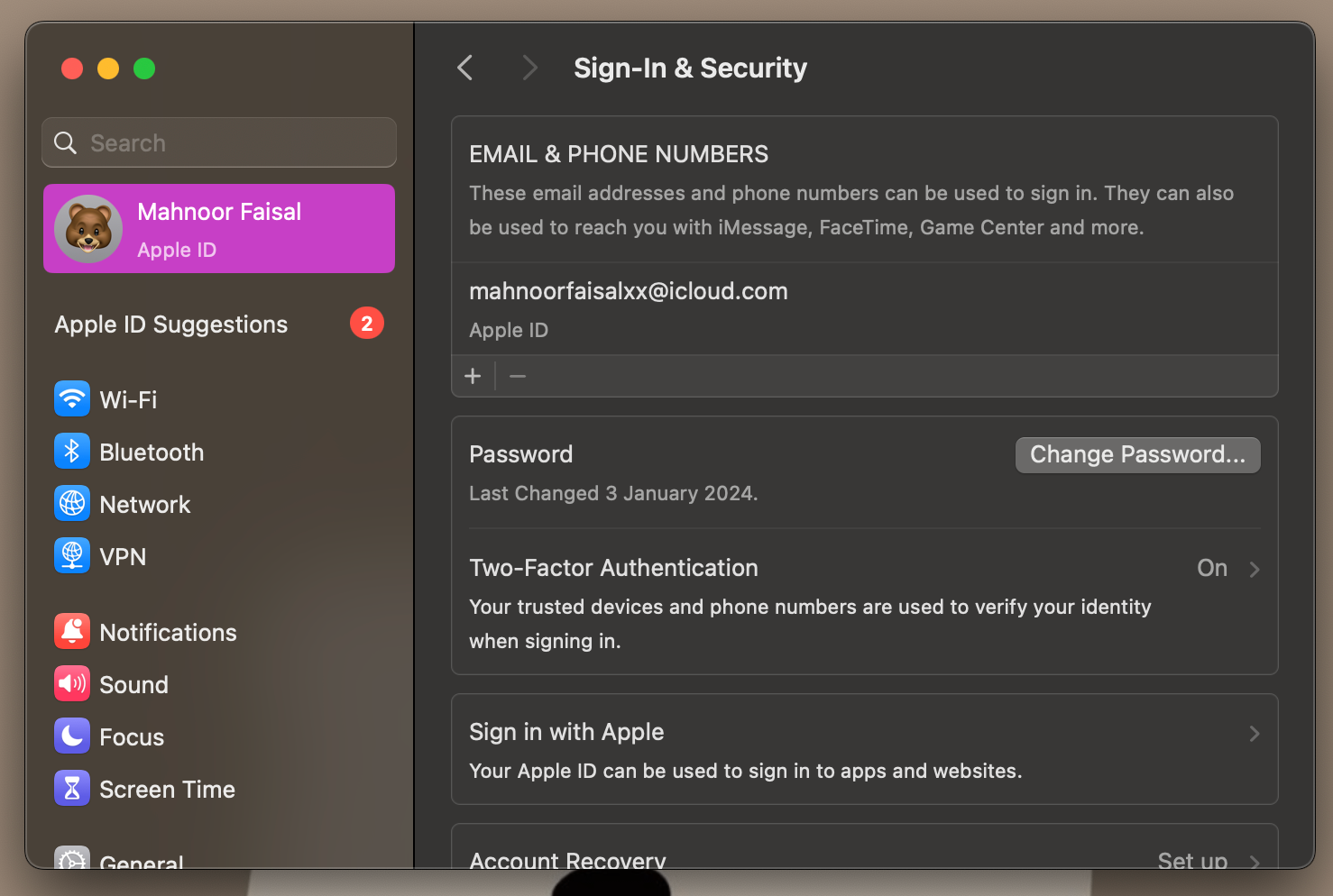
- Нажмите своё имя пользователя (Apple ID), затем «Вход и безопасность» и «Изменить пароль» рядом с полем «Пароль».
- Введите пароль администратора Mac и нажмите «Разрешить» (Allow).
- В появившемся диалоге введите новый пароль и подтвердите его в поле «Подтвердить» (Verify). Нажмите «Изменить».
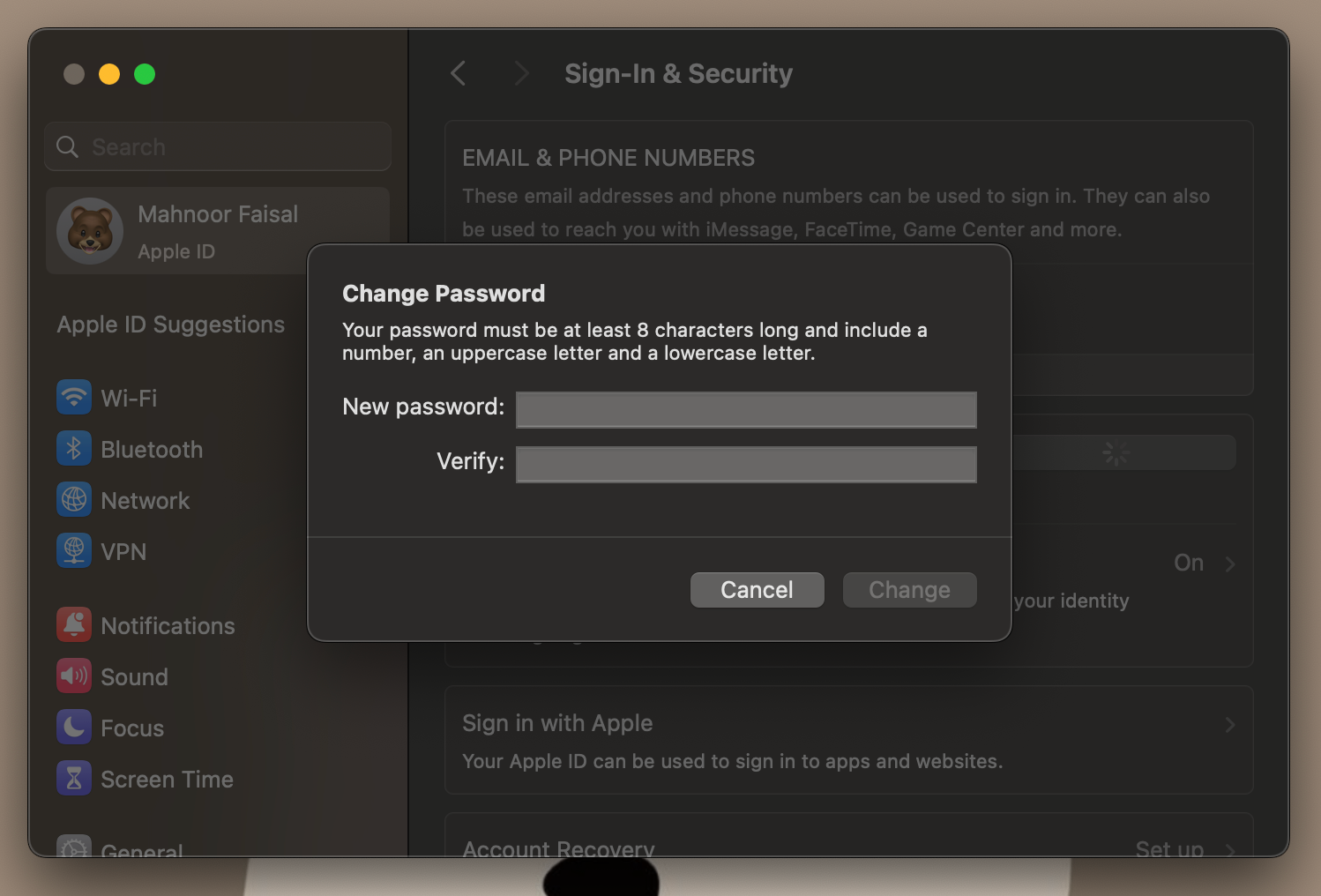
Примечание: после смены пароля другие ваши устройства попросят ввести новый пароль при следующем использовании сервисов Apple.
2. Сброс пароля Apple ID через сайт iForgot
Если у вас нет доверенного устройства под рукой, используйте iForgot.apple.com.
На iPhone или iPad (через браузер)
- Перейдите на сайт iForgot Apple.
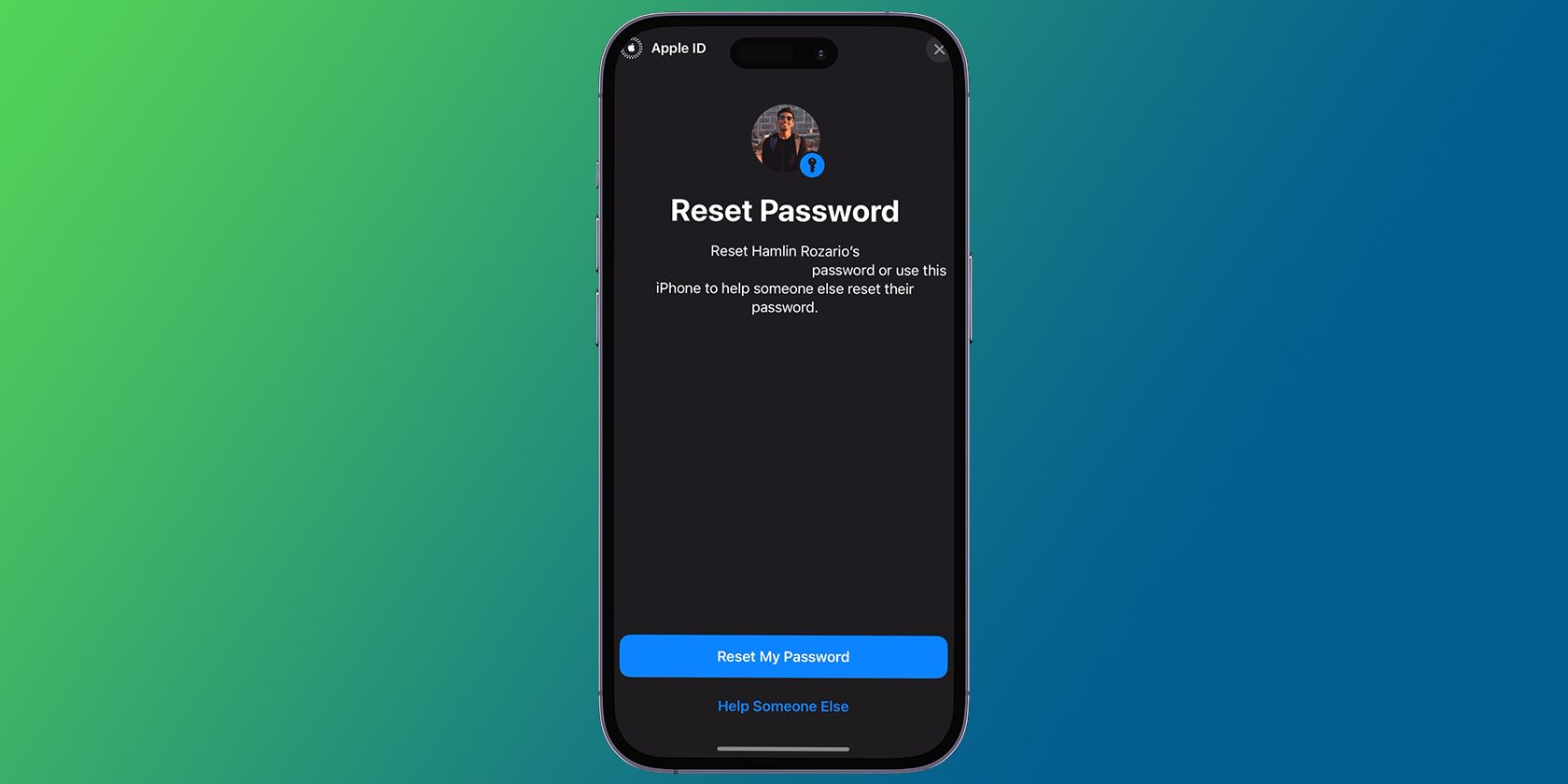
- Нажмите «Сбросить пароль» (Reset Password).
- Нажмите «Сбросить пароль» (Reset My Password).
- Подтвердите личность с помощью кода-пароля устройства.
- Введите новый пароль дважды и нажмите «Продолжить».
Замечание: эти шаги применимы, только если вы используете доверенный iPhone или iPad. В противном случае сайт запросит доверенный номер телефона.
На Mac, ПК или Android
- Откройте браузер и перейдите на iForgot.
- Нажмите «Reset Password», введите Apple ID и нажмите «Continue».
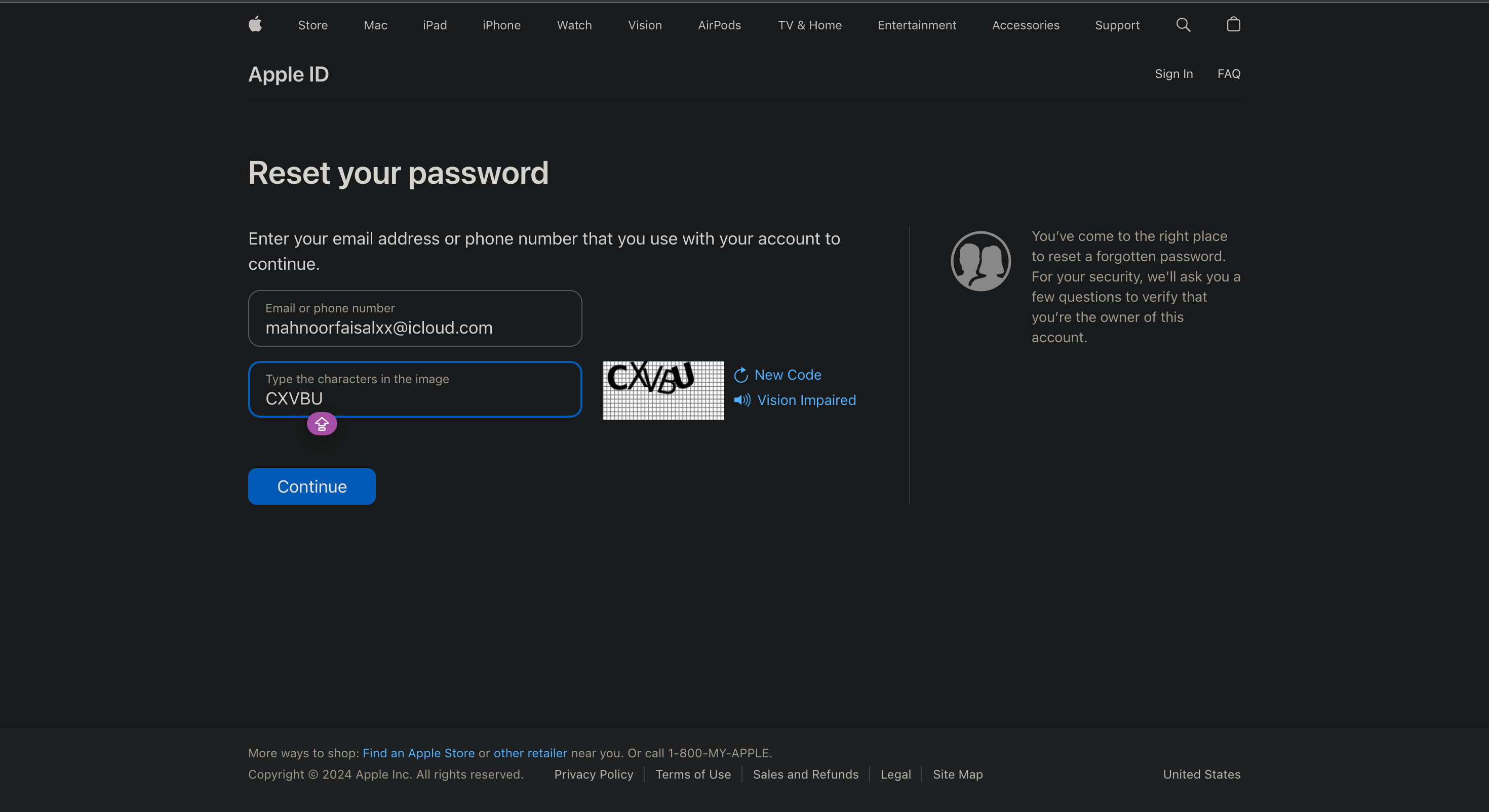
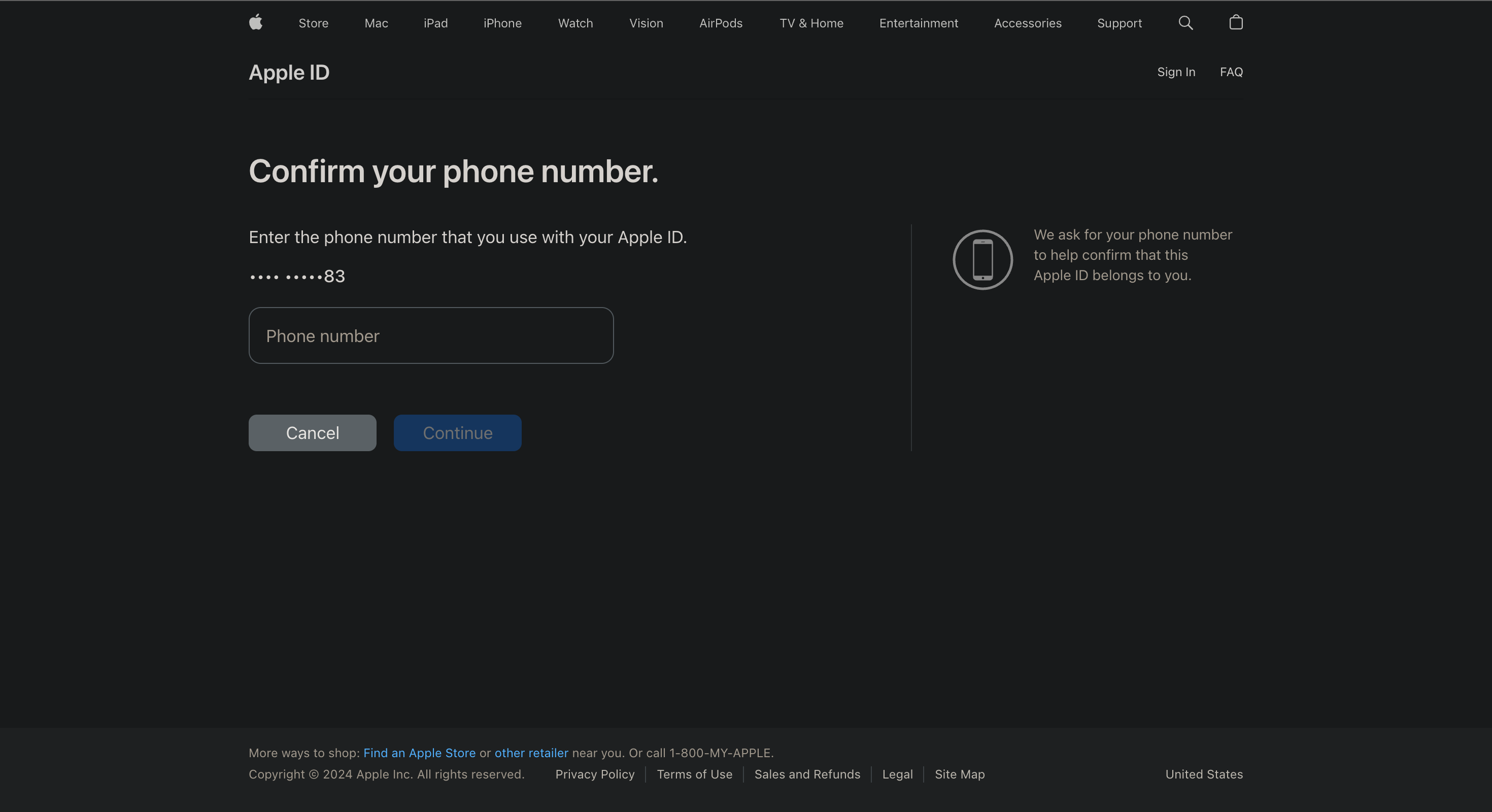
- Вы увидите частично скрытый номер телефона, связанный с Apple ID (скрыты все цифры, кроме последних двух). Введите полный номер для проверки и нажмите «Continue».
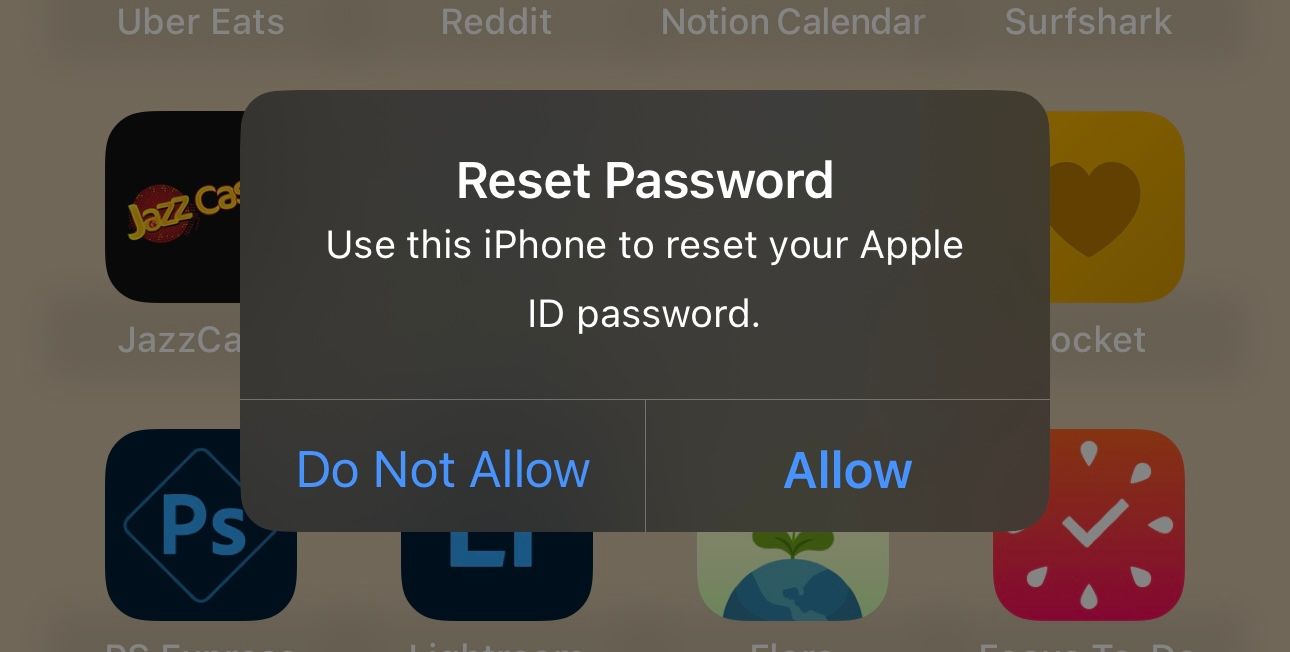
- На доверенном устройстве появится диалог. В списке устройств выберите нужное и нажмите «Разрешить» (Allow) в сообщении «Reset Password».
- Введите код-пароль устройства или пароль администратора macOS и нажмите «Continue». Затем введите новый пароль и подтвердите его.
Результат: пароль Apple ID изменён.
3. Сброс пароля Apple ID на новом устройстве
Если вы настраиваете новый iPhone, iPad или Mac, вы можете восстановить пароль прямо во время установки.
- При первой настройке нажмите «Забыли пароль или нет Apple ID?» (Forgot password or don’t have an Apple ID?).
- Выберите «Войти вручную» (Sign in Manually) и затем снова «Забыли пароль или Apple ID?».
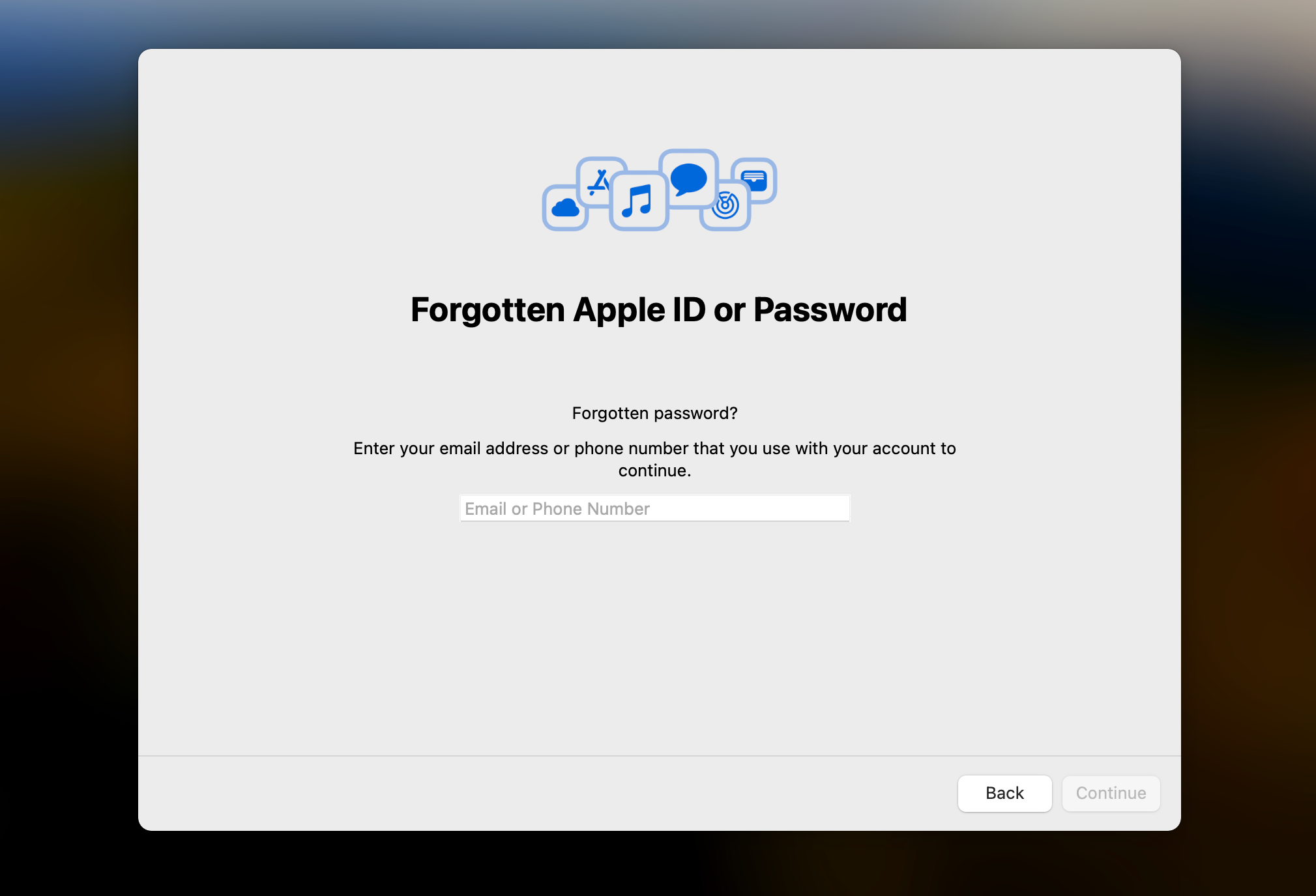
- Введите email или номер телефона, привязанный к Apple ID, подтвердите телефонный номер.
- Нажмите «Отправить код на [Ваш номер]» (Send code to [Your Number]). Введите полученный код и, при наличии, 28-символьный ключ восстановления.
- Введите новый пароль и подтвердите его.
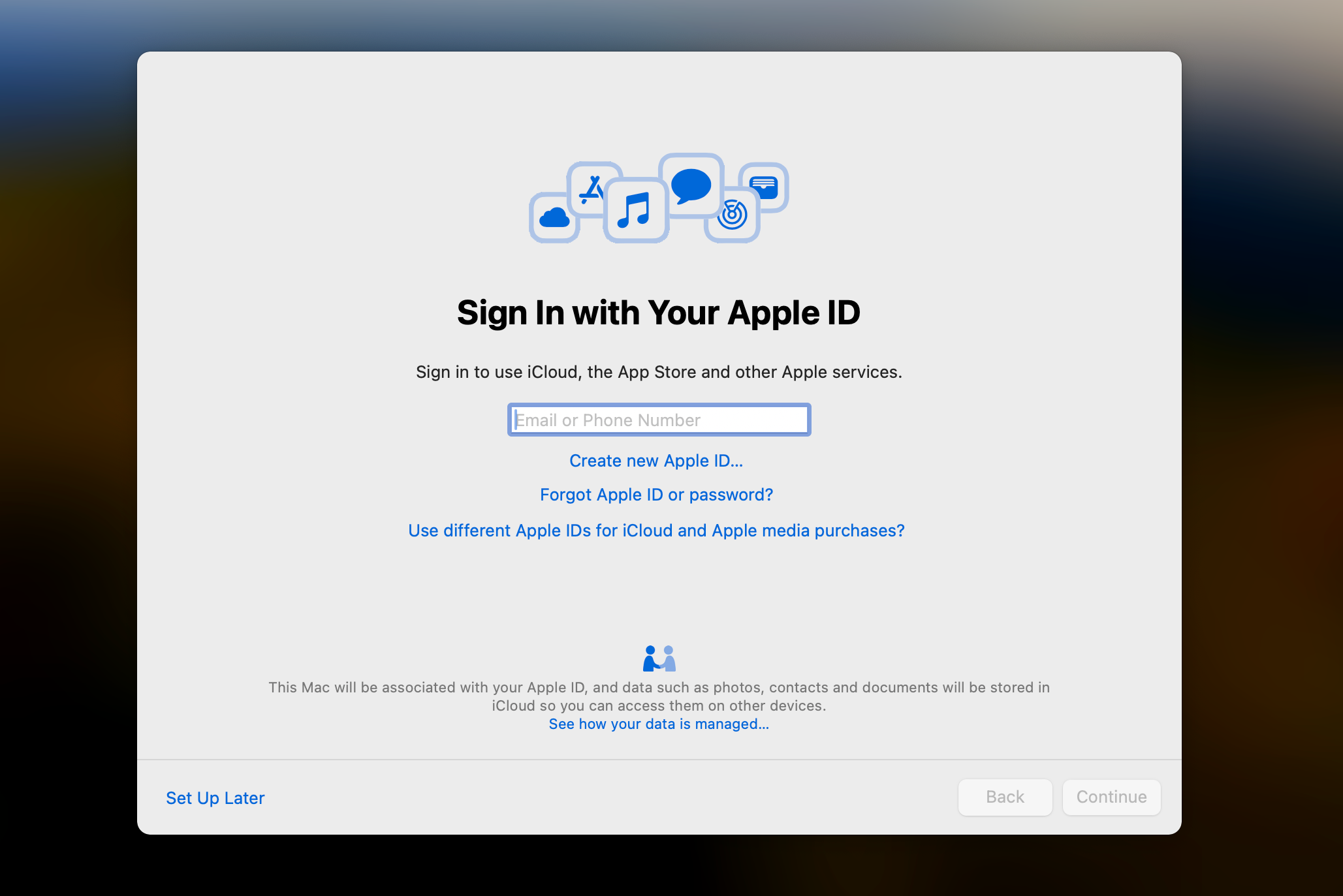
Если вы уже завершили первоначальную настройку, откройте «Системные настройки» → «Войти с Apple ID» → «Забыли Apple ID или пароль?» и выполните те же шаги.
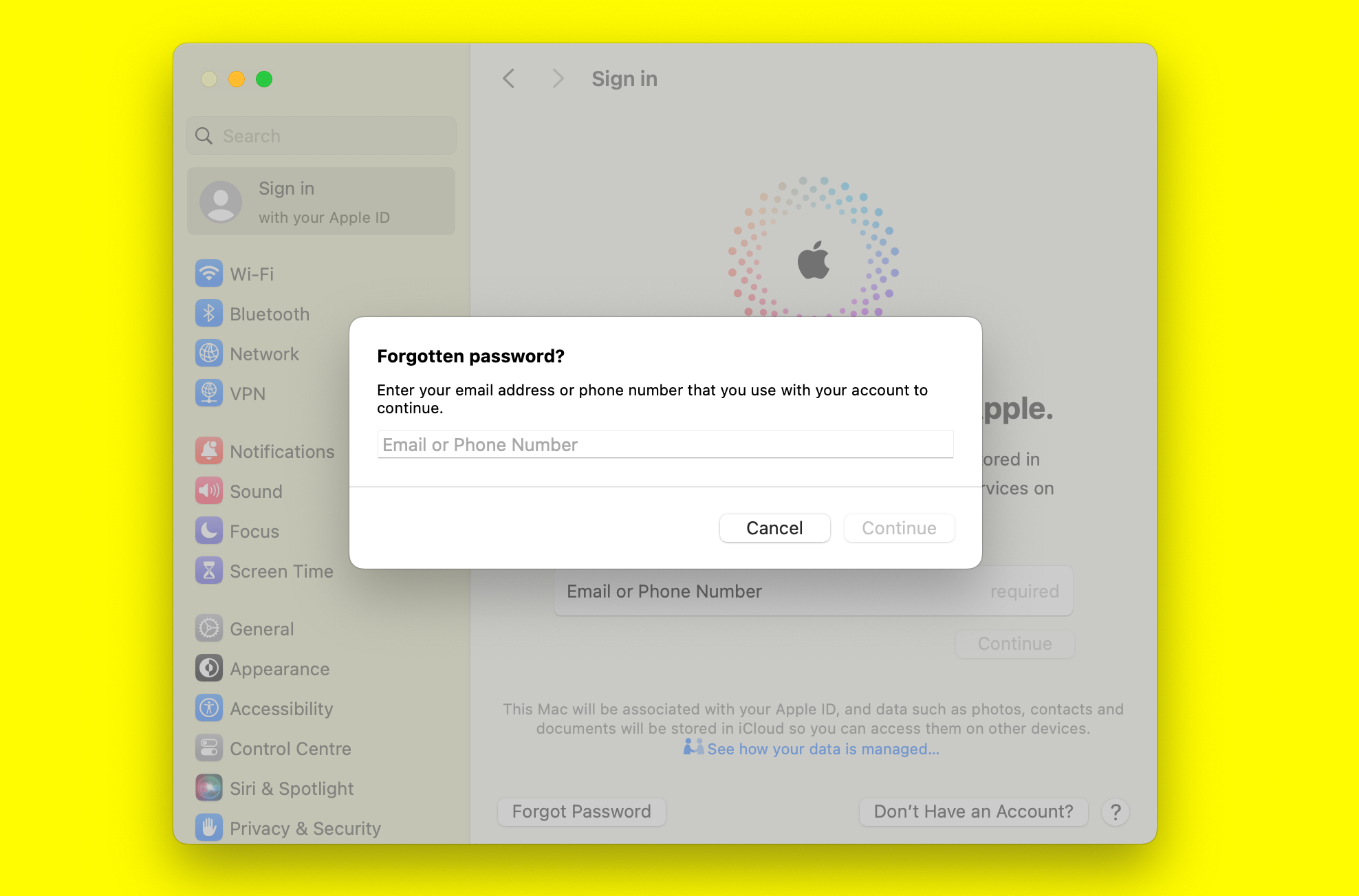
4. Сброс пароля Apple ID с чужого устройства
Если у вас нет своих устройств, попросите друга или родственника помочь. Поддерживается сброс через приложение Apple Support или через сайт iForgot на чужом устройстве.
Шаги для устройства помощника:
- Владелец устройства скачивает приложение Apple Support из App Store, если его нет.
- В приложении в разделе «Support Tools» нажмите «Reset Password».
- Выберите «Help Someone Else».
- Введите Apple ID пользователя (email или номер телефона), чьё восстановление вы запрашиваете, и следуйте инструкциям на экране.
Важно: владелец чужого устройства не получает доступ к вашему аккаунту — он выполняет лишь процедуру подтверждения и пересылки запросов.
5. Сброс пароля Apple ID с помощью контакта восстановления
Контакт восстановления — это доверенный человек, который может помочь вам вернуть доступ, если нет ваших доверенных устройств или номеров.
Перед началом: контакт должен быть заранее назначен в настройках вашего Apple ID.
Шаги для пользователя, который просит помощи:
- Перейдите на iForgot в браузере.
- Нажмите «Reset My Password» и введите связанный email или номер телефона. Если вы используете чужое устройство, нажмите «Help Someone Else».
- Нажмите «Cannot access your Apple devices».
- Нажмите «Cannot use this number», когда сайт предлагает использовать доверенный телефон.
- Нажмите «Get help now».
Далее попросите контакт восстановления выполнить такие шаги на своём устройстве.
Если контакт на iPhone/iPad:
- Откройте «Настройки» → [Имя Apple ID] → «Вход и безопасность» → «Восстановление аккаунта» (Account Recovery).
- Найдите ваше имя в разделе «Account Recovery For» и нажмите «Get Recovery Code».
Если контакт на Mac:
- Нажмите логотип Apple → «Системные настройки» → [Имя Apple ID] → «Вход и безопасность» → «Восстановление аккаунта».
- Нажмите «Details» рядом с вашим именем и затем «Get Recovery Code».
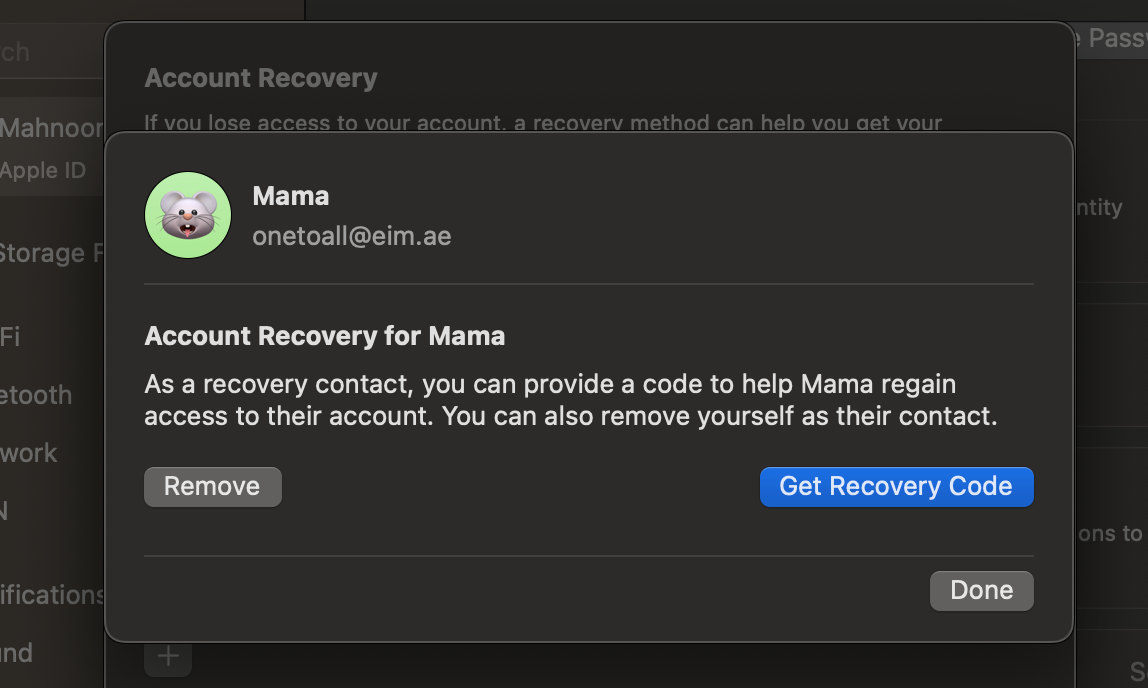
После того как контакт получит шестизначный код восстановления, введите «I have a recovery code» и введите код. Возможно, система попросит ввести код-пароль других ваших устройств. Затем введите новый пароль Apple ID дважды и нажмите «Continue».
Если у вас нет доступа ни к email, ни к телефону, ни к контакту восстановления — скорее всего, восстановить текущий Apple ID нельзя. В таком случае остаётся создать новый Apple ID.
Полезные советы по паролю и безопасности
- Используйте уникальный сложный пароль не менее 8 символов, сочетание букв верхнего и нижнего регистра, цифр и символов.
- Включите двухфакторную аутентификацию, если она ещё не включена.
- Сохраните или безопасно храните 28-символьный ключ восстановления, если вы его активируете.
- Обновите настройки доверенных номеров и контактов восстановления заранее.
Важно: никогда не сообщайте свой пароль, коды подтверждения или ключ восстановления посторонним.
Аварийный план: если ничего не работает
- Проверьте все email-адреса и номера телефонов, которые могли быть привязаны к Apple ID.
- Попробуйте войти и сбросить пароль с любого устройства, где вы когда-либо входили.
- Попросите контакта восстановления помочь получить код.
- Если у вас есть чеки о покупке устройств (при необходимости для службы поддержки), подготовьте их — иногда Apple Support запрашивает подтверждение владения.
- Если восстановить доступ невозможно — зарегистрируйте новый Apple ID и обновите подписки и покупки по мере необходимости.
Decision tree: как выбрать метод восстановления
flowchart TD
  A[Начинаем: Знаете Apple ID?] -->|Нет| Z[Восстановите адрес электронной почты или создайте новый Apple ID]
  A -->|Да| B{Есть ли доверенное устройство?}
  B -->|Да| C[Сброс с доверенного iPhone/iPad/Mac]
  B -->|Нет| D{Есть доступ к доверённому телефону?}
  D -->|Да| E[Используйте iForgot и подтвердите с помощью номера]
  D -->|Нет| F{Есть контакт восстановления?}
  F -->|Да| G[Попросите контакт получить код восстановления и введите его]
  F -->|Нет| Z
  C --> H[Обновите пароль на всех устройствах]
  E --> H
  G --> H
Чек-листы для ролей
Чек-лист: владелец аккаунта
- Знать Apple ID (email).
- Проверить наличие доверенных устройств.
- Попробовать сброс с доверенного устройства.
- Если нет — перейти на iForgot и следовать инструкциям.
- Если требуется — попросить контакта восстановления.
- После восстановления сменить пароль и проверить настройки безопасности.
Чек-лист: контакт восстановления
- Получить запрос от владельца аккаунта.
- На своём устройстве открыть Настройки → Apple ID → Вход и безопасность → Восстановление аккаунта.
- Выбрать имя пользователя в «Account Recovery For».
- Скопировать или сфотографировать шестизначный код восстановления.
- Передать код владельцу безопасным каналом (звонок или личная встреча).
Чек-лист: владелец чужого устройства (помощник)
- Скачать приложение Apple Support.
- В разделе Support Tools выбрать Reset Password.
- Выбрать Help Someone Else и следовать инструкциям.
- Не сохранять логины или пароли на своём устройстве.
Критерии приёмки (проверка успешности восстановления)
- Владелец может войти в appleid.apple.com с новым паролем.
- Устройства, привязанные к Apple ID, успешно запрашивают новый пароль и принимают его.
- Двухфакторная аутентификация продолжает работать, если она была включена.
- Контакты восстановления были уведомлены (если они использовались) и подтверждают завершение процедуры.
Часто задаваемые вопросы
Могу ли я сбросить пароль без доступа к почте и телефону?
Если у вас нет доступа к адресу электронной почты, доверённому номеру и контакту восстановления, восстановление текущего Apple ID, как правило, невозможно. В таких случаях остаётся создание нового Apple ID.
Что такое 28-символьный ключ восстановления?
Это резервный ключ, который можно создать для восстановления доступа к Apple ID. Если вы его включили, без него восстановление может быть затруднено.
Сколько времени занимает восстановление через контакт восстановления?
Как правило, если контакт доступен и следует инструкциям, процесс занимает несколько минут. В редких случаях может потребоваться больше времени для подтверждения личности.
Потеряю ли я покупки в App Store, если создам новый Apple ID?
Покупки привязаны к Apple ID; если вы создадите новый учётный запись, предыдущие покупки останутся на старом Apple ID.
Мини-методика для корпоративных пользователей
- Документируйте, какие сотрудники и устройства привязаны к корпоративным Apple ID.
- Включите и централизованно храните контакты восстановления для ключевых аккаунтов.
- Настройте безопасное хранилище для резервных ключей восстановления (например, корпоративный менеджер паролей).
- Обучите сотрудников алгоритму действий при потере доступа.
Модель зрелости процесса восстановления (упрощённо)
- Уровень 1 — Ручное: пользователь полагается на память и личные устройства.
- Уровень 2 — Поддержка: назначены контакты восстановления и задокументированы процедуры.
- Уровень 3 — Управляемо: централизованное хранилище ключей и регулярные тесты восстановления.
Безопасность и конфиденциальность
- Не передавайте коды восстановления через открытую почту или мессенджеры без шифрования.
- Храните резервные ключи и контакты восстановления в защищённом месте.
- При помощи чужого устройства используйте временный режим и удалите историю браузера после завершения.
1‑строчный глоссарий
- Apple ID — учётная запись Apple (обычно email), используемая для iCloud, App Store и сервисов Apple.
- Доверенное устройство — устройство, на которое вы входили и которое подтверждено для 2FA.
- Ключ восстановления — 28-символьный код для восстановления аккаунта.
- Контакт восстановления — доверенный человек, который может получить код восстановления для вас.
Сводка
- Сначала попробуйте сброс через доверенное устройство.
- Если доверенных устройств нет — используйте iForgot или приложение Apple Support на чужом устройстве.
- Если назначен контакт восстановления — запросите у него код.
- Без доступа к email, телефону и контакту восстановление маловероятно; создайте новый Apple ID, если нужно.
Короткое напоминание: настройте 2FA и контакт восстановления заранее. Это заметно упростит восстановление доступа в экстренных ситуациях.

Похожие материалы

Несколько аккаунтов Skype: Multi Skype Launcher

Журнал для работы: повысить продуктивность

Персональные звуки уведомлений на Android

Скачивание шоу Hulu для офлайн‑просмотра

Microsoft Start: персонализированная новостная лента
