
Сброс Windows 10/11 без потери файлов
Краткое содержание
- Самый простой способ сброса Windows 10 или 11 — через приложение «Параметры».
- Если система не загружается, используйте среду восстановления Windows (WinRE).
- При выборе «Сохранить мои файлы» личные документы остаются, но удаляются установленные приложения и возвращаются системные параметры.
Важно: хотя при сохранении файлов они останутся на месте, рекомендуется создать резервную копию на случай сбоев в процессе.
Перед началом: резервное копирование данных
Даже при использовании опции «Сохранить мои файлы» сброс может пойти не по плану из‑за перебоев питания или ошибок диска. Сделайте резервную копию важных данных заранее.
Рекомендации по резервному копированию:
- Используйте «Историю файлов» или встроенную функцию резервного копирования Windows.
- Скопируйте важные папки вручную на внешний диск или в облако (OneDrive, Google Drive и т. п.).
- Экспортируйте пароли/ключи шифрования и экспортируйте список установленных программ, если нужно восстановить окружение.
Примечание: резервная копия не обязана быть полной системной — достаточно документов, фотографий и рабочих файлов.
Сброс Windows через Параметры (без удаления файлов)
Этот метод прост и удобен, когда система загружается и Параметры работают.
- Нажмите Windows + I, чтобы открыть Параметры.
- Перейдите в раздел Система и выберите Восстановление.
- В блоке «Параметры восстановления» нажмите кнопку Сбросить ПК рядом с «Сбросить этот компьютер».
- Выберите Сохранить мои файлы.
- Выберите Локальная переустановка или Загрузка из облака (Cloud download) — при облачной загрузке Windows загрузит свежий образ.
- Нажмите Далее, затем Сброс для подтверждения.
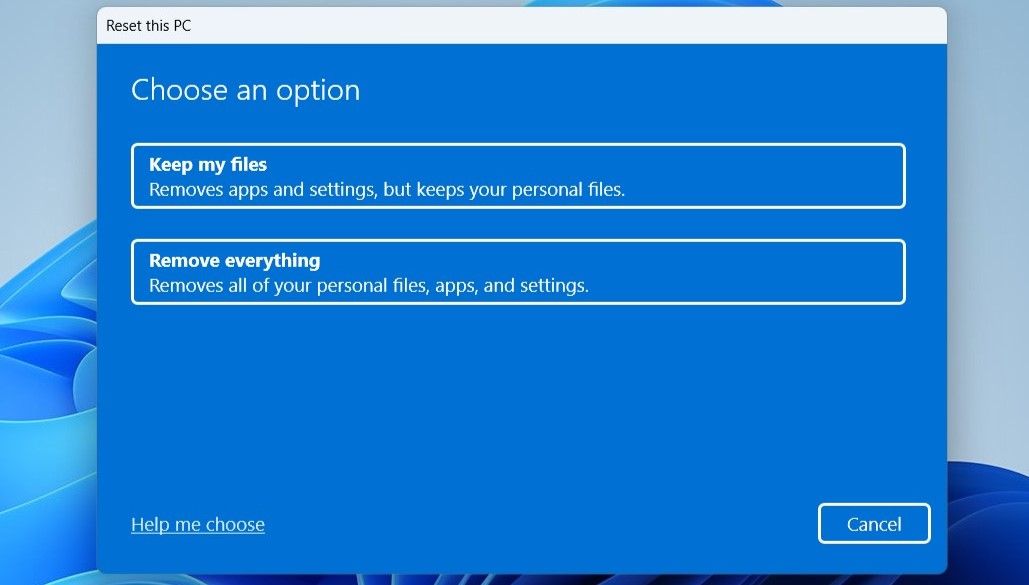
Когда вы подтвердите, процесс начнётся. Время выполнения зависит от выбранного варианта и быстроты диска/интернета. Если выбрали облачную загрузку, убедитесь в стабильности соединения.
Для Windows 10 путь немного иной: Параметры > Обновление и безопасность > Восстановление > Сбросить этот компьютер и нажать Начать. Следуйте инструкциям для сохранения файлов.
Сброс Windows через среду восстановления (WinRE)
Используйте WinRE, если система не загружается или Параметры недоступны.
Как попасть в WinRE:
- Если система загружается: откройте меню Пуск, разверните меню питания, удерживайте Shift и нажмите Перезагрузить.
- Если система не загружается: включите компьютер и при загрузке нажмите и удерживайте кнопку питания для принудительного выключения. Повторите процедуру три раза — Windows должна автоматически загрузить дополнительные параметры загрузки.
В WinRE выполните следующие действия:
- Выберите Дополнительные параметры > Устранение неполадок.
- Нажмите Сбросить этот компьютер.
- Выберите Сохранить мои файлы.
- Выберите Загрузка из облака или Локальная переустановка.
- Подтвердите нажатием Сброс.
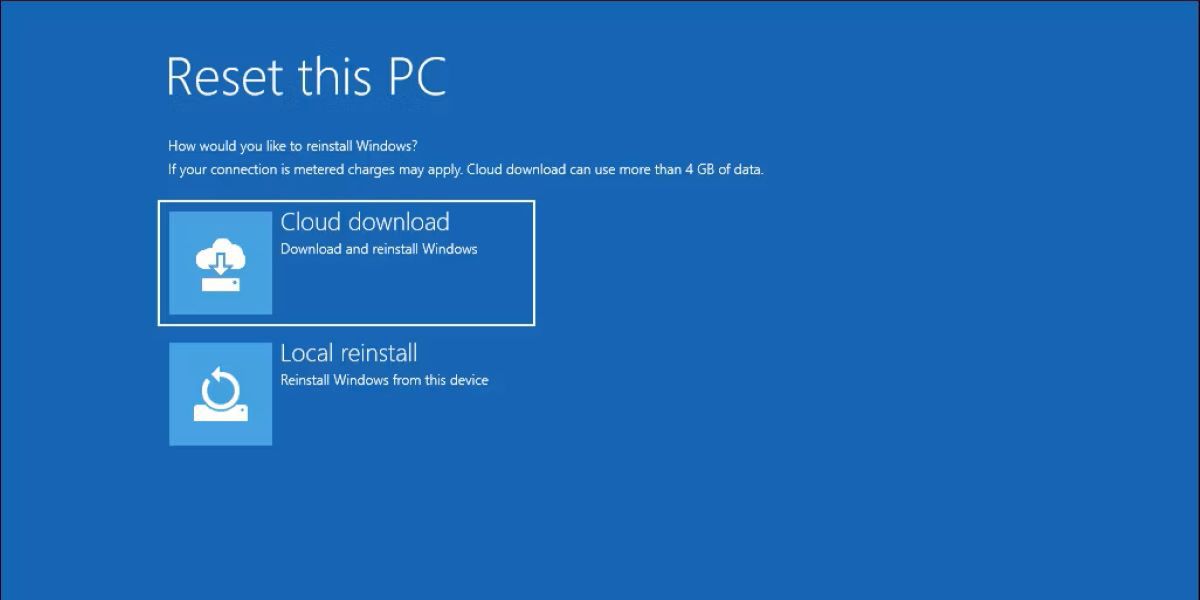
После завершения система загрузится на экран настройки. Выполняйте пост‑установочные действия: проверьте учётные записи, подключение к сети и восстановите необходимые приложения.
Когда сброс не поможет
- Если проблема связана с аппаратной неисправностью (ошибки диска, оперативной памяти), сброс ПО не исправит физические дефекты.
- Если ваша проблема — неправильная конфигурация специализированного ПО (серверы, базы данных), сброс приведёт к потере настроек и может усложнить восстановление.
Если вы подозреваете аппаратную проблему, сначала проверьте диск (CHKDSK) и память (Windows Memory Diagnostic) или обратитесь в сервис.
Альтернативные подходы
- Восстановление системы к точке отката — сохраняет установленные программы и настройки на дату точки восстановления.
- Обновление системы с сохранением файлов — схожая по эффекту операция, но реже доступна в новых версиях Windows.
- Восстановление отдельных компонентов: переустановка проблемного приложения, обновление драйверов, сброс параметров сети.
Быстрая модель принятия решения
flowchart TD
  A[Проблема с Windows] --> B{Система загружается?}
  B -->|Да| C{Параметры работают?}
  C -->|Да| D[Сброс через Параметры 'Сохранить файлы']
  C -->|Нет| E[Вход в WinRE и сброс]
  B -->|Нет| E
  D --> F[Проверить результат и восстановить приложения]
  E --> F
  F --> G{Проблема решена?}
  G -->|Да| H[Готово]
  G -->|Нет| I[Проверить аппаратное обеспечение / сервис]
Чек-лист перед сбросом
Для пользователя:
- Сделать резервную копию важных файлов.
- Записать ключи и пароли от программ и почты.
- Составить список установленных программ, которые нужно переустановить.
Для администратора / ИТ‑службы:
- Убедиться, что есть доступ к установочным ISO/ключам при необходимости.
- Подготовить план восстановления учётных записей и групповых политик.
- Проверить лицензии и корпоративные настройки, которые могут потребовать вмешательства после сброса.
План восстановления после сброса
- Проверить целостность системы и обновления Windows.
- Подключиться к сети и войти под учётной записью Microsoft/локальной учётной записью.
- Установить антивирус и важные приложения.
- Восстановить документы из резервной копии.
- Восстановить дополнительные настройки и драйверы.
Критерии приёмки:
- Система загружается до рабочего стола.
- Личные файлы доступны и корректны.
- Критические приложения запускаются и выполняют основные функции.
Факт-бокс
- Что сохраняется при опции «Сохранить мои файлы»: документы, фотографии и пользовательские данные в профиле.
- Что удаляется: установленные программы и системные настройки.
- Время операции: от нескольких минут до часа и более в зависимости от метода и скорости диска/интернета.
Важно: «Cloud download» скачивает свежий образ Windows и может использовать трафик вашего интернет‑плана.
Краткий глоссарий
- WinRE — среда восстановления Windows для устранения неполадок и выполнения восстановительных операций.
- Локальная переустановка — повторная установка Windows с образа на локальном диске.
- Cloud download — загрузка установочного образа Windows из интернета.
Итог
Сброс Windows с опцией сохранения файлов — эффективный способ вернуть систему в рабочее состояние без потери личных документов. Всегда создавайте резервную копию перед началом и выбирайте метод переустановки в зависимости от состояния системы и наличия стабильного интернета.
Сводка основных действий:
- Сделайте бэкап.
- Попробуйте сброс через Параметры, если система работает.
- Используйте WinRE, если система не загружается.
- После сброса восстановите приложения и настройки.

Похожие материалы

Несколько аккаунтов Skype: Multi Skype Launcher

Журнал для работы: повысить продуктивность

Персональные звуки уведомлений на Android

Скачивание шоу Hulu для офлайн‑просмотра

Microsoft Start: персонализированная новостная лента
