
Сброс настроек Windows Spotlight в Windows 11
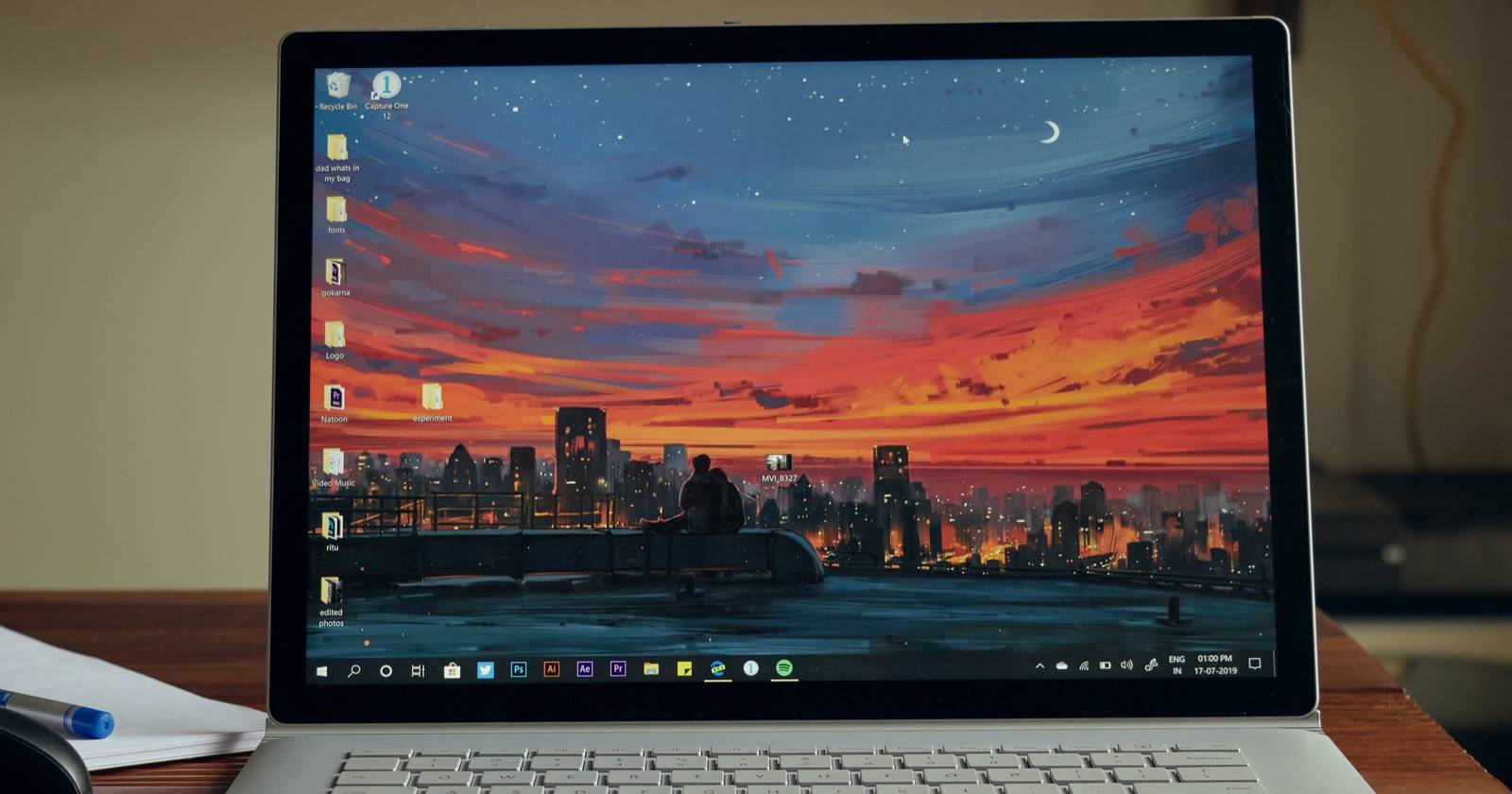

Windows Spotlight ежедневно подгружает красивые обои Bing для экрана блокировки. По умолчанию функция включена, но иногда файлы кеша или настроек ломаются — тогда Spotlight перестаёт обновляться или не отображает изображения. Ниже — два детальных метода сброса настроек Spotlight в Windows 11, советы по проверке результата, варианты отката и рекомендации для администраторов.
Как понять проблему
Краткое объяснение: Windows Spotlight хранит изображения в папке Assets и сохраняет конфигурацию в файлах settings.dat и roaming.lock внутри профиля пользователя. Если эти файлы повреждены, Spotlight может перестать работать.
Признаки неисправности:
- на экране блокировки показывается пустой фон или одно и то же изображение;
- переключение в «Windows Spotlight» в Параметрах не даёт эффекта;
- в истории обоев отсутствуют недавние картинки.
Важно: перед началом убедитесь, что у вас есть права администратора для выполнения команд и изменения системных файлов.
Метод 1: создать и запустить батч-файл для сброса настроек Windows Spotlight
Этот способ автоматизирует удаление кеша и повторную регистрацию пакета ContentDeliveryManager.
Подготовка в Параметрах Windows
- Нажмите Windows + I, чтобы открыть Параметры.
- В меню слева выберите «Персонализация».
- В правой части прокрутите вниз и кликните «Экран блокировки».
- В поле «Персонализировать экран блокировки» выберите из выпадающего списка либо «Изображение», либо «Слайд-шоу». Это временно отключит Spotlight и позволит корректно удалить его файлы.
Создание батч-файла
- Закройте окно Параметров и откройте Блокнот (Notepad).
- Скопируйте и вставьте следующий код в файл (оставьте как есть):
:: Сброс Windows Spotlight
DEL /F /S /Q /A "%USERPROFILE%\AppData\Local\Packages\Microsoft.Windows.ContentDeliveryManager_cw5n1h2txyewy\LocalState\Assets"
DEL /F /S /Q /A "%USERPROFILE%\AppData\Local\Packages\Microsoft.Windows.ContentDeliveryManager_cw5n1h2txyewy\Settings"
:: Повторная регистрация пакета Windows Spotlight
PowerShell -ExecutionPolicy Unrestricted -Command "& {$manifest = (Get-AppxPackage *ContentDeliveryManager*).InstallLocation + '\\AppxManifest.xml' ; Add-AppxPackage -DisableDevelopmentMode -Register $manifest}"- Сохраните файл как Reset_spotlight.bat на Рабочем столе: в меню Файл → Сохранить как, введите имя reset_spotlight.bat, в поле Тип файлов выберите «Все файлы» и нажмите Сохранить.
Запуск скрипта
- На Рабочем столе правой кнопкой мыши кликните reset_spotlight.bat и выберите «Запуск от имени администратора».
- Подтвердите UAC (всплывающий запрос контроля учётных записей).
- Скрипт удалит кеш и файлы настроек, затем выполнит повторную регистрацию пакета ContentDeliveryManager.
После выполнения: откройте Параметры → Персонализация → Экран блокировки и снова выберите «Windows Spotlight». Дайте системе несколько минут: Spotlight может заново загрузить изображения.
Метод 2: вручную переименовать файлы настроек через Проводник или «Выполнить»
Если вы предпочитаете ручное управление, выполните следующие шаги.
Через Проводник
- Откройте Проводник Windows и выберите диск C: в левой панели.
- Перейдите в папку Users → ваш_пользователь (например, C:\Users\Иван).
- В проводнике включите отображение скрытых элементов (Вкладка «Вид» → Показать → Скрытые элементы).
- Перейдите в AppData → Local → Packages.
- Найдите папку Microsoft.Windows.ContentDeliveryManager_cw5n1h2txyewy и откройте её.
- Перейдите в папку Settings. Внутри будут файлы settings.dat и roaming.lock.
- Щёлкните правой кнопкой по каждому файлу и переименуйте их в settings.dat.bak и roaming.lock.bak соответственно.
- Закройте Проводник и перезагрузите компьютер.
Через диалог «Выполнить» (быстрый путь)
- Нажмите Windows + R, чтобы открыть окно «Выполнить».
- Введите путь:
%USERPROFILE%\AppData\Local\Packages\Microsoft.Windows.ContentDeliveryManager_cw5n1h2txyewy\Settings- Нажмите Enter, затем переименуйте файлы, как указано выше.
- Перезагрузите ПК.
Результат: при следующем открытии настроек экрана блокировки Spotlight будет сброшен к значениям по умолчанию и начнёт заново загружать изображения.
Что делать, если после сброса Spotlight всё ещё не работает
- Подождите 10–15 минут после перезагрузки — Spotlight может загружать контент в фоне.
- Убедитесь, что у вас включён доступ к интернету и нет блокировок на уровне брандмауэра или прокси, мешающих загрузке из Bing.
- Попробуйте временно переключиться на локальную учётную запись Windows или создать нового локального пользователя — если Spotlight работает в новом профиле, проблема локализована в старом профиле.
- Проверьте системные файлы командой sfc /scannow в Запуск от имени администратора.
Альтернативный подход (при необходимости)
- Использовать PowerShell для удаления и повторной установки пакета ContentDeliveryManager, но это рискованнее и требует аккуратности. Если вы не уверены, выберите методы выше.
Как вернуть изменения (откат)
- Если вы переименовали файлы в settings.dat.bak и roaming.lock.bak и хотите вернуть их, просто переименуйте обратно.
- Если батч-файл удалял папку Assets или Settings и у вас нет бекапа, восстановление конкретных прежних изображений невозможно — но система заново загрузит новые обои.
Критерии приёмки
- В настройках экрана блокировки можно выбрать «Windows Spotlight» и изображения начинают обновляться.
- Появляются разные картинки на экране блокировки в течение нескольких запусков/перезагрузок.
- В папке Assets нет повреждённых файлов с нулевым размером.
Рекомендации для администраторов и продвинутых пользователей
Короткая чек-лист:
- Убедитесь, что политики групп (Group Policy) не блокируют ContentDeliveryManager.
- Проверьте, не запрещён ли доступ к bing.com в локальной сети.
- Для массового развертывания — создайте скрипт, который переименовывает settings.dat и roaming.lock и перезапускает службу Explorer для применения.
Безопасность и риски
- Переименование settings.dat и roaming.lock безопасно и обратимо. Удаление папки Assets удаляет кеш изображений, что тоже безопасно, но изображения будут загружены заново.
- Всегда запускать скрипты от имени администратора и проверять содержимое перед запуском.
Короткое руководство по тестированию после сброса
- Перезагрузите систему.
- Войдите в систему и подождите 5–15 минут.
- Откройте Параметры → Персонализация → Экран блокировки и выберите «Windows Spotlight».
- Заблокируйте экран (Win+L) и проверьте, появилось ли новое изображение.
Краткое резюме
Сброс Windows Spotlight обычно решает проблемы с отсутствием или застреванием изображений на экране блокировки. Для этого можно использовать автоматизированный батч-файл (удаление кеша и повторная регистрация пакета) либо вручную переименовать файлы настроек через Проводник или «Выполнить». Всегда делайте резервную копию и запускайте операции с правами администратора.
Важно: если после всех шагов Spotlight не начал работать, проверьте сетевые ограничения и политики безопасности, а также попробуйте создать новый локальный профиль для диагностики.
Ключевые действия: резервное копирование, запуск от имени администратора, переименование settings.dat/roaming.lock, перезагрузка.

Похожие материалы

Несколько аккаунтов Skype: Multi Skype Launcher

Журнал для работы: повысить продуктивность

Персональные звуки уведомлений на Android

Скачивание шоу Hulu для офлайн‑просмотра

Microsoft Start: персонализированная новостная лента
