
Сброс счётчика скриншотов в Windows 10
Быстрая навигация
- Сброс счётчика через правку реестра вручную
- Быстрый способ: готовый .reg-файл для одного клика
- Альтернативы и меры предосторожности
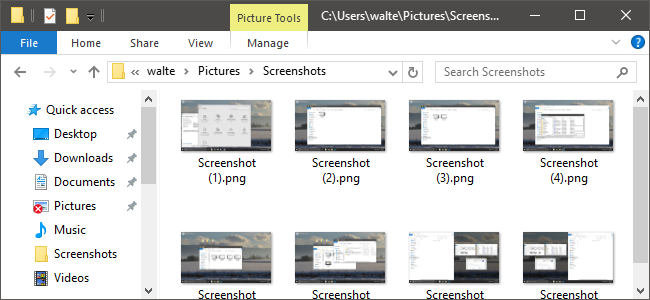
Когда вы делаете скриншоты в Windows 10 с помощью сочетания Windows+PrtScn, файлы автоматически сохраняются в папке “Скриншоты” (Screenshots) с имённой нумерацией: “Screenshot (1)”, “Screenshot (2)” и так далее. Даже если вы удаляете файлы, счётчик продолжает увеличиваться. Изменив единичное значение в реестре, можно задать, с какого номера начнёт нумерацию Windows.
Коротко о том, где Windows сохраняет скриншоты:
C:\users\\Pictures\Screenshots Важно: этот приём касается именно комбинации Windows+PrtScn и встроенного механизма сохранения в папку “Скриншоты”. Другие инструменты для скриншотов могут вести себя иначе.
Сброс счётчика через правку реестра вручную
Ниже — пошаговая инструкция. Кратко: вы найдёте ключ Explorer в своём профиле реестра и измените значение ScreenshotIndex на нужное число.
- Сделайте резервную копию реестра и важных файлов системы. Если вы не знаете, как это сделать, сначала прочитайте об этом или создайте точку восстановления системы.
- Нажмите Start и введите regedit, затем нажмите Enter, чтобы открыть Редактор реестра. Подтвердите запрос контроля учётных записей, если появится.
- В левой панели перейдите к ключу:
HKEY_CURRENT_USER\SOFTWARE\Microsoft\Windows\CurrentVersion\Explorer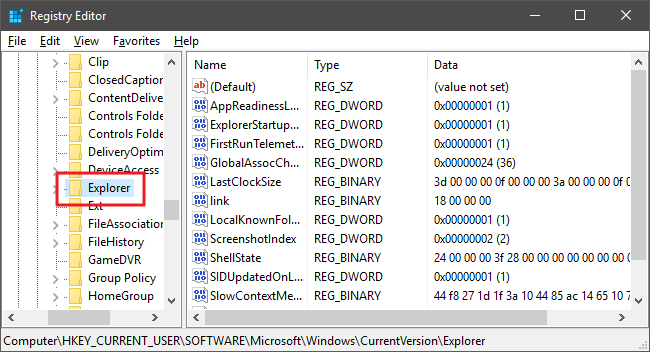
- В правой панели найдите параметр ScreenshotIndex.
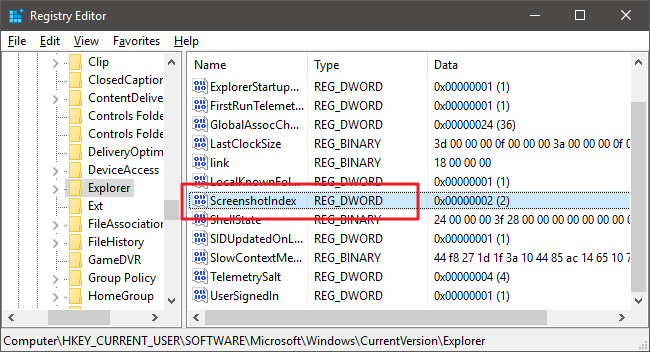
- Дважды щёлкните ScreenshotIndex и в поле “Value data” укажите 1 (или любое другое число, с которого вы хотите начать нумерацию).
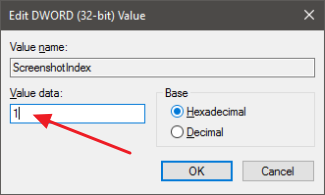
- Нажмите OK и закройте Редактор реестра. Новые скриншоты начнут нумероваться с выбранного вами индекса. Если в папке уже есть файлы с тем же номером, Windows автоматически пропустит применённые номера и продолжит с первого доступного.
Важно: неверные правки реестра могут привести к проблемам в системе. Делайте резервную копию и создавайте точку восстановления перед изменениями.
Быстрый способ: готовый .reg-файл для одного клика
Если вам неудобно открывать regedit каждый раз, можно использовать готовый реестровый хак: файл .reg, который изменит значение ScreenshotIndex на 1 (или на любое другое, если вы отредактируете содержимое).
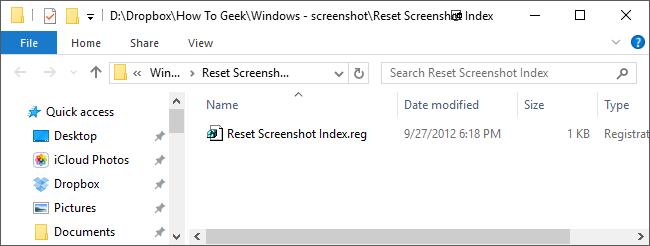
Инструкция:
- Скачайте ZIP с файлом (извлеките в безопасную папку).
- Дважды щёлкните Reset Screenshot Index.reg.
- Подтвердите внесение изменений в реестр.
Содержимое .reg-файла можно проверить в любом текстовом редакторе. Пример минимального шаблона, который меняет ScreenshotIndex на 1:
Windows Registry Editor Version 5.00

[HKEY_CURRENT_USER\SOFTWARE\Microsoft\Windows\CurrentVersion\Explorer]
"ScreenshotIndex"=dword:00000001
Если вы хотите изменить начальный индекс, замените 00000001 на нужное значение в шестнадцатеричном виде.
Как сделать свой .reg-файл вручную
- Откройте Блокнот.
- Вставьте шаблон (как выше).
- Сохраните файл с расширением .reg (тип файла — все файлы).
- Дважды щёлкните файл и подтвердите внесение изменений.
Критерии приёмки
- После применения значение ScreenshotIndex в реестре равно желаемому числу.
- Новые скриншоты создаются с указанного индекса или Windows корректно пропускает уже существующие номера.
- Система загружается и работает корректно после правки реестра.
Меры предосторожности и откат изменений
- Перед правкой экспортируйте ветку реестра Explorer: в regedit правой кнопкой по ключу → Export. Это создаст .reg-файл с вашей текущей конфигурацией, который можно использовать для отката.
- Если система ведёт себя нестабильно, импортируйте ранее экспортированный .reg-файл или восстановите точку восстановления.
Мини-методология для безопасной правки реестра
- Создать точку восстановления системы.
- Экспортировать ключ Explorer в .reg.
- Внести изменение (вручную или через .reg-файл).
- Проверить работу скриншотов и целостность системы.
- При проблемах — откат экспортированным .reg или точкой восстановления.
Альтернативы и когда это не сработает
- Если вы используете сторонние утилиты (Lightshot, Greenshot, ShareX и т. п.), они обычно сохраняют скриншоты по своей логике и не затрагивают ScreenshotIndex.
- В корпоративных средах политики групп (Group Policy) или ограничения учётной записи могут блокировать изменение реестра. Обратитесь к системному администратору.
- Если ключ ScreenshotIndex отсутствует, можно создать параметр DWORD с этим именем и задать нужное значение.
Рольные чеклисты
Для обычного пользователя:
- Сделать резервную копию нужных файлов.
- Применить готовый .reg-файл или вручную изменить ScreenshotIndex.
- Проверить, что новые скриншоты нумеруются как ожидается.
Для системного администратора:
- Проверить, нет ли политик, блокирующих правки реестра.
- Тестировать изменение на виртуальной машине перед массовым развёртыванием.
- Подготовить групповой .reg-шаблон при необходимости централизованного применения.
Факт-бокс
- Путь папки по умолчанию: C:\users\
\Pictures\Screenshots - Ключ реестра: HKEY_CURRENT_USER\SOFTWARE\Microsoft\Windows\CurrentVersion\Explorer
- Параметр: ScreenshotIndex (тип DWORD)
Тесты приёмки
- Сделать 1–2 скриншота, убедиться в текущей нумерации.
- Установить ScreenshotIndex = 1.
- Сделать ещё 2 скриншота и убедиться, что имена файлов начинаются с заданного индекса.
- Удалить все скриншоты и проверить, что при создании новых файлов нумерация начинается с установленного значения.
Короткое резюме
Счётчик скриншотов в Windows 10 управляется параметром ScreenshotIndex в реестре. Его изменение — простой и безопасный способ задать начальный номер для автоматически сохраняемых снимков экрана. Если вы не хотите редактировать реестр вручную, используйте готовый .reg-файл, но всегда делайте резервную копию реестра и создавайте точку восстановления, прежде чем вносить изменения.
Важно: правьте реестр аккуратно и только если вы понимаете риск. При сомнениях обратитесь к специалисту.

Похожие материалы

Несколько аккаунтов Skype: Multi Skype Launcher

Журнал для работы: повысить продуктивность

Персональные звуки уведомлений на Android

Скачивание шоу Hulu для офлайн‑просмотра

Microsoft Start: персонализированная новостная лента
