
Как сбросить Vizio TV: полное руководство
Если телевизор Vizio зависает, не отображает изображение или не реагирует на пульт, чаще всего помогает сброс к заводским настройкам. В статье описаны безопасные способы сброса с пульта и без него, варианты при чёрном экране, и пошаговые инструкции для пользователей и техников. В конце есть чек‑лист, сценарии тестирования и дерево принятия решения.
Зачем нужен сброс телевизора
Сброс очищает временные данные, исправляет конфликты ПО и возвращает настройки к состоянию по умолчанию. Это полезно, если:
- Появляются лаги в интерфейсе или приложениях
- Не получается транслировать контент или подключиться к Wi‑Fi
- Телевизор не реагирует на пульт или отображает чёрный экран
Важно понимать: сброс удалит установленные приложения, настройки сети и персональные данные. При наличии подписок и учётных записей заранее запишите логины и пароли.
Как сбросить Vizio TV с помощью пульта
Ниже — методы для случаев, когда пульт работает и позволяет заходить в меню.
Способ 1: сброс через Настройки
- Включите телевизор
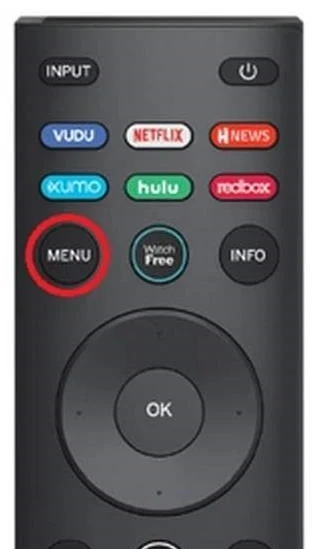
- Нажмите кнопку Menu на пульте
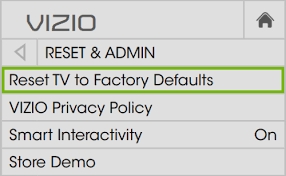
- В меню выберите System
- Перейдите в Admin and Privacy
- Выберите Reset to Factory Defaults и подтвердите
После этого появится запрос PIN. По умолчанию PIN равен 0000. Введите PIN и подтвердите сброс. Телевизор удалит настройки и перезагрузится автоматически. Подождите, пока завершится процедура и появится экран первоначальной настройки.
Способ 2: через Service Menu
Service Menu содержит расширенные параметры. Используйте его только если понимаете риски. Неправильные действия в сервисном меню могут ухудшить работу устройства.
Инструкция:
- Одновременно нажмите и удерживайте на пульте Menu, 1, 2 и 3
- Когда появится сервисное меню, отпустите кнопки
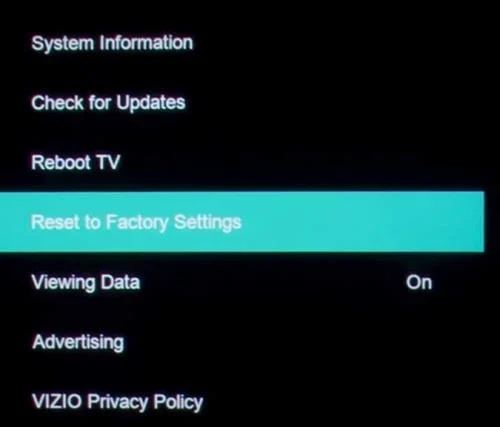
- Выберите Reset to Factory Settings и следуйте подсказкам
Важно: этот метод отличается в зависимости от модели. Если не уверены, используйте обычный сброс через Настройки.
Способ 3: Clear Memory
Clear Memory выполняет аппаратный сброс параметров, освобождает оперативную память и удаляет кэш приложений.
Шаги:
- Включите телевизор
- Нажмите Menu на пульте
- Перейдите в Info
- Выберите Clear Memory
- Введите PIN (по умолчанию 0000)
Телевизор очистит память и перезагрузится. Дождитесь появления экрана настройки.
Как сбросить Vizio TV без пульта
Если пульт утерян или не работает, доступны несколько методов. Выбирайте по доступности кнопок и ситуации.
Способ 1: кнопки на корпусе
На задней или боковой панели большинства моделей есть кнопки питания, громкости и переключения входа. Последовательность может отличаться по моделям.
Алгоритм:
- Включите телевизор
- Удерживайте одновременно кнопку громкости и кнопку Input/Source в течение примерно 15 секунд
- Отпустите кнопку громкости, оставьте нажатой кнопку Input/Source до появления запроса
- Следуйте подсказкам на экране; при необходимости нажмите Power
Если на корпусе нет Input, ищите кнопку Source. Иногда нужно несколько попыток, чтобы попасть в нужное меню.
Способ 2: мобильное приложение Vizio
Официальное мобильное приложение может заменить пульт. Работает по локальной сети при условии, что телевизор и телефон подключены к одной сети Wi‑Fi.
Порядок действий:
- Скачайте Vizio SmartCast Mobile из App Store или Google Play
- Запустите приложение и создайте или войдите в учётную запись
- Найдите устройство в списке Nearby Devices
- Введите код, показанный на экране телевизора, для сопряжения
Ограничения: не все старые модели поддерживают управление через приложение. Если приложение не видит телевизор, попробуйте подключить телефон к тому же Wi‑Fi и временно выключить VPN.
Способ 3: мягкий сброс при чёрном экране
Если экран чёрный, но индикатор питания горит, попробуйте power cycle:
- Отключите телевизор от электрической розетки
- Подождите не менее 5 минут
- Подключите телевизор обратно и нажмите кнопку питания на корпусе
Это выполняет soft reset и часто восстанавливает изображение и работу интерфейса.
Что делать, если экран чёрный и ничего не помогает
- Проверьте индикатор питания: мигает ли он, горит постоянно или не светится
- Отключите все внешние устройства (консоли, медиаплееры, HDMI‑сплиттеры)
- Попробуйте другой источник питания и другой кабель питания
- Если телевизор старой модели, ёмкость конденсаторов в блоке питания может снижаться; в этом случае обратитесь в сервисный центр
Если индикатор мигает по ошибке, это может быть диагностический код. Запишите паттерн мигания для техподдержки.
Чек‑лист перед сбросом
Для пользователя:
- Сохранить логины и пароли для подписок
- Отсоединить внешние устройства и USB‑накопители
- По возможности сделать фото текущих настроек изображения и сети
Для техника:
- Записать модель и версию прошивки
- Проверить наличие ошибки на сервисном меню
- Делать сброс только после полной диагностики
Пошаговый SOP для техподдержки
Цель: безопасно выполнить сброс и проверить восстановление работоспособности.
- Уточнить у клиента симптомы и историю изменений
- Запросить модель и версию ПО
- Попросить выполнить power cycle
- Если не помогает, попробовать сброс через меню с пульта
- Если пульт недоступен, использовать кнопки на корпусе
- После успешного сброса проверить: подключение к Wi‑Fi, воспроизведение приложений, вход в SmartCast
- Зафиксировать выполненные шаги в обращении
Критерии приёмки
- Телевизор загружается до экрана настройки
- Пользователь может подключиться к Wi‑Fi и войти в учётную запись
- Изображение и звук воспроизводятся корректно
Дерево принятия решения
flowchart TD
  A[Проблема с телевизором] --> B{Экран чёрный?}
  B -- Да --> C[Отключить от сети 5 минут и включить]
  C --> D{Появился экран?}
  D -- Да --> E[Проверить настройки и сеть]
  D -- Нет --> F[Использовать кнопки на корпусе для сброса]
  B -- Нет --> G{Пульт работает?}
  G -- Да --> H[Сброс через Настройки или Clear Memory]
  G -- Нет --> I[Попробовать приложение SmartCast]
  I --> J{Удалось подключиться?}
  J -- Да --> H
  J -- Нет --> F
  F --> K[Обратиться в сервис при повторных неудачах]
Тесты и критерии приёмки
Тестовые сценарии после сброса:
- Телевизор загружается без ошибок и доходит до экрана приветствия
- Настройка сети проходит успешно и устройство подключается к интернету
- Приложения запускаются и воспроизводят контент не дольше 10–30 секунд для первого старта
- Нет постоянных перезагрузок или зависаний после первичной настройки
Если хотя бы один тест провален, повторите диагностические шаги или фиксируйте аппаратную неисправность.
Когда сброс не решает проблему
Контрпримеры и альтернативы:
- Проблема с подсветкой или матрицей: сброс не поможет, требуется ремонт
- Неисправность блока питания: телевизор может не включаться совсем
- Аппаратные сбои в процессоре или флеш‑модуле: необходима замена компонентов
В этих случаях обращайтесь в авторизованный сервисный центр.
Советы по совместимости и локаль для региона
- Мобильное приложение SmartCast доступно в App Store и Google Play в большинстве регионов. Если в магазине приложений в вашей стране приложение отсутствует, попробуйте VPN или загрузку из альтернативного источника с осторожностью
- PIN по умолчанию 0000. Если пользователь изменил PIN и забыл его, потребуется сервисный сброс через сервисный центр
Приватность и безопасность
При подключении через приложение вы соглашаетесь на обмен базовой информацией о устройстве и сети. Если вы беспокоитесь о данных, удалите учётную запись с телевизора перед передачей устройства третьим лицам.
Быстрый справочник для пользователей
- Soft reset: отключение питания на 5 минут
- Factory reset: полный сброс через Настройки или Clear Memory
- Service Menu: расширенные опции для опытных пользователей
Краткая терминология
- Soft reset: перезапуск без удаления настроек
- Factory reset: возврат к заводским настройкам
- Service Menu: сервисное меню с расширенными параметрами
Часто задаваемые вопросы
Почему телевизор включается, но нет изображения?
Причин несколько: неисправный HDMI‑вход, проблемы с подсветкой, неправильный источник сигнала или зависание ПО. Для начала отключите все внешние устройства и выполните power cycle. Если не поможет, проверьте другие входы и источники.
Сработает ли мобильное приложение для всех моделей Vizio?
Нет. Новые модели поддерживаются чаще. Для старых телевизоров приложение может не обнаруживать устройство.
Итог
Сброс телевизора Vizio решает большинство проблем с ПО и подключением. Начните с мягкого перезапуска, затем используйте настройки и Clear Memory. Если пульт недоступен, попробуйте кнопки на корпусе или мобильное приложение. При подозрении на аппаратную неисправность обратитесь в сервис.
Короткое объявление
Если нужен быстрый помощник: выполните отключение питания на 5 минут. Если это не помогло, используйте сброс через меню или кнопки корпуса. При аппаратных проблемах обратитесь в сервис.

Похожие материалы

Несколько аккаунтов Skype: Multi Skype Launcher

Журнал для работы: повысить продуктивность

Персональные звуки уведомлений на Android

Скачивание шоу Hulu для офлайн‑просмотра

Microsoft Start: персонализированная новостная лента
