
Как сбросить компоненты Windows Update
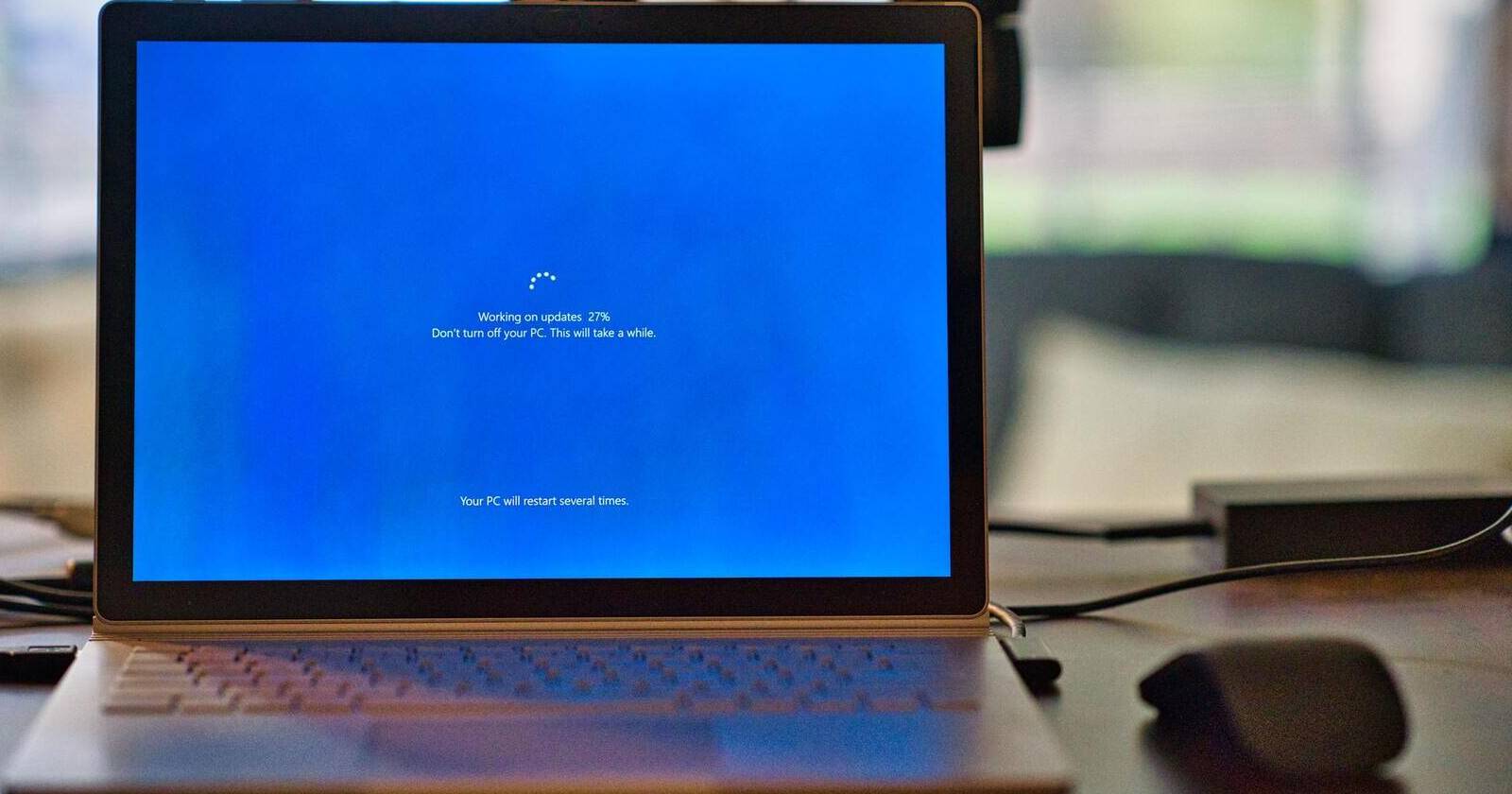

Краткое введение: сброс компонентов Windows Update очищает кеш обновлений, повторно регистрирует DLL и перезапускает службы, отвечающие за загрузку и установку обновлений. Этот приём полезен при ошибках установки, зависаниях загрузки и кодах ошибок обновлений. Работает для Windows 10 и Windows 11.
Что делает сброс и когда его применять
- Очищает папку SoftwareDistribution и catroot2 — это кеш обновлений.
- Перерегистрирует DLL и компоненты BITS (Background Intelligent Transfer Service).
- Сбрасывает параметры безопасности служб на значения по умолчанию.
- Сбрасывает Winsock (сетевую подсистему), что помогает, если обновления не скачиваются из‑за сетевых сбоев.
Когда НЕ применять: если у вас корпоративная машина с управлением через групповые политики — проконсультируйтесь с администратором. Перед выполнением создайте точку восстановления системы.
1. Сброс компонентов Windows Update вручную через Командную строку
Подготовка:
- Нажмите правой кнопкой на кнопку “Пуск” и выберите “Терминал (администратор)”.
- В запросе контроля учётных записей (UAC) выберите “Да”.
- Выполняйте команды по одной; нажимайте Enter после каждой.
Остановите службы, связанные с обновлениями:
net stop bits
net stop wuauserv
net stop appidsvc
net stop cryptsvc
Удалите qmgr*.dat (файлы очереди BITS):
Del "%ALLUSERSPROFILE%\Application Data\Microsoft\Network\Downloader\*.*"Подтвердите удаление, введя “Y” и нажав Enter.
Удалите временные каталоги обновлений:
rmdir %systemroot%\SoftwareDistribution /S /Q
rmdir %systemroot%\system32\catroot2 /S /Q
Сбросьте дескрипторы безопасности служб BITS и Windows Update:
sc.exe sdset bits D:(A;;CCLCSWRPWPDTLOCRRC;;;SY)(A;;CCDCLCSWRPWPDTLOCRSDRCWDWO;;;BA)(A;;CCLCSWLOCRRC;;;AU)(A;;CCLCSWRPWPDTLOCRRC;;;PU)
sc.exe sdset wuauserv D:(A;;CCLCSWRPWPDTLOCRRC;;;SY)(A;;CCDCLCSWRPWPDTLOCRSDRCWDWO;;;BA)(A;;CCLCSWLOCRRC;;;AU)(A;;CCLCSWRPWPDTLOCRRC;;;PU)
Перейдите в папку System32:
cd /d %windir%\system32Перерегистрируйте DLL и другие файлы, используемые BITS и Windows Update. Выполните эти команды по одной:
regsvr32.exe /s atl.dll
regsvr32.exe /s urlmon.dll
regsvr32.exe /s mshtml.dll
regsvr32.exe /s shdocvw.dll
regsvr32.exe /s browseui.dll
regsvr32.exe /s jscript.dll
regsvr32.exe /s vbscript.dll
regsvr32.exe /s scrrun.dll
regsvr32.exe /s msxml.dll
regsvr32.exe /s msxml3.dll
regsvr32.exe /s msxml6.dll
regsvr32.exe /s actxprxy.dll
regsvr32.exe /s softpub.dll
regsvr32.exe /s wintrust.dll
regsvr32.exe /s dssenh.dll
regsvr32.exe /s rsaenh.dll
regsvr32.exe /s gpkcsp.dll
regsvr32.exe /s sccbase.dll
regsvr32.exe /s slbcsp.dll
regsvr32.exe /s cryptdlg.dll
regsvr32.exe /s oleaut32.dll
regsvr32.exe /s ole32.dll
regsvr32.exe /s shell32.dll
regsvr32.exe /s initpki.dll
regsvr32.exe /s wuapi.dll
regsvr32.exe /s wuaueng.dll
regsvr32.exe /s wuaueng1.dll
regsvr32.exe /s wucltui.dll
regsvr32.exe /s wups.dll
regsvr32.exe /s wups2.dll
regsvr32.exe /s wuweb.dll
regsvr32.exe /s qmgr.dll
regsvr32.exe /s qmgrprxy.dll
regsvr32.exe /s wucltux.dll
regsvr32.exe /s muweb.dll
regsvr32.exe /s wuwebv.dll
Сброс Winsock (сетевая подсистема):
netsh winsock resetПерезапустите службы, которые вы останавливали:
net start bits
net start wuauserv
net start appidsvc
net start cryptsvc
После завершения закройте окно и перезагрузите компьютер, чтобы изменения вступили в силу.
2. Как создать и запустить пакетный файл для автоматического сброса
Создание .bat файла экономит время, если вам нужно повторять процедуру.
- Нажмите Win + S, введите “Notepad” и запустите Блокнот.
- Скопируйте и вставьте ниже приведённый код в окно Блокнота.
@echo off
net stop bits
net stop wuauserv
net stop appidsvc
net stop cryptsvc
Del "%ALLUSERSPROFILE%\Application Data\Microsoft\Network\Downloader\*.*"
rmdir %systemroot%\SoftwareDistribution /S /Q
rmdir %systemroot%\system32\catroot2 /S /Q
sc.exe sdset bits D:(A;;CCLCSWRPWPDTLOCRRC;;;SY)(A;;CCDCLCSWRPWPDTLOCRSDRCWDWO;;;BA)(A;;CCLCSWLOCRRC;;;AU)(A;;CCLCSWRPWPDTLOCRRC;;;PU)
sc.exe sdset wuauserv D:(A;;CCLCSWRPWPDTLOCRRC;;;SY)(A;;CCDCLCSWRPWPDTLOCRSDRCWDWO;;;BA)(A;;CCLCSWLOCRRC;;;AU)(A;;CCLCSWRPWPDTLOCRRC;;;PU)
cd /d %windir%\system32
regsvr32.exe /s atl.dll
regsvr32.exe /s urlmon.dll
regsvr32.exe /s mshtml.dll
regsvr32.exe /s shdocvw.dll
regsvr32.exe /s browseui.dll
regsvr32.exe /s jscript.dll
regsvr32.exe /s vbscript.dll
regsvr32.exe /s scrrun.dll
regsvr32.exe /s msxml.dll
regsvr32.exe /s msxml3.dll
regsvr32.exe /s msxml6.dll
regsvr32.exe /s actxprxy.dll
regsvr32.exe /s softpub.dll
regsvr32.exe /s wintrust.dll
regsvr32.exe /s dssenh.dll
regsvr32.exe /s rsaenh.dll
regsvr32.exe /s gpkcsp.dll
regsvr32.exe /s sccbase.dll
regsvr32.exe /s slbcsp.dll
regsvr32.exe /s cryptdlg.dll
regsvr32.exe /s oleaut32.dll
regsvr32.exe /s ole32.dll
regsvr32.exe /s shell32.dll
regsvr32.exe /s initpki.dll
regsvr32.exe /s wuapi.dll
regsvr32.exe /s wuaueng.dll
regsvr32.exe /s wuaueng1.dll
regsvr32.exe /s wucltui.dll
regsvr32.exe /s wups.dll
regsvr32.exe /s wups2.dll
regsvr32.exe /s wuweb.dll
regsvr32.exe /s qmgr.dll
regsvr32.exe /s qmgrprxy.dll
regsvr32.exe /s wucltux.dll
regsvr32.exe /s muweb.dll
regsvr32.exe /s wuwebv.dll
netsh winsock reset
netsh winsock reset proxy
net start bits
net start wuauserv
net start appidsvc
net start cryptsvc
pause- В меню “Файл” выберите “Сохранить как”.
- Введите имя файла, например: Reset Windows Components.bat и в поле “Тип” выберите “Все файлы”.
- Сохраните файл в удобное место.
- Правой кнопкой мыши на файле → “Запуск от имени администратора”. Подтвердите UAC.
После выполнения перезагрузите компьютер. Храните файл в надёжном месте для повторного использования.
Проверка и критерии приёмки
Критерии успешного сброса:
- Центр обновления проверяет наличие обновлений без ошибок.
- Службы bits и wuauserv запущены (проверьте через services.msc или команды “sc query bits”).
- В журнале событий Windows нет повторяющихся ошибок обновлений за время после перезагрузки.
Тесты для проверки:
- Откройте “Параметры > Обновление и безопасность” и нажмите “Проверить наличие обновлений”.
- Убедитесь, что загрузка начинается и прогресс идёт (или появится подходящая ошибка для дальнейшей диагностики).
- Проверьте наличие сетевого доступа и отсутствие блокировок со стороны антивируса/фаервола.
Когда сброс не поможет и альтернативы
- Если система управляется корпоративной политикой, обращайтесь в IT‑отдел.
- Попробуйте встроенный “Устранение неполадок” → “Центр обновления Windows”.
- Проверяйте свободное место на диске и целостность системных файлов: запустите sfc /scannow и DISM.
- В крайнем случае рассмотрите восстановление системы или переустановку Windows.
Контроль безопасности и риски
- Команды выполняются с правами администратора и изменяют системные папки и реестр. Возможен риск потери локальных данных, если удаляются пользовательские файлы по ошибке.
- Создайте точку восстановления или резервную копию важных файлов перед началом.
Быстрые чек‑листы
Администратор (быстрые шаги):
- Создать точку восстановления.
- Остановить службы, выполнить скрипт, перезапустить службы.
- Перезагрузить и проверить обновления.
Пользователь (что проверить после):
- Доступ к Интернету.
- Состояние служб bits и wuauserv.
- Логи в “Просмотр событий” → Журналы приложений и служб → Microsoft → Windows → WindowsUpdateClient.
Полезные определения в одну строку
- BITS: служба фоновой загрузки, используемая для скачивания обновлений.
- Winsock: интерфейс Windows для сетевых приложений (сброс решает проблемы сети).
- SoftwareDistribution: папка, где хранится кеш пакетов обновлений.
- catroot2: папка, используемая для проверки подписи пакетов обновлений.
- UAC: контроль учётных записей — подтверждает выполнение операций с правами администратора.
Краткое резюме
Сброс компонентов Windows Update — безопасный и часто эффективный метод устранения проблем с обновлениями. Выполняйте команды от имени администратора, создавайте резервные копии и используйте автоматизированный .bat файл, если планируете повторять процедуру. Если сброс не помог, переходите к встроенным инструментам диагностики и обращайтесь в IT‑поддержку.
Важно: если вы не уверены в своих действиях, попросите помощи у специалиста.

Похожие материалы

Несколько аккаунтов Skype: Multi Skype Launcher

Журнал для работы: повысить продуктивность

Персональные звуки уведомлений на Android

Скачивание шоу Hulu для офлайн‑просмотра

Microsoft Start: персонализированная новостная лента
