
Как сбросить Windows Terminal до заводских настроек

Кратко: Если в Windows Terminal появились ошибки после кастомизации или нужно вернуть стандартный вид — очистите файл настроек. Сначала создайте резервную копию, затем удалите содержимое файла settings.json через «Settings» → «Open with Notepad», сохраните пустой файл и перезапустите приложение.
Быстрые ссылки
- Почему стоит сбрасывать Windows Terminal?
- Как сбросить Windows Terminal до заводских настроек — пошагово
- Резервное копирование, альтернативы и устранение неполадок
Windows Terminal позволяет глубоко настраивать поведение и внешний вид. Если внесённые изменения вызывают сбои или вам просто нужно вернуть исходные параметры — проще всего очистить файл настроек приложения. Ниже — безопасный, пошаговый способ это сделать и дополнительные рекомендации по резервному копированию и восстановлению.
Почему стоит сбрасывать Windows Terminal?
- Сброс полезен, когда интерфейс или команды ведут себя нестабильно после множества правок.
- Возвращает стандартные профили, цвета и сочетания клавиш.
- Быстрый способ исключить, что ошибка вызвана пользовательскими настройками.
Важно: если вы довольны своей конфигурацией, не выполняйте сброс — все настройки будут потеряны, если вы не сделаете резервную копию.
Как сбросить Windows Terminal до заводских настроек — пошагово
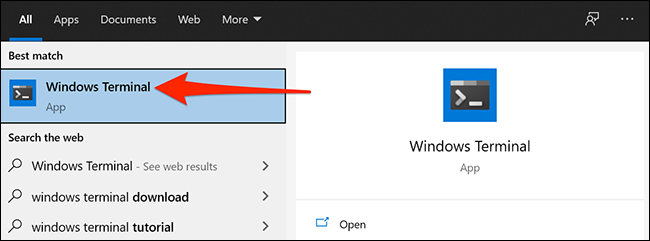
- Откройте меню «Пуск», найдите «Windows Terminal» и запустите приложение.
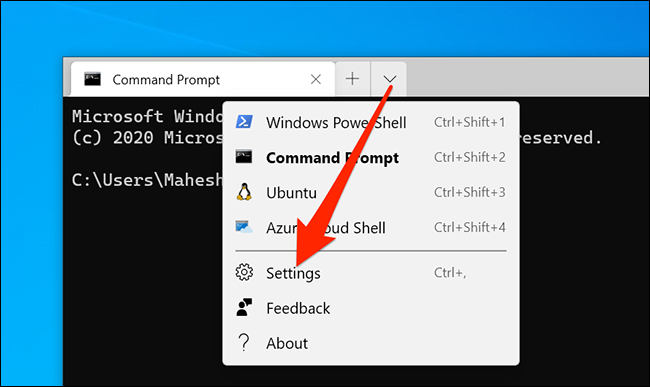
- В окне Windows Terminal нажмите на стрелку вниз рядом с вкладками и выберите «Settings».
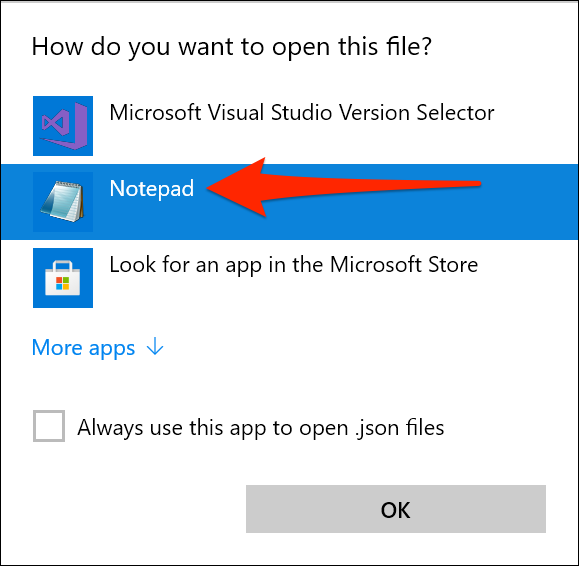
- Когда приложение спросит, каким редактором открыть файл настроек, выберите «Блокнот (Notepad)» и нажмите “OK”.
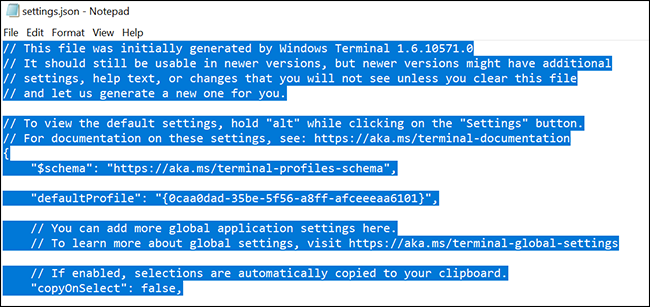
- В открывшемся файле нажмите Ctrl+A, затем Backspace (или Delete), чтобы удалить всё содержимое файла.
Совет: если у вас есть нужные настройки, сначала выделите и скопируйте их в отдельный файл Блокнота — так вы сможете восстановить их позже.
- В Блокноте выберите Файл → Сохранить, затем закройте Блокнот.
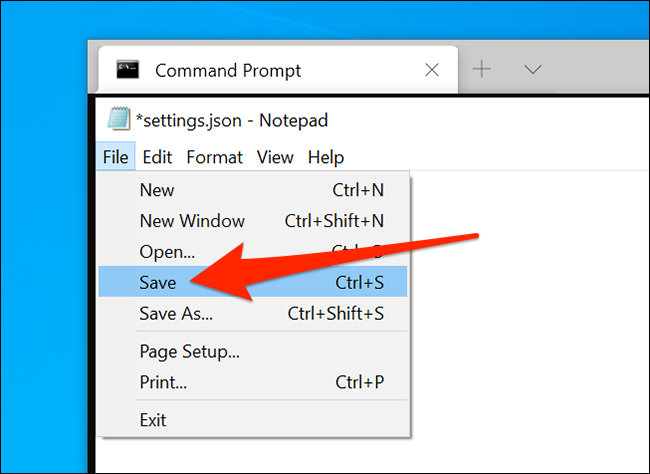
- Закройте Windows Terminal и снова откройте его. Приложение обнаружит пустой файл настроек и автоматически создаст новый с настройками по умолчанию.
Быстрая методология: Backup → Reset → Verify → Restore
- Backup: скопируйте содержимое settings.json в отдельный файл.
- Reset: удалите содержимое settings.json через «Settings» → «Open with Notepad» и сохраните пустой файл.
- Verify: перезапустите Windows Terminal и проверьте, что профили и цвета вернулись к стандартным.
- Restore: при необходимости вставьте ранее сохранённый JSON и проверьте изменения по одному параметру.
Альтернативные подходы
- Переименование или удаление файла settings.json в файловой системе: вместо очистки откройте папку профиля приложения и переименуйте settings.json в settings.backup.json. После перезапуска Windows Terminal создаст новый файл. (Если вы не уверены в расположении, используйте шаги через GUI, описанные выше.)
- Переустановка приложения через Microsoft Store: крайняя мера, если настройки и файлы приложения повреждены.
- Восстановление отдельной секции: если проблема касается только цветовой схемы или одного профиля, можно заменить только соответствующий блок JSON, а не весь файл.
Когда сброс не помогает — частые причины и решения
- Терминал не создаёт новый файл настроек: проверьте права доступа к папке профиля пользователя и запустите терминал от обычного пользователя, не от имени администратора; иногда запуск под другой учётной записью может помочь.
- После восстановления кастомных настроек терминал снова ломается: применяйте изменения по одному блоку и тестируйте — так проще найти проблемный фрагмент JSON.
- Ошибки парсинга JSON: убедитесь, что при восстановлении файла вы вставляете корректный JSON; лишняя запятая или неверная кавычка вызовет отказ при загрузке.
Роль‑ориентированные чеклисты
Для обычного пользователя:
- Сделать копию настроек (скопировать содержимое в Блокнот).
- Очистить файл через Settings → Open with Notepad.
- Перезапустить приложение и проверить.
Для системного администратора:
- Проверить права на файл и папку (%LOCALAPPDATA% или профиль пользователя).
- Прописать политику восстановления (скрипт переименования settings.json).
- Журналировать изменения и хранить бэкапы конфигураций пользователей.
Для разработчика/инженера DevOps:
- Автоматизировать резервное копирование и восстановление конфигураций.
- Внедрить контроль версий для централизованных JSON‑шаблонов.
Критерии приёмки
- Windows Terminal запускается без ошибок после перезапуска.
- Появились стандартные профили и схемы цветов.
- При восстановлении ранее сохранённого JSON приложение корректно загружает настройки без ошибок парсинга.
Советы по безопасности и приватности
- Файл настроек может содержать ссылки на скрипты и команды; перед восстановлением убедитесь, что в JSON нет несанкционированного кода.
- Храните бэкапы конфигураций в безопасном месте, если в них прописаны персональные пути или секреты.
Короткое резюме
Сброс Windows Terminal выполняется простым очищением файла настроек через встроенный пункт Settings и редактор Блокнот. Всегда делайте резервную копию перед изменениями, тестируйте правки поэтапно и используйте переименование файла как альтернативу полному удалению.
Важно: не забывайте сохранять резервные копии и проверять корректность JSON при восстановлении — это защитит от ошибок загрузки конфигурации.

Похожие материалы

Несколько аккаунтов Skype: Multi Skype Launcher

Журнал для работы: повысить продуктивность

Персональные звуки уведомлений на Android

Скачивание шоу Hulu для офлайн‑просмотра

Microsoft Start: персонализированная новостная лента
