
Сброс правил брандмауэра Windows к значениям по умолчанию

Сброс правил брандмауэра Windows возвращает все пользовательские правила к стандартным настройкам. Можно сделать это через графический интерфейс или командную строку; после сброса проверьте доступность нужных приложений и служебных портов.
Быстрые ссылки
Сброс правил брандмауэра до значений по умолчанию
Сброс правил брандмауэра через командную строку
Встроенный брандмауэр Windows — важная часть защиты системы. Со временем множество программ могут получить разрешения в брандмауэре. К счастью, вернуть все настройки к значениям по умолчанию очень просто.
Важно понимать, что чаще всего сторонний брандмауэр не обязателен: встроенный инструмент мощнее, чем кажется. Если вы не знакомы с принципами работы брандмауэров, сначала ознакомьтесь с базовыми понятиями: брандмауэр фильтрует сетевой трафик по правилам входа и выхода.
Сброс правил брандмауэра до значений по умолчанию
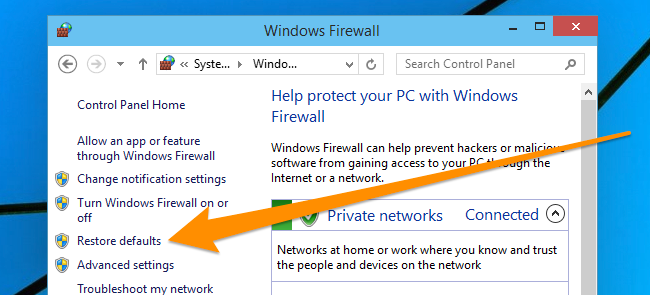
Процедура очень простая. Откройте брандмауэр Windows через поиск в меню Пуск — не выбирайте расширённую консоль брандмауэра. В основном окне слева нажмите пункт «Восстановить значения по умолчанию».
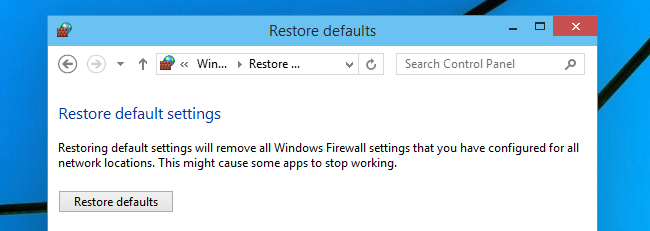
На открывшейся странице нажмите кнопку восстановления.
Подтвердите действие — после этого все пользовательские правила будут удалены, а системные правила вернутся к дефолтным настройкам.
Это всё — довольно быстро и безопасно для большинства рабочих станций, если вы заранее знаете, какие программы понадобятся снова.
Сброс правил брандмауэра через командную строку
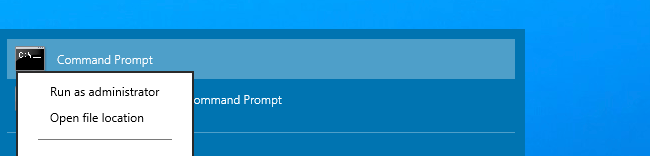
Можно выполнить сброс и из командной строки. В меню Пуск найдите приложение «Командная строка», но вместо обычного запуска кликните правой кнопкой и выберите ««Запуск от имени администратора»».
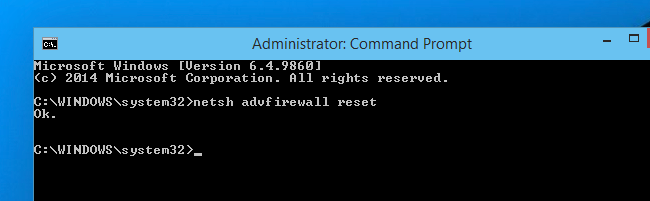
В окне с правами администратора введите команду:
netsh advfirewall resetПосле выполнения вы увидите ответ “Ok.” в консоли.
Совет: можно ввести ту же команду прямо в строке поиска меню Пуск и нажать CTRL + SHIFT + ENTER для запуска от имени администратора.
Когда сброс может не помочь
- Если устройство управляется политиками домена (Group Policy), правила будут восстановлены заново при следующей политике. В этом случае нужно менять GPO или обратиться к администратору.
- Если проблема связана с вредоносным ПО, простого сброса может быть недостаточно — сначала удалите или обезвредьте угрозу.
- Сетевые проблемы, вызванные настройками маршрутизатора или VPN, не исправятся сбросом локального брандмауэра.
Альтернативные подходы
- Экспорт и импорт правил: используйте netsh advfirewall export/import для резервной копии перед сбросом.
- Восстановление системы: если сброс не вернул работоспособность нужных приложений, полезно откатить систему к контрольной точке.
- Редактирование через расширенную консоль: для точечной правки правил откройте Windows Defender Firewall with Advanced Security.
- Для серверов и доменов — корректируйте групповую политику, а не локальный брандмауэр.
Метод проверки после сброса
- Проверьте базовую сетевую связность: ping шлюза и внешнего адреса.
- Откройте приложения, которым нужен сетевой доступ; проверьте их логи и соединения.
- Включите уведомления брандмауэра и обратите внимание на блокируемые запросы.
- При необходимости создайте новые явные правила для бизнес-приложений.
Контрольные списки по ролям
Домашний пользователь
- Сделать резервную копию важных правил (если есть).
- Выполнить сброс через GUI или netsh.
- Проверить интернет и работу основных приложений.
Системный администратор
- Проверить, не применяются ли GPO.
- Если нужно, экспортировать текущие правила.
- После сброса внедрить шаблон правил для рабочих станций.
IT-менеджер
- Оповестить пользователей о плановом сбросе.
- Убедиться, что критичные сервисы доступны после операции.
Глоссарий в одну строку
- Брандмауэр: средство фильтрации сетевых подключений по правилам.
- netsh: системная утилита для конфигурации сетевых компонентов Windows.
- Правила входа/исхода: определения, какие пакеты разрешены или блокируются.
Критерии приёмки
- Все пользовательские правила удалены.
- Системные правила восстановлены к дефолтным настройкам.
- Критичные приложения и службы работают согласно проверке.
Безопасность и рекомендации
- После сброса просмотрите список приложений, которым нужно разрешить доступ, и создайте минимально необходимые правила.
- Поддерживайте систему в актуальном состоянии: установка обновлений снижает риски уязвимостей.
- Если вы подозреваете компрометацию, сначала запустите антивирус и инструменты реакции на инциденты.
Резюме
Сброс правил брандмауэра Windows — быстрый способ убрать наслоившиеся разрешения и вернуть систему к предсказуемому состоянию. Для домашних ПК обычно достаточно графического интерфейса или команды netsh. В корпоративной среде учитывайте групповую политику и сначала выполните резервное копирование правил.
Важное: если устройство управляется централизованно или есть подозрения на вредоносную активность, согласуйте действия с администратором или службой безопасности.

Похожие материалы

Несколько аккаунтов Skype: Multi Skype Launcher

Журнал для работы: повысить продуктивность

Персональные звуки уведомлений на Android

Скачивание шоу Hulu для офлайн‑просмотра

Microsoft Start: персонализированная новостная лента
