
Как сбросить папки SoftwareDistribution и catroot2 в Windows 11
TL;DR
Сброс папок SoftwareDistribution и catroot2 часто решает ошибки установки обновлений Windows 11. Можно либо удалить содержимое папок, либо переименовать их, либо воспользоваться утилитой FixWin 11. Перед началом остановите службы обновления и после действий перезапустите их и систему.
Что такое папки SoftwareDistribution и catroot2?
SoftwareDistribution — это временная папка, в которой Windows хранит загруженные пакеты обновлений и метаданные до их установки. Catroot2 содержит криптографические подписи и данные, которые служба Cryptographic Service использует для проверки подлинности пакетов обновлений.
Коротко: если в этих папках появились повреждённые или неполные файлы, установка обновлений может завершаться с ошибками (например, с кодами вроде 0x800f0922). Сброс этих папок заставляет Windows воссоздать их и удалить потенциально проблемные данные.
Важно: оба варианта сброса (удаление содержимого и переименование папок) безопасны — Windows создаст новые папки при следующей проверке обновлений. Тем не менее рекомендую создать точку восстановления или иметь резервные копии важных данных перед любыми изменениями в системе.
Ментальная модель (как это работает)
- Windows загружает обновления в SoftwareDistribution, затем проверяет подписи через данные в catroot2; если любой из шагов нарушен — установка может упасть.
- Очищая эти каталоги, вы снимаете «повреждённые очереди» и даёте системе шанс загрузить и проверить пакеты заново.
Подготовка — что нужно сделать заранее
- Войдите под учётной записью с правами администратора.
- Закройте все запущенные программы, особенно антивирусы сторонних производителей (временно). Это снижает шанс блокировки файлов.
- При необходимости создайте точку восстановления Windows или снимок системы.
Важно: отключайте антивирус только временно и включайте его снова после завершения. Если вы не уверены, создайте резервную копию важных данных.
Метод 1: Очистка содержимого папок через Проводник и Командную строку
Этот метод удаляет все файлы внутри папок, но оставляет сами директории. Подойдёт, если вы хотите сохранить структуру папок.
- Нажмите клавишу с логотипом Windows + S.
- Введите cmd и в списке результатов выберите «Запуск от имени администратора». Откроется Командная строка с повышенными правами.
- Остановите службы, которые могут использовать файлы в папках. Введите по очереди и нажимайте Enter после каждой команды:
net stop bits

net stop wuauserv

net stop cryptsvc

net stop msiserver- Откройте Проводник (клавиша Windows + E).
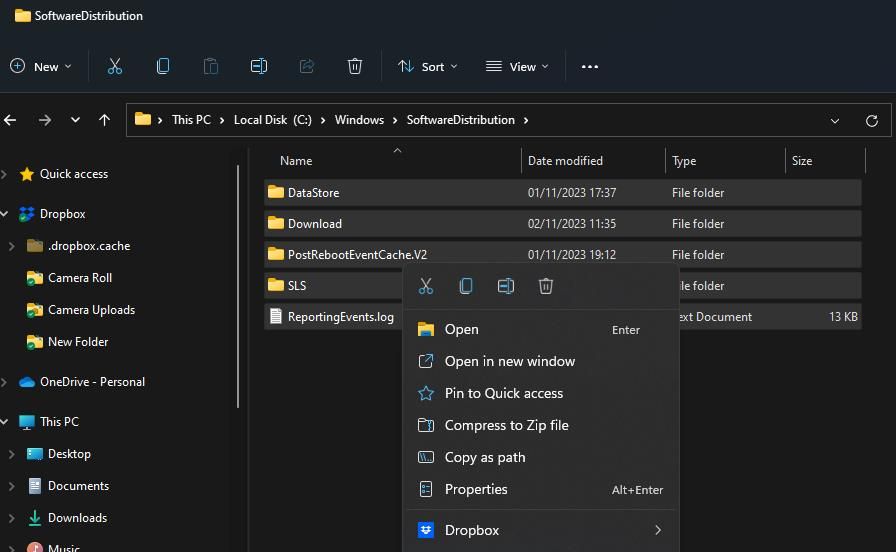
- Перейдите в папку SoftwareDistribution по пути:
C:\Windows\SoftwareDistribution- Нажмите Ctrl + A, затем Delete, чтобы стереть содержимое папки.
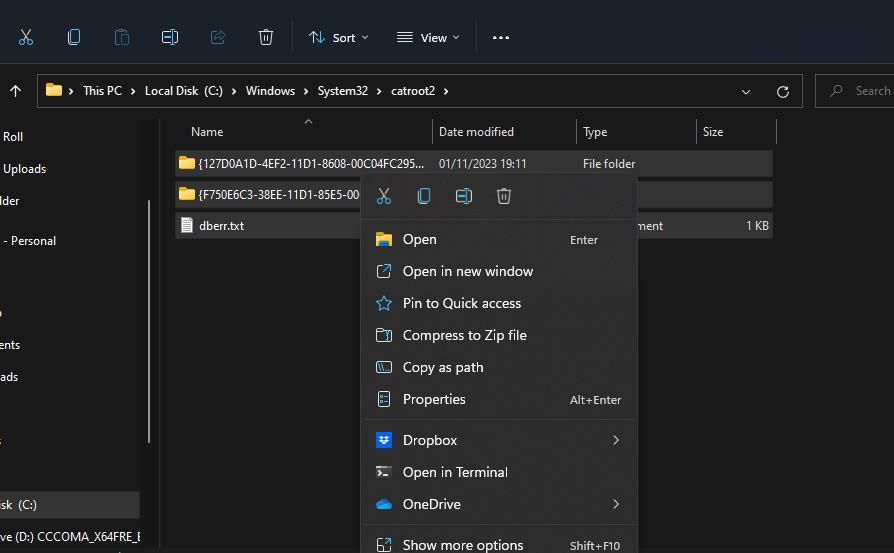
- В строке адреса Проводника введите:
C:\Windows\System32\catroot2- Аналогично выделите всё и удалите содержимое папки.
- Вернитесь в Командную строку и запустите службы обратно:
net start bits

net start wuauserv

net start cryptSvc

net start msiserver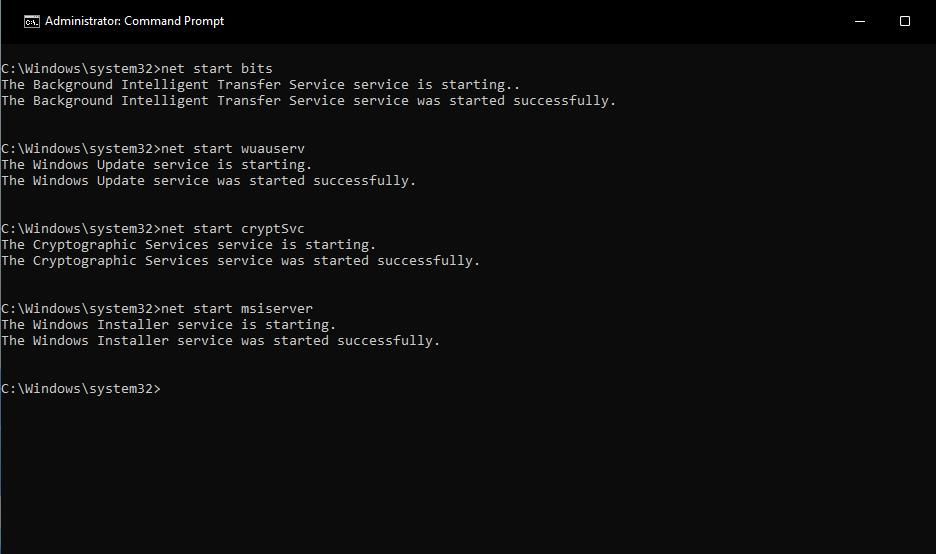
- Перезагрузите компьютер и проверьте обновления через “Параметры → Центр обновления Windows”.
Метод 2: Переименование папок через Командную строку
Переименование безопасно и удобно: вы сохраняете старые файлы как резервную копию (расширение .bak), а система создаёт новые папки автоматически.
- Запустите Командную строку от имени администратора.
- Остановите службы так же, как в предыдущем методе:
net stop bits

net stop wuauserv

net stop cryptsvc

net stop msiserver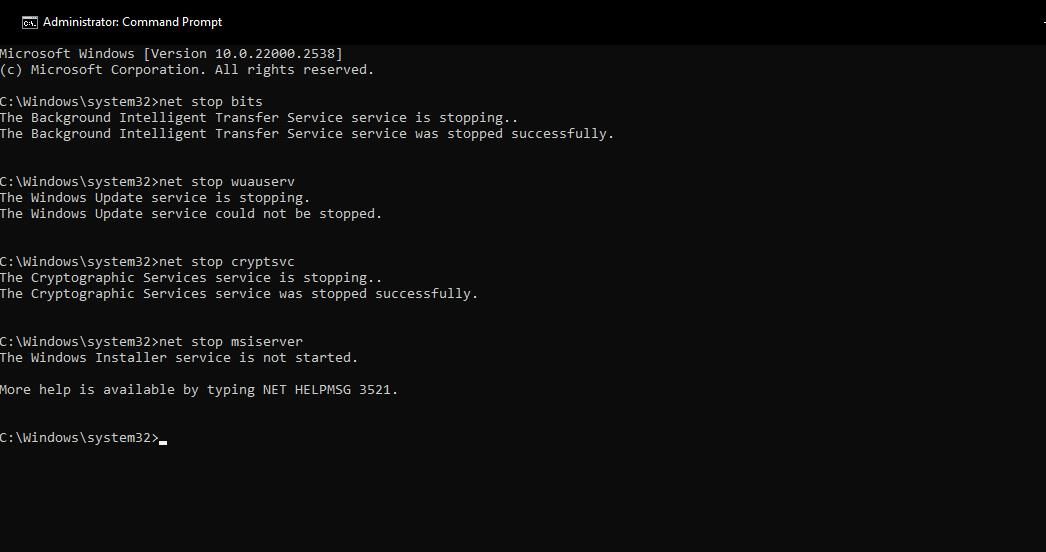
- Переименуйте папку SoftwareDistribution:
ren %systemroot%\softwaredistribution softwaredistribution.bak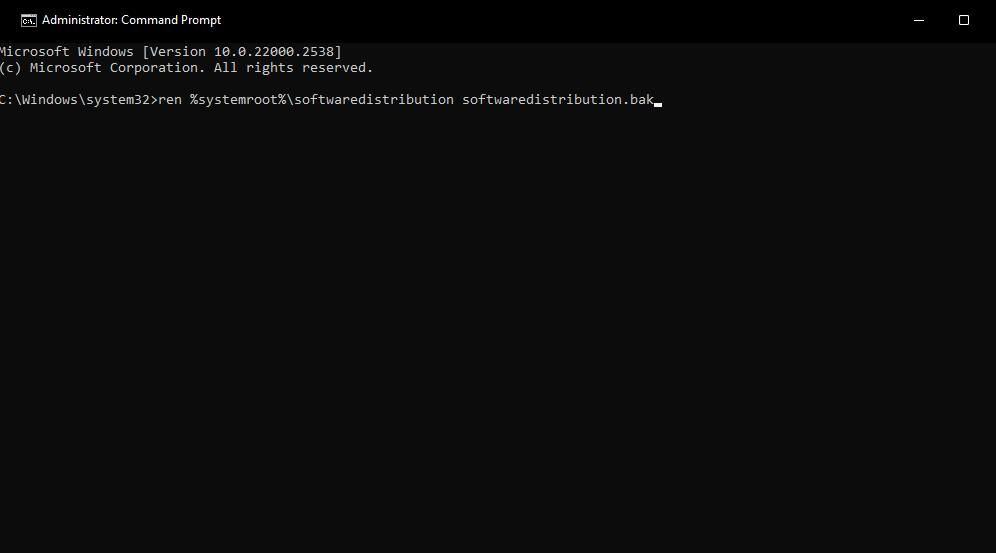
- Переименуйте catroot2:
ren %systemroot%\system32\catroot2 catroot2.bak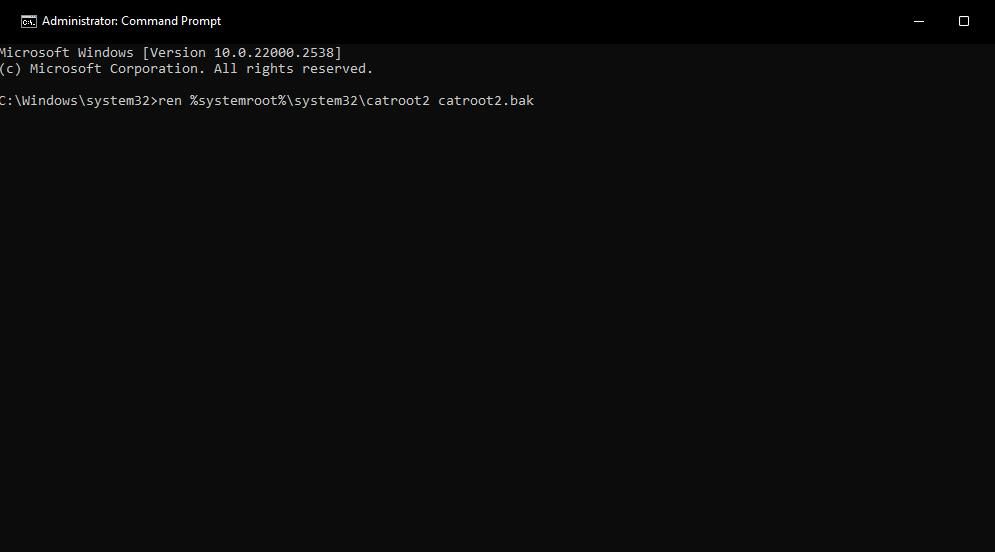
- Запустите службы обратно:
net start bits

net start wuauserv

net start cryptSvc

net start msiserver- Перезагрузите ПК и снова проверьте обновления.
Метод 3: Сброс с помощью FixWin 11
Если вы предпочитаете графическую утилиту, FixWin 11 предоставляет быстрые кнопки для сброса этих папок.
- Перейдите на страницу FixWin 11 на Softpedia.
- Нажмите Free Download → Secure Download (US) и скачайте ZIP-архив.
- Откройте папку загрузок в Проводнике и извлеките архив.
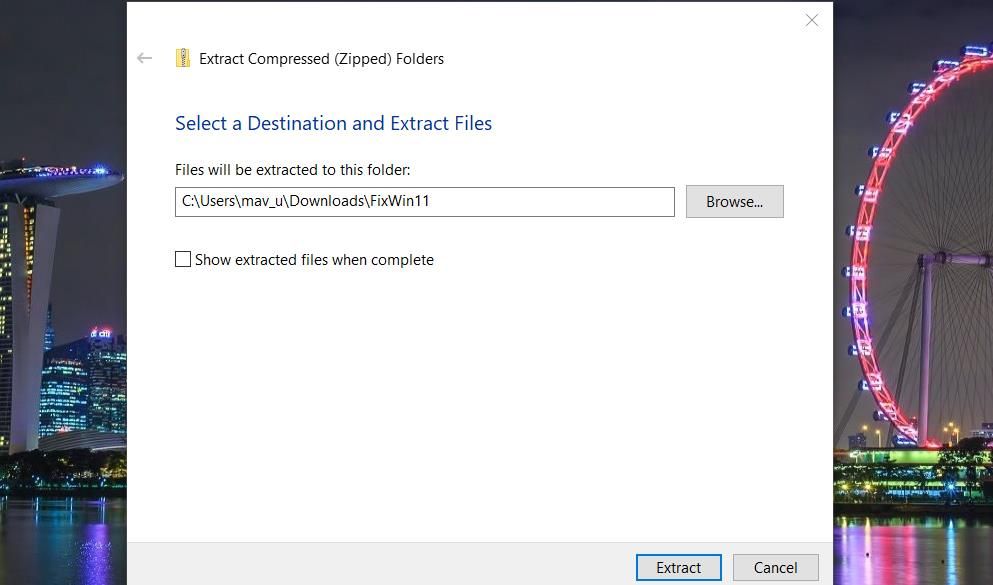
- Запустите FixWin 11.1.exe от имени администратора.
- Выберите Additional Fixes → Quick Fixes.
- Нажмите Reset Software Distribution folder и Reset catroot2 Folder.
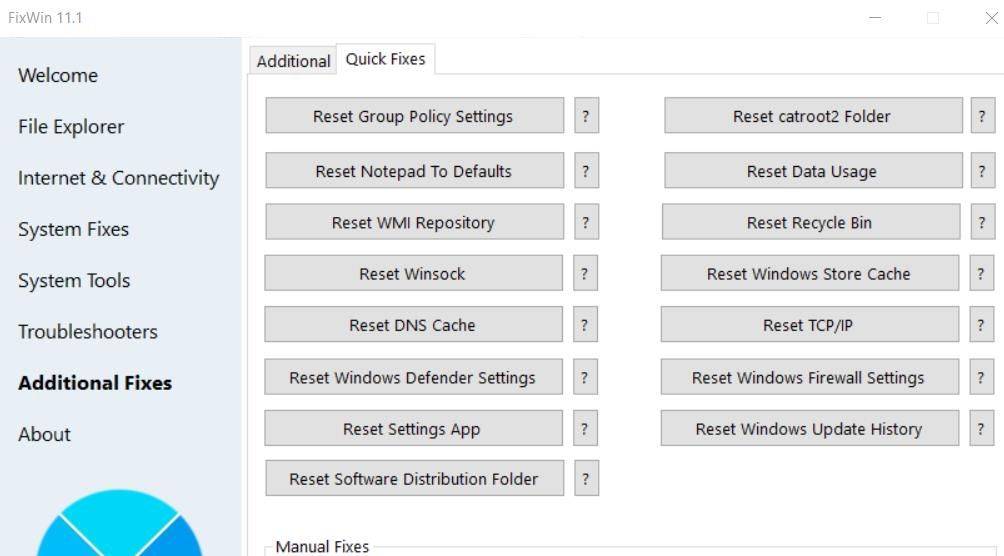
- Перезагрузите систему и проверьте обновления.
Альтернативные подходы
Если сброс папок не помогает, попробуйте следующие варианты:
- Запустите средство устранения неполадок Windows Update: Параметры → Система → Устранение неполадок → Другие средства устранения неполадок → Центр обновления Windows.
- Используйте SFC и DISM для проверки целостности системных файлов:
sfc /scannow

Dism /Online /Cleanup-Image /RestoreHealth- Временное отключение стороннего антивируса или брандмауэра (иногда они блокируют установку).
- Проверьте свободное место на системном диске — для установки крупных обновлений нужно несколько гигабайт свободного пространства.
- Если проблема появилась после недавнего изменения, используйте Восстановление системы, чтобы откатиться.
Когда сброс не помогает — типичные причины и что делать
- Повреждены системные компоненты Windows Update — используйте DISM/SFC.
- Сбой на стороне серверов Microsoft — подождите несколько часов и повторите попытку.
- Конфликт драйверов или ПО — загрузитесь в безопасном режиме и попробуйте установить обновления.
- Проактивный блок со стороны корпоративных политик (GPO) — проконсультируйтесь с администратором.
Чек-лист по ролям
Для обычного пользователя:
- Создать точку восстановления.
- Закрыть приложения и временно отключить антивирус.
- Следовать инструкциям метода 1 или метода 2.
Для системного администратора:
- Выполнить сброс на тестовой машине.
- Проверить журналы обновлений (Event Viewer → Windows Logs → System) на связанные ошибки.
- Применить групповые политики при необходимости и проверить доступность WSUS.
Критерии приёмки (как понять, что проблема решена)
- Центр обновления Windows успешно скачал и установил обновления без ошибок.
- В журнале Windows (Event Viewer) нет ошибок, связанных с Windows Update после попытки установки.
- Отсутствие повторяющихся кодов ошибок (например 0x800f0922) при следующей проверке обновлений.
Тестовые случаи / Приёмочные проверки
- Проверка 1: После сброса папок выполнить «Проверить наличие обновлений» — обновления должны начать загрузку.
- Проверка 2: После установки обновлений выполнить перезагрузку и убедиться, что система загружается корректно.
- Проверка 3: Просмотреть логи обновлений и убедиться в отсутствии новых ошибок.
Краткий глоссарий
- SoftwareDistribution — папка с временными файлами обновлений Windows.
- catroot2 — папка с криптографическими данными для проверки подписи обновлений.
- SFC — System File Checker, инструмент проверки целостности системных файлов.
- DISM — средство обслуживания образов и восстановления компонентов Windows.
Риски и рекомендации по безопасности
- Удаление содержимого папок не влияет на пользовательские данные, но перед изменениями стоит создать точку восстановления.
- Всегда скачивайте сторонние утилиты только с официальных или надёжных ресурсов.
Резюме
Сброс папок SoftwareDistribution и catroot2 — надёжный и часто эффективный способ устранения ошибок обновлений Windows 11. Начните с остановки служб, затем либо удалите содержимое папок, либо переименуйте их, или воспользуйтесь FixWin 11. Если после этого проблема не исчезла, примените SFC/DISM, проверьте журналы и возможные политики, влияющие на обновления.
Если хотите, могу подготовить компактную версию инструкций (одностраничный чек-лист) или командный скрипт PowerShell для автоматизации процедуры.

Похожие материалы

Несколько аккаунтов Skype: Multi Skype Launcher

Журнал для работы: повысить продуктивность

Персональные звуки уведомлений на Android

Скачивание шоу Hulu для офлайн‑просмотра

Microsoft Start: персонализированная новостная лента
